使用word文档如何在引用的右上角加入数字标注

 时间:2026-02-12 18:21:43

1、打开电脑桌面的word文档,如图所示。

使用word文档如何在引用的右上角加入数字标注

2、在上方的工具栏,找到“引用”点击。

使用word文档如何在引用的右上角加入数字标注

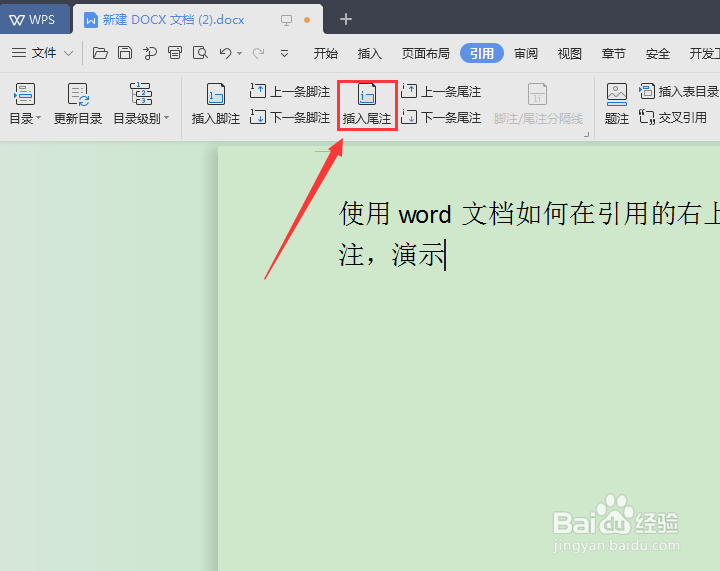
3、在打开的引用页面,鼠标放在需要加入标注的文字位置,如图,点击“插入尾注”。
使用word文档如何在引用的右上角加入数字标注

4、这里,插入尾注后,显示的是“”符号,在如图光标位置,点击鼠标右键,弹出菜单中选择“脚注和尾注”。

使用word文档如何在引用的右上角加入数字标注

5、在窗口找到“格式”中的“编号格式”打开右侧的下拉箭头,选择需要加入的数字标注,示例如图。

使用word文档如何在引用的右上角加入数字标注

6、点击右下角的“应用”。

使用word文档如何在引用的右上角加入数字标注

7、回到文档编辑页,我们可以看到在引用的右上角已成功修改,并加入数字标注,完成操作。

使用word文档如何在引用的右上角加入数字标注

1、1.打开word文档,找到上方工具栏中的“引用”,点击进入。

2.在需要加入数字标注的文字位置,点击鼠标右键选择“脚注和尾注”打开。

3.接着,找到窗口中的“编号格式”点击右侧下拉箭头,选择需要加入的数字标注类型。

4.最后,点击右下角的“应用”,即可完成对引用加入数字标注的设置。

  • word文字右上角标注[1]
  • 论文引用文献如何标注
  • 文献引用的上标怎么打
  • 引用文献如何标注[1]
  • 论文要引用的小符号右上角怎么打
  • 热门搜索
    南澳旅游 诸城旅游 黄河旅游 旅游景点排行榜 旅游意外伤害保险 山南旅游 国外旅游景点排名 丽江香格里拉旅游 新疆南疆旅游景点 旅游信息化