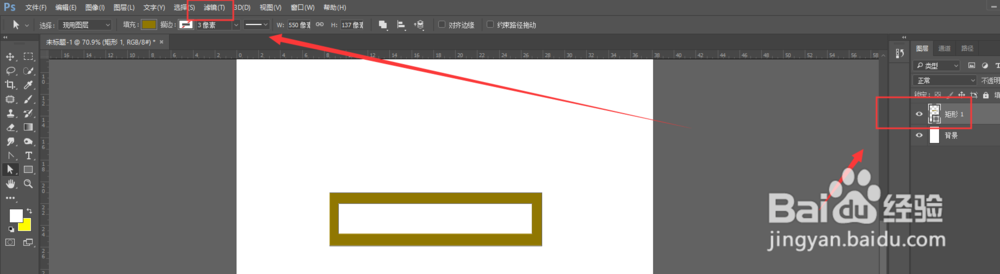
1、如图,在PS中先建立一个边框

2、然后打开滤镜菜单
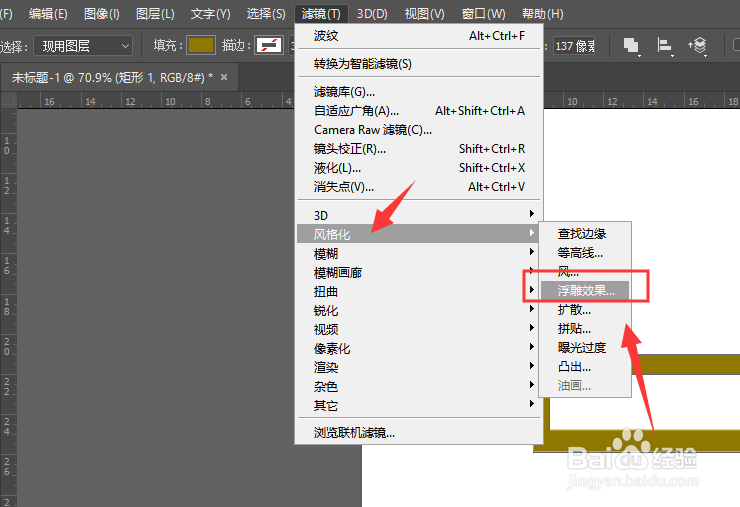
3、选择如图的【风格化】-【浮雕效果】
4、进入到浮雕效果面板中,可以调整浮雕的角度、高度数量属性
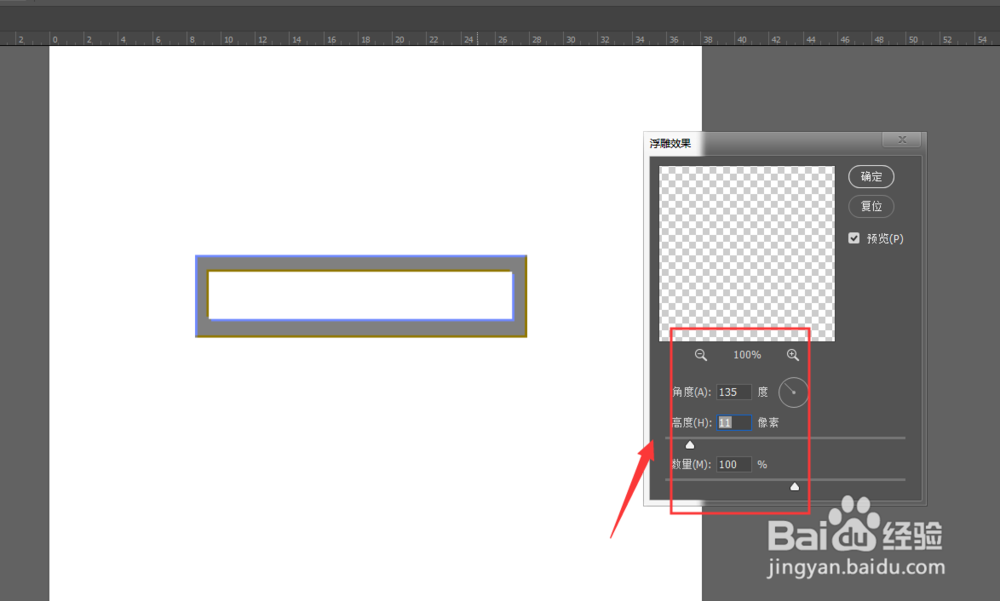
5、如图,调整数值,得到如图立体效果,然后确定创建

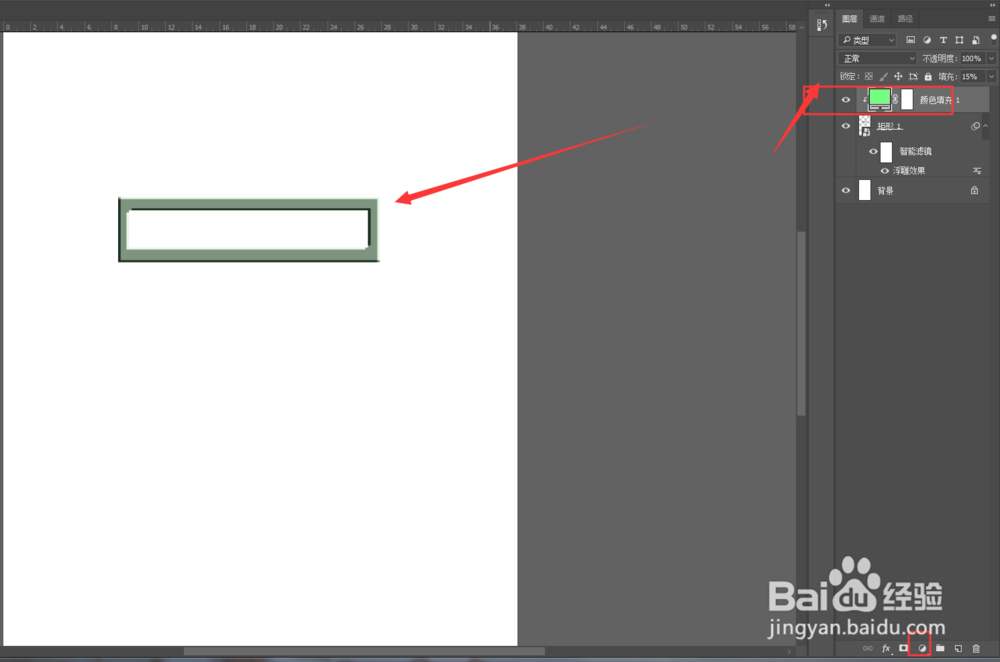
6、在更改边框颜色的时候,先添加一个颜色图层,然后调整图层不透明度,得到如图效果
时间:2026-04-21 18:16:43
1、如图,在PS中先建立一个边框
2、然后打开滤镜菜单
3、选择如图的【风格化】-【浮雕效果】
4、进入到浮雕效果面板中,可以调整浮雕的角度、高度数量属性
5、如图,调整数值,得到如图立体效果,然后确定创建
6、在更改边框颜色的时候,先添加一个颜色图层,然后调整图层不透明度,得到如图效果
