wps文字中怎么插入“带直线的散点图”图表

 时间:2026-02-13 17:11:47

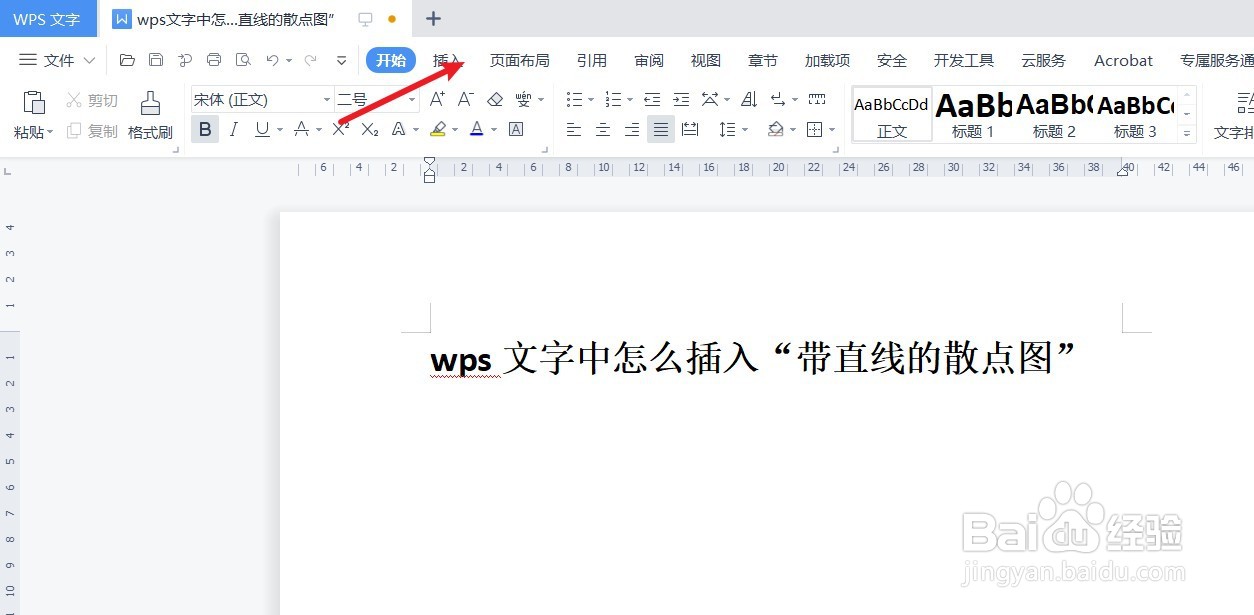
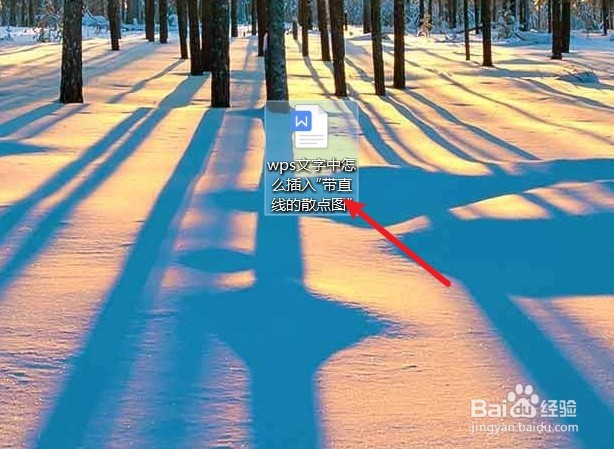
1、新建一篇wps文字。如下所示:

wps文字中怎么插入“带直线的散点图”图表

2、在wps文字中点击“插入”工具栏。如下所示:

wps文字中怎么插入“带直线的散点图”图表

3、点击wps文字插入工具栏中的“图表”。如下所示:

wps文字中怎么插入“带直线的散点图”图表

4、在wps文字“图表”-“散点图”中选择“带直线的散点图”图表。如下所示:
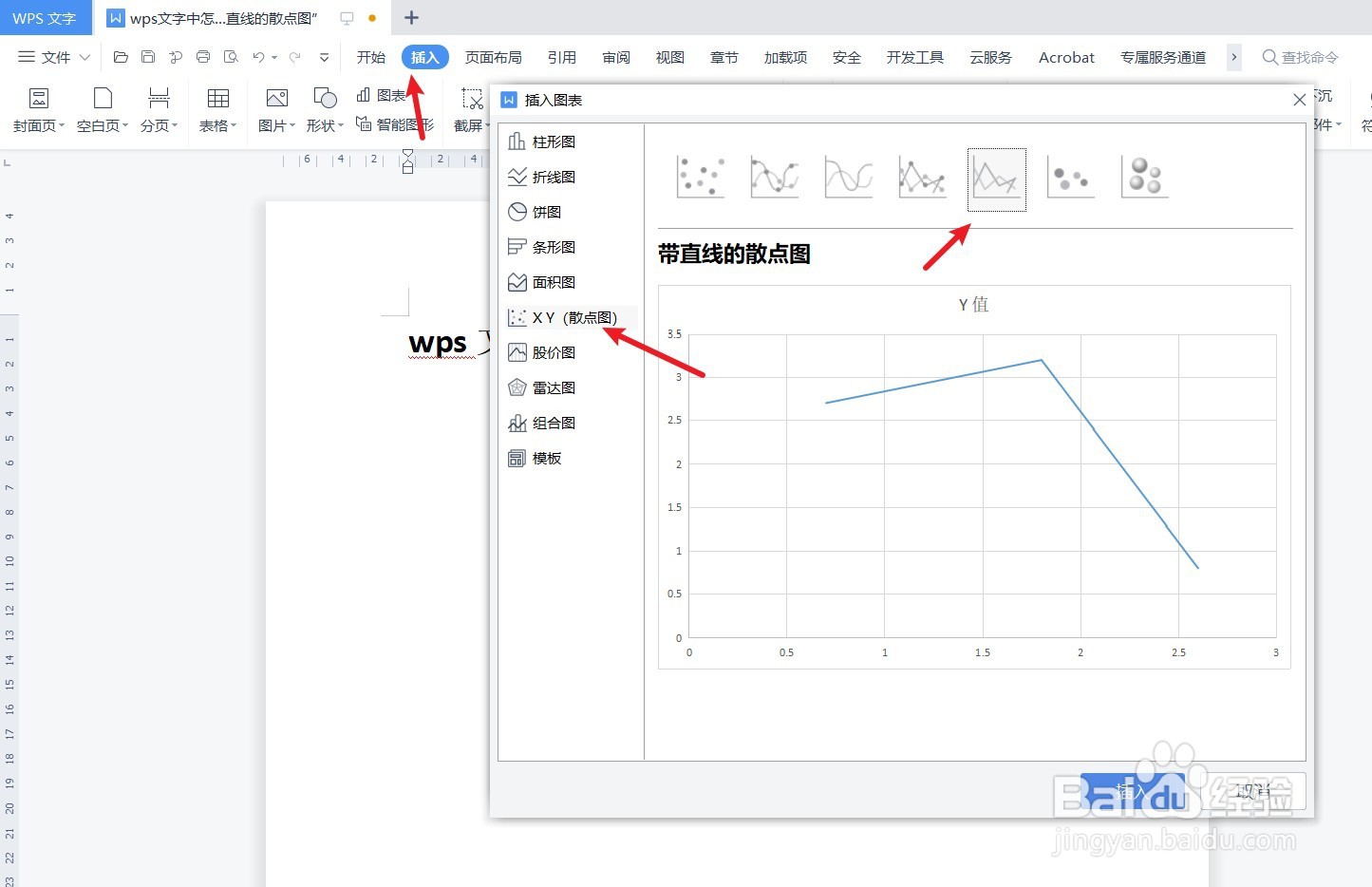
wps文字中怎么插入“带直线的散点图”图表

5、预览wps文字中插入的“带直线的散点图”图表。如下所示:

wps文字中怎么插入“带直线的散点图”图表

6、总结:wps文字中怎么插入“带直线的散点图”图表

(1)新建一篇wps文字

(2)在wps文字中点击“插入”工具栏

(3)点击wps文字插入工具栏中的“图表”

(4)在wps文字“图表”-“散点图”中选择“带直线的散点图”图表

(5)预览wps文字中插入的“带直线的散点图”图表

  • WPS表格横纵坐标轴怎么设置
  • 如何修改WPS Excel图表的横坐标
  • wps图表怎么更改坐标轴数据
  • WPS工作表中如何互换图表的横纵坐标?
  • WPS两组数据柱状图和折线图怎么在一个图表显示
  • 热门搜索
    东南亚旅游报价 旅游资讯网站 兴安旅游 大连旅游政务网 过年去哪里旅游 黑河旅游景点大全 浙江旅游路线 旅游调查问卷 广西东兴旅游 驴妈妈旅游网招聘