1、打开虚拟机点击创建新的虚拟机

2、点击自定义,下一步

3、点击下一步

4、选择自己DVD安装方式,或者稍后安装,点击下一步

5、这里可以不必填写,点击下一步

6、点击是

7、选着虚拟机位置,点击下一步

8、点击下一步

9、选择处理器类型,点击下一步

10、填写内存大小,点击下一步

11、选择网络类型点击下一步

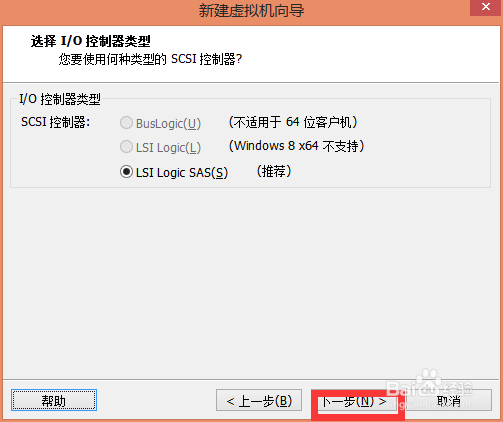
12、选择推荐的控制器类型,点击下一步
13、选择推荐的虚拟磁盘类型点击下一步

14、点击下一步

15、选择磁盘容量,点击下一步

16、选择磁盘位置,点击下一步

17、点击完成

时间:2026-04-26 00:19:24
1、打开虚拟机点击创建新的虚拟机
2、点击自定义,下一步
3、点击下一步
4、选择自己DVD安装方式,或者稍后安装,点击下一步
5、这里可以不必填写,点击下一步
6、点击是
7、选着虚拟机位置,点击下一步
8、点击下一步
9、选择处理器类型,点击下一步
10、填写内存大小,点击下一步
11、选择网络类型点击下一步
12、选择推荐的控制器类型,点击下一步
13、选择推荐的虚拟磁盘类型点击下一步
14、点击下一步
15、选择磁盘容量,点击下一步
16、选择磁盘位置,点击下一步
17、点击完成
