Excel表中创建的二阶矩阵如何计算

 时间:2024-10-14 06:22:19

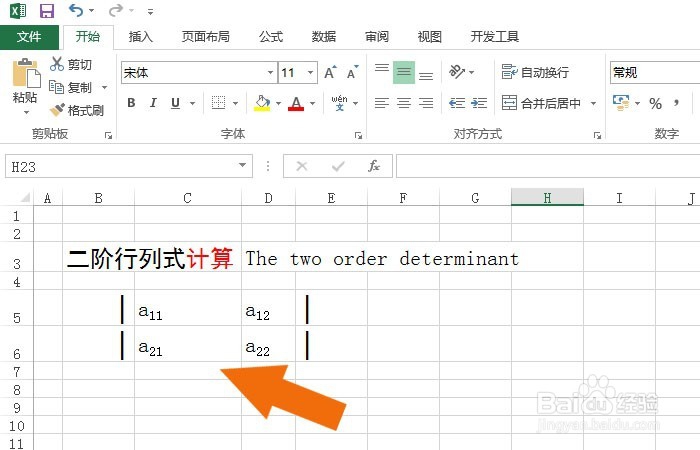
1、 打开一个Excel的文件,在表格中输入二阶行列式格式,如下图所示。
Excel表中创建的二阶矩阵如何计算

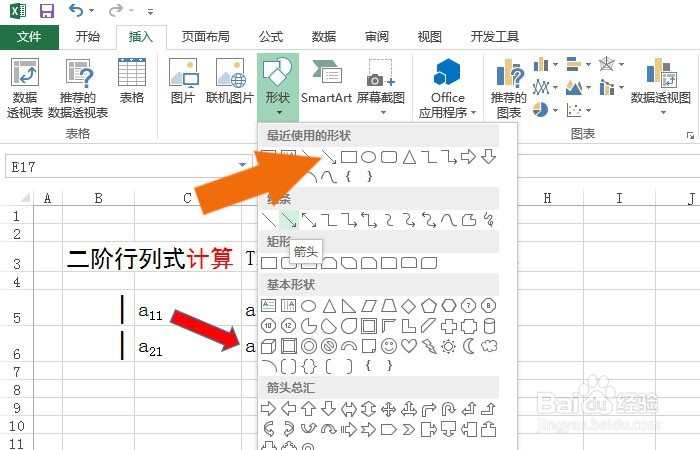
2、 接着,鼠标左键单击形状下的方向箭头,如下图所示。

Excel表中创建的二阶矩阵如何计算

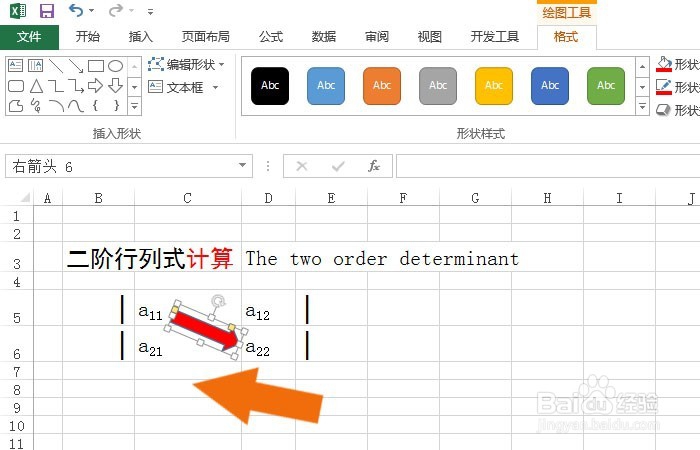
3、 然后,在表格的单元格中,绘制出方向箭头,表示计算的方式,如下图所示。
Excel表中创建的二阶矩阵如何计算

4、 接着,在形状中,鼠标左键单击选择长箭头,如下图所示。

Excel表中创建的二阶矩阵如何计算

5、 然后,在表格的单元格中,绘制出方向箭头,表示对角线的方向,如下图所示。

Excel表中创建的二阶矩阵如何计算

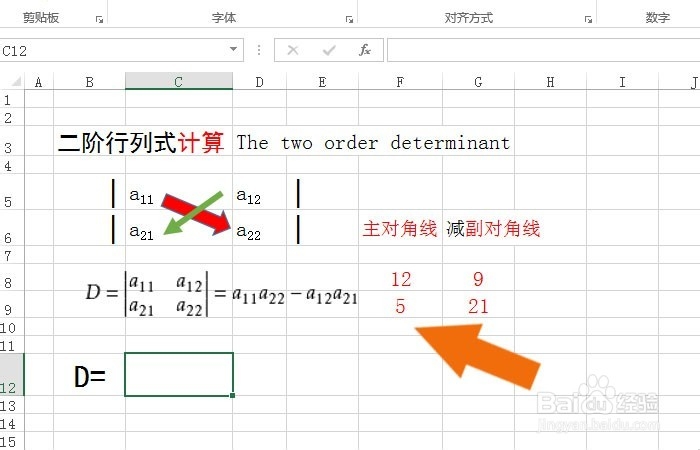
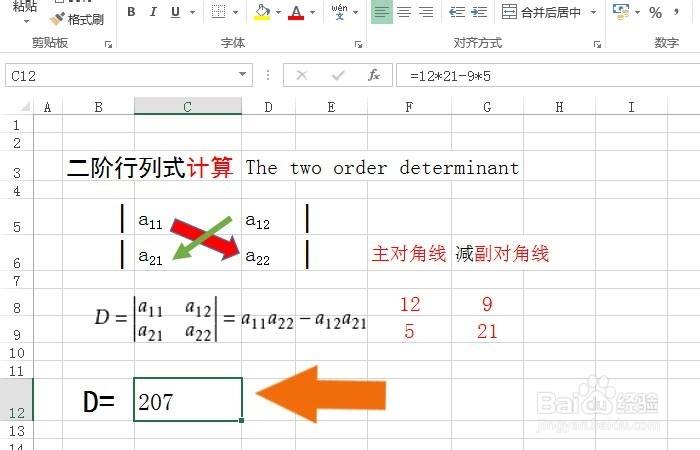
6、 接着,在表格中输入矩阵计算的公式,作为计算的参考,如下图所示。

Excel表中创建的二阶矩阵如何计算

7、 然后,在表格的单元格中,把二阶行列式的数值都输入好,如下图所示。

Excel表中创建的二阶矩阵如何计算

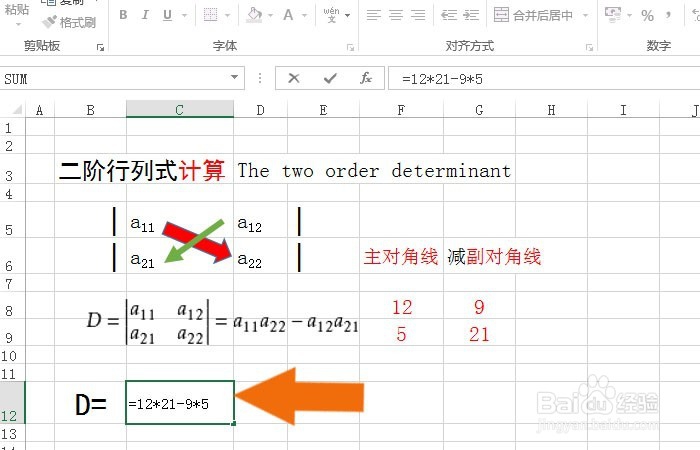
8、 最后,在表格的单元格中,根据公式计算,把输出的结果显示在单元格中,如下图所示。通过这样的操作,就学会在表格中对二阶矩阵计算了。
Excel表中创建的二阶矩阵如何计算
  • Excel制作面积型雷达图
  • excel2007折线图同期涨跌柱形状设置
  • matlab求斯皮尔曼相关系数方法
  • Excel如何对数据进行归一化处理?
  • 如何将NoteExpress检索出的文献分成C刊,E刊?
  • 热门搜索
    从化旅游网 德国旅游必去的地方 山西旅游公司 出国旅游注意事项 北京密云旅游景点 湖北自驾旅游 湖州旅游攻略 扬州旅游攻略二日游 泰山旅游地图 大同旅游地图