用SolidWorks绘制一个曲面吹风机外壳

 时间:2026-02-15 05:35:12

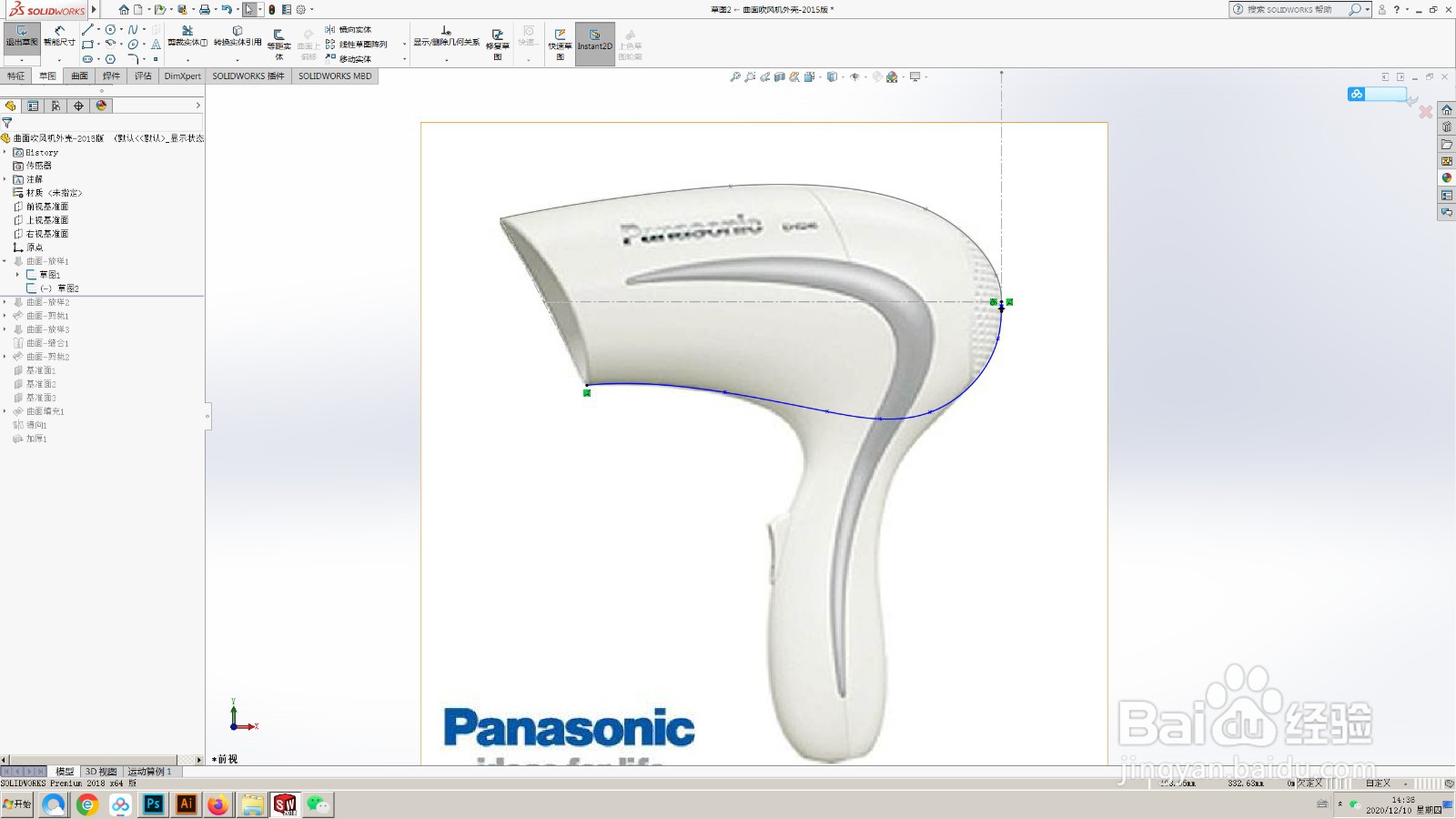
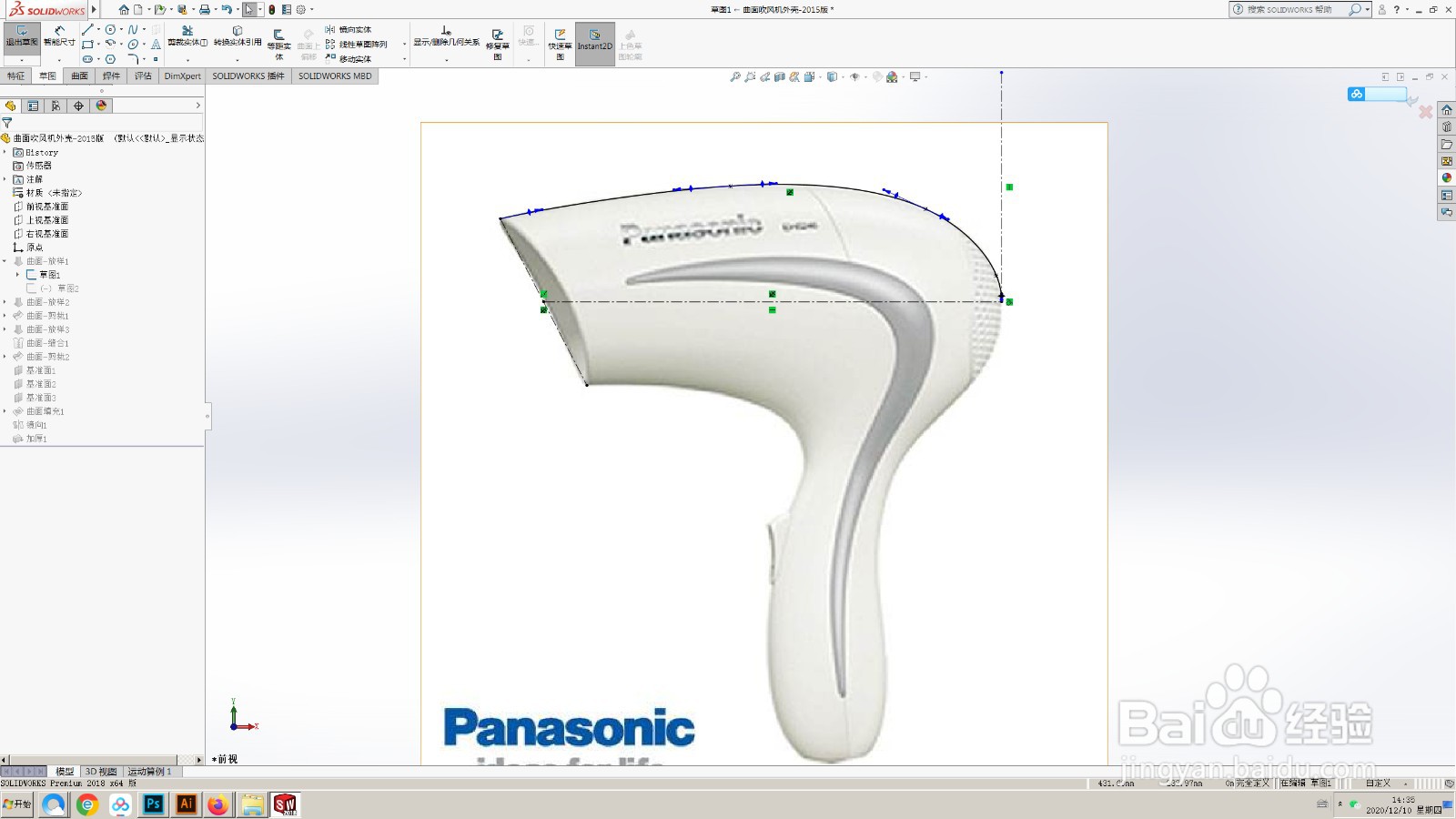
1、1.在前视基准面 根据图片绘制曲线如图所示
用SolidWorks绘制一个曲面吹风机外壳

2、2.绘制下方轮廓线如图所示

用SolidWorks绘制一个曲面吹风机外壳

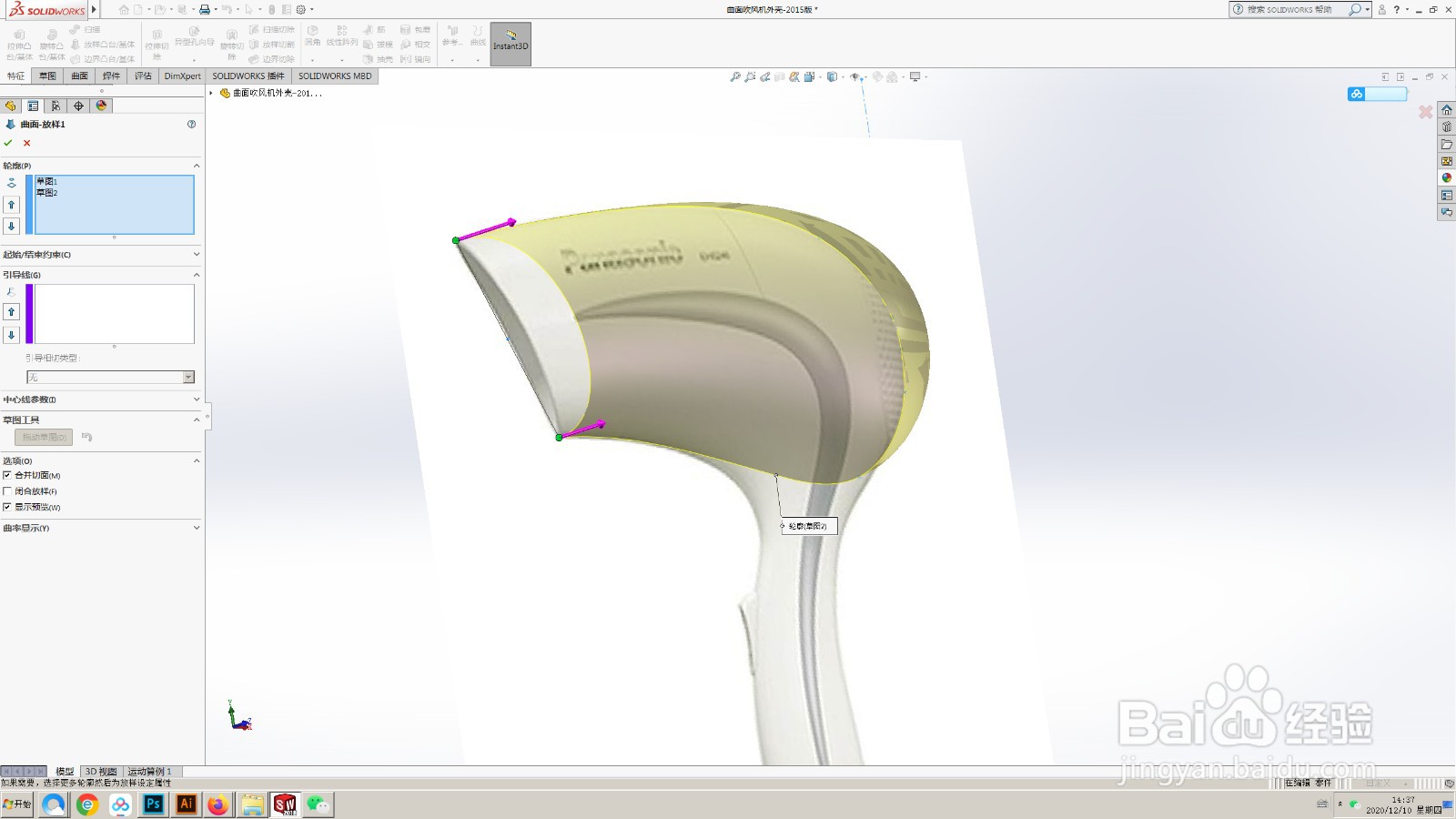
3、3.曲面放样命令如图所示

用SolidWorks绘制一个曲面吹风机外壳

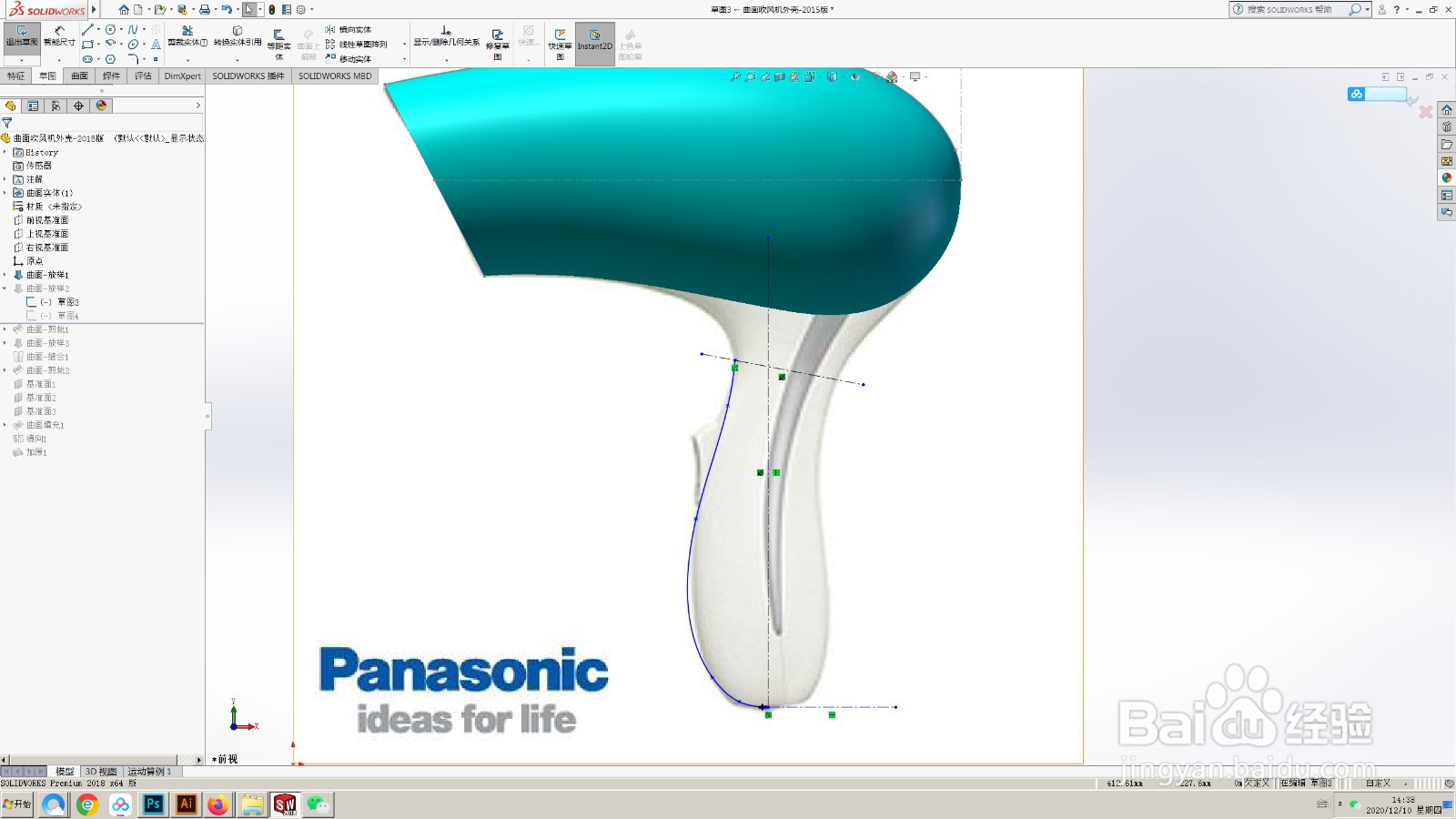
4、4.手柄位置曲线如图所示

用SolidWorks绘制一个曲面吹风机外壳

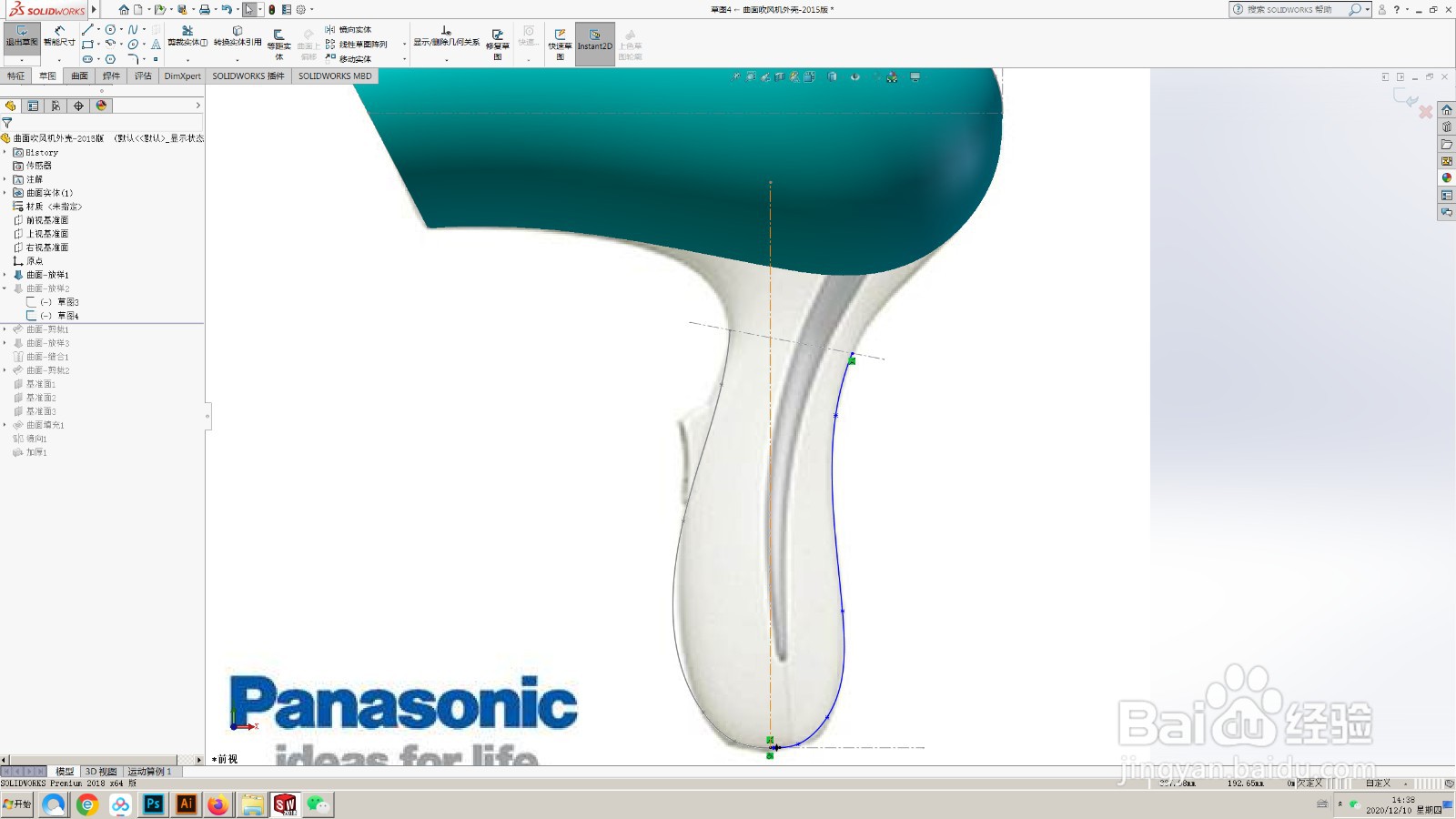
5、5.另一半曲线如图所示

用SolidWorks绘制一个曲面吹风机外壳

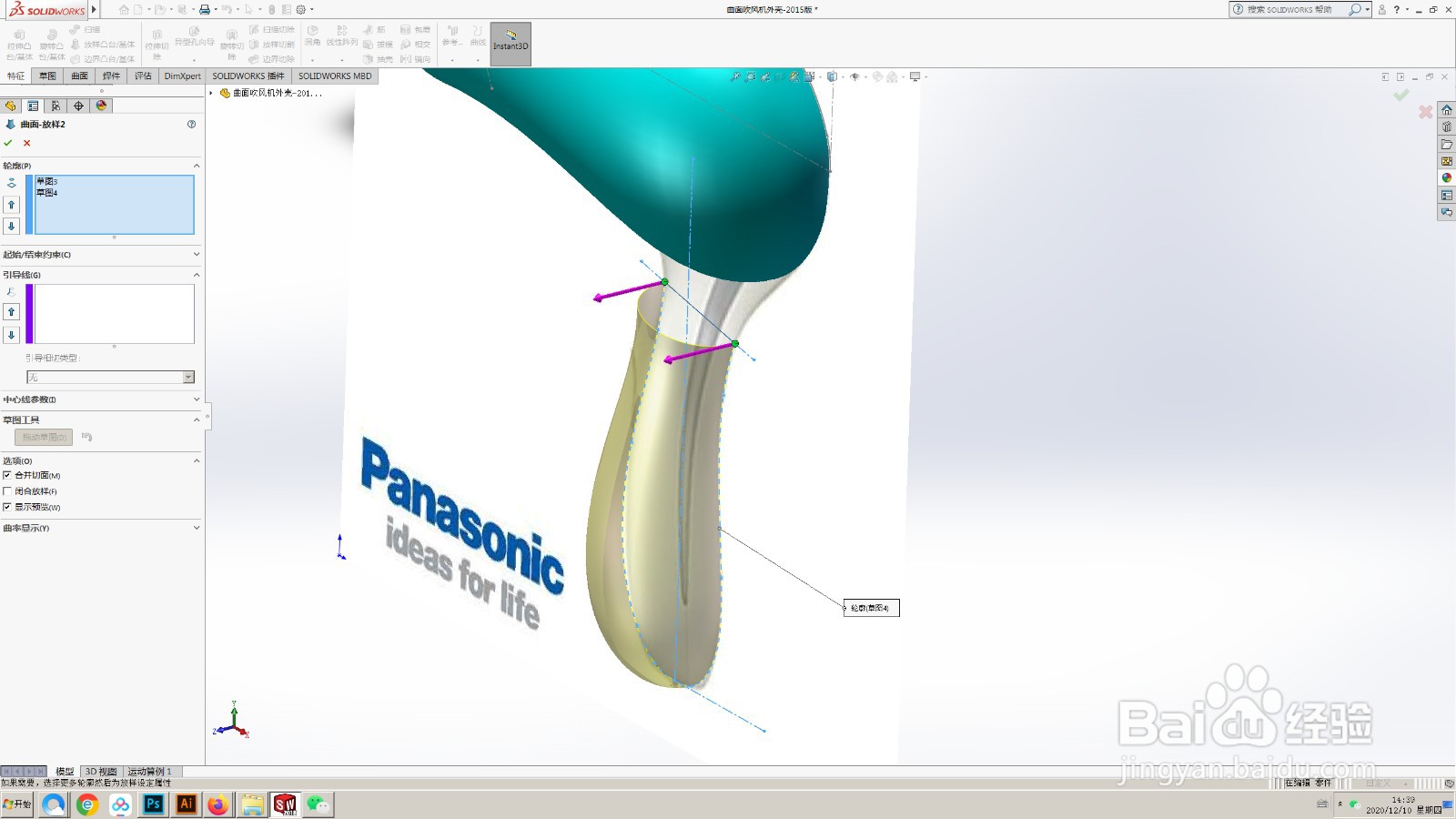
6、6.曲面放样命令如图所示

用SolidWorks绘制一个曲面吹风机外壳

7、7.曲面剪裁草图如图所示

用SolidWorks绘制一个曲面吹风机外壳

8、8.曲面剪裁草图如图所示

用SolidWorks绘制一个曲面吹风机外壳

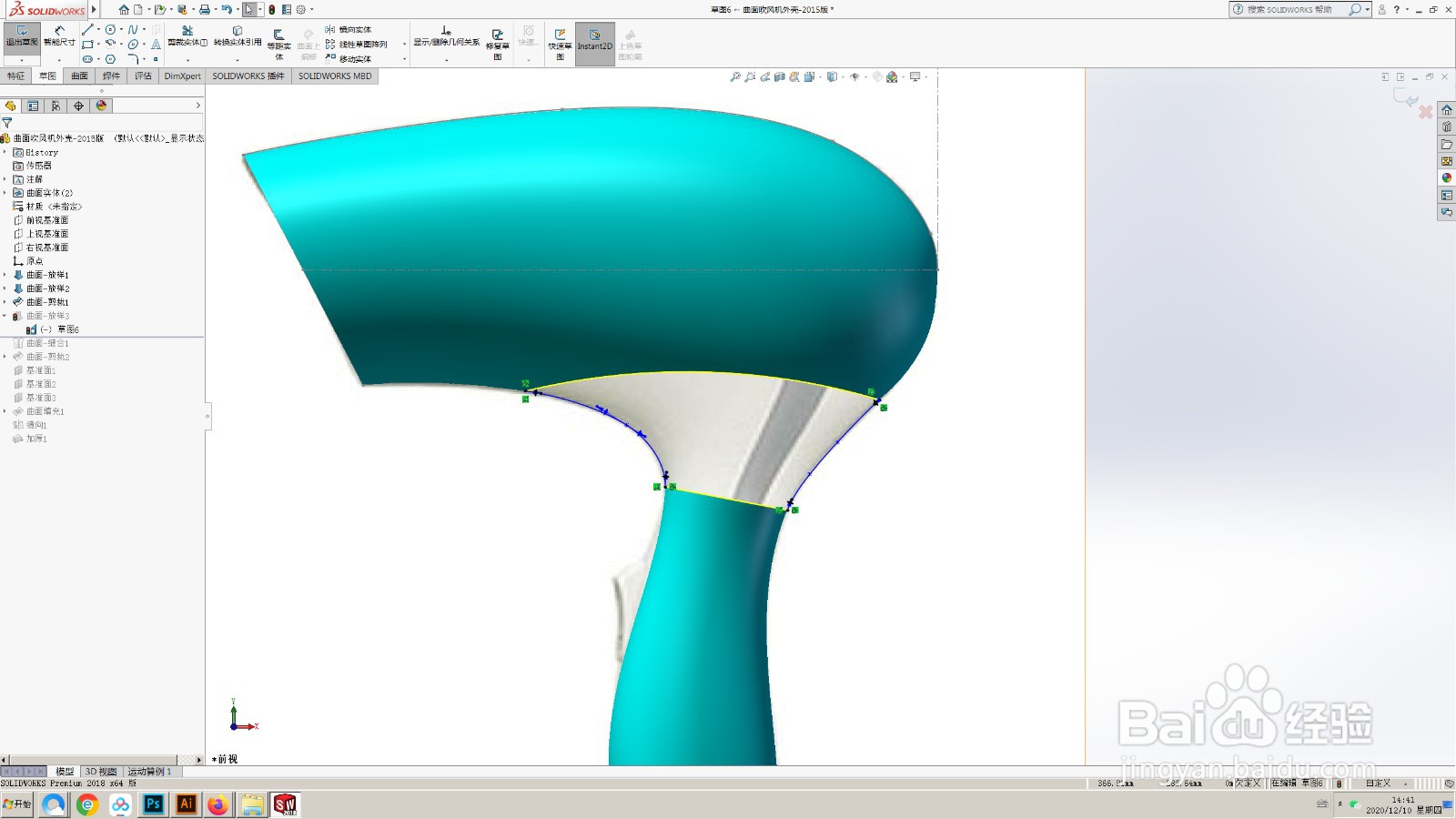
9、9.草图绘制如图所示

用SolidWorks绘制一个曲面吹风机外壳

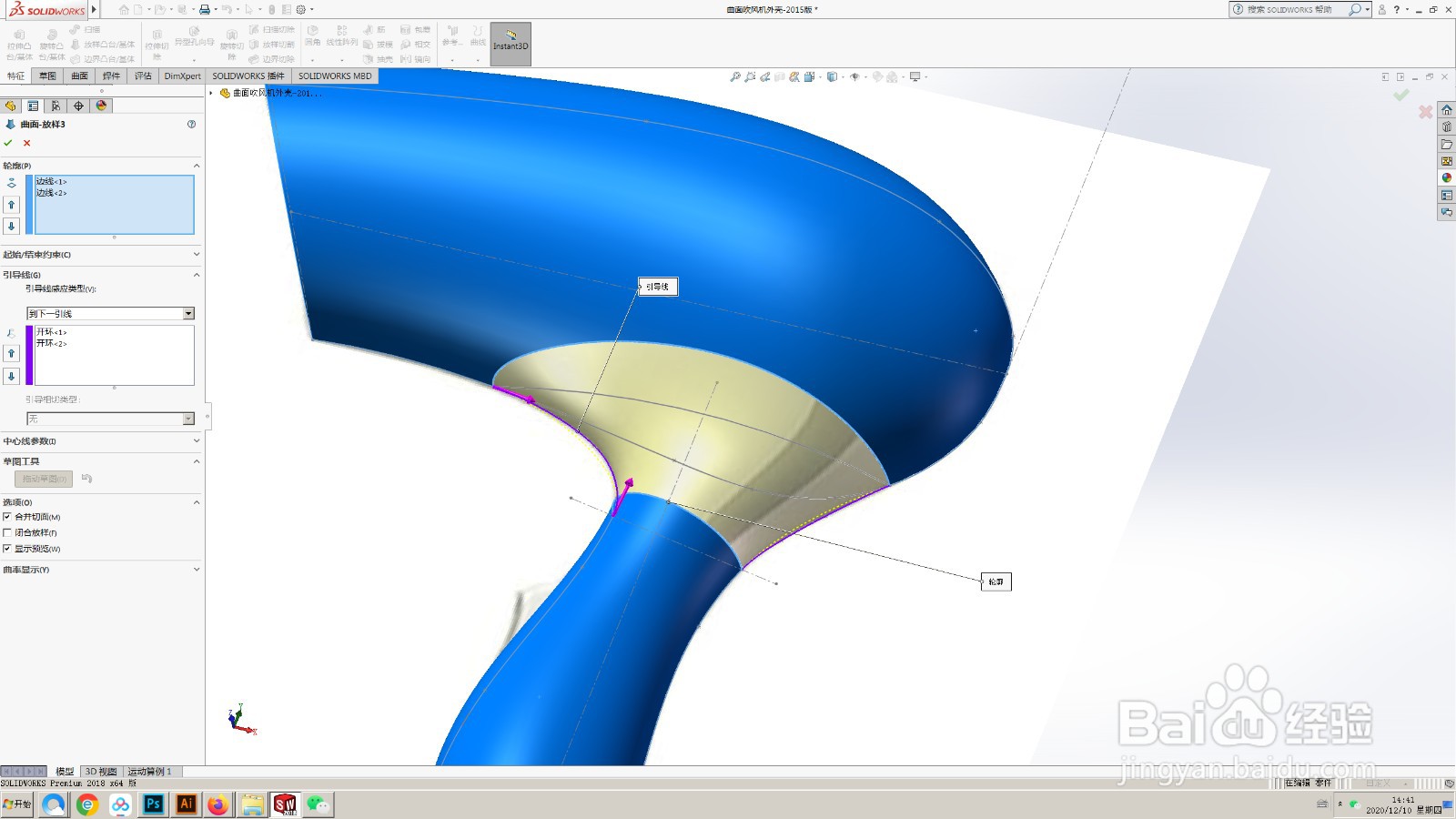
10、10.曲面放样如图所示

用SolidWorks绘制一个曲面吹风机外壳

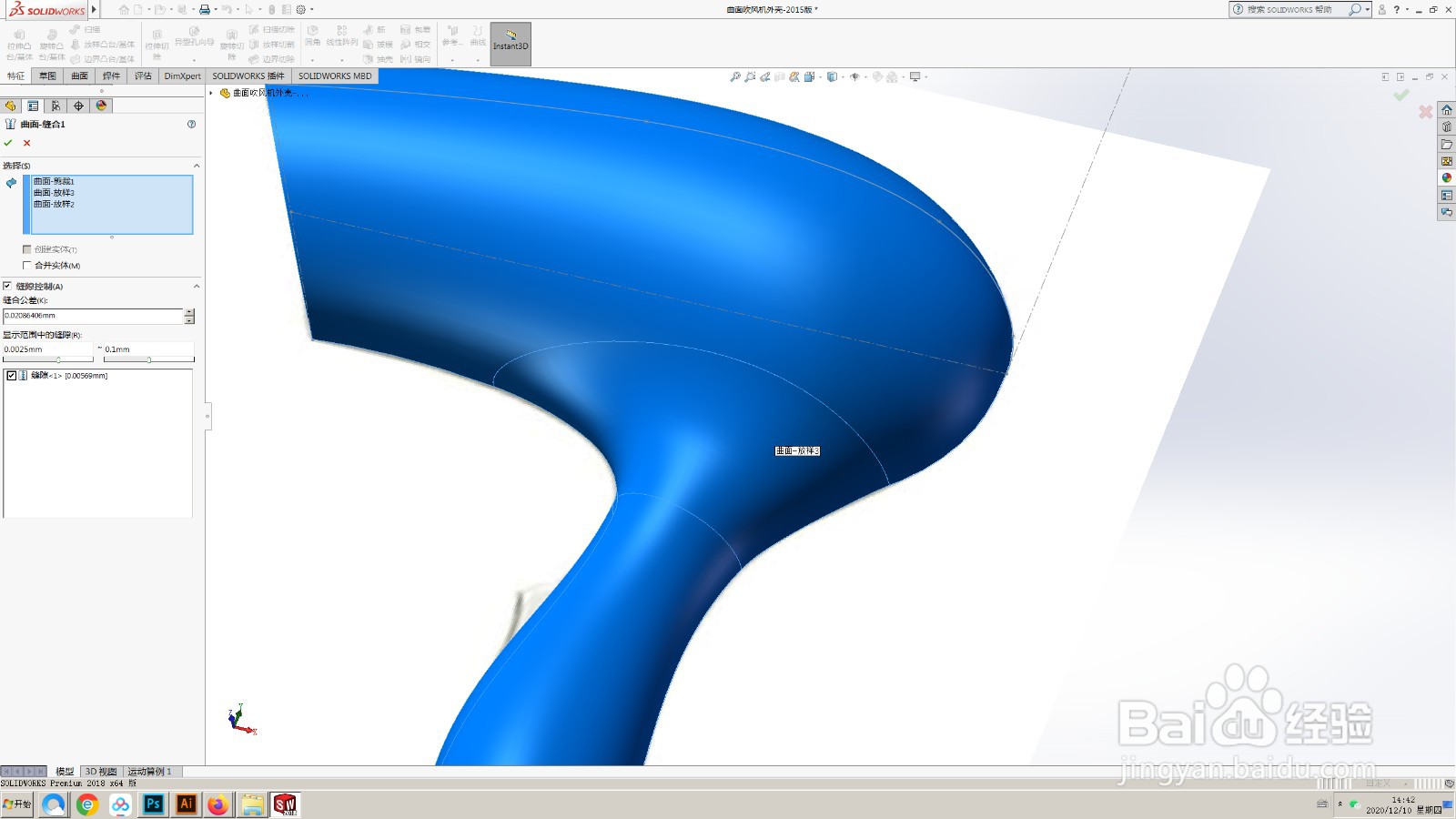
11、11.曲面缝合如图所示

用SolidWorks绘制一个曲面吹风机外壳

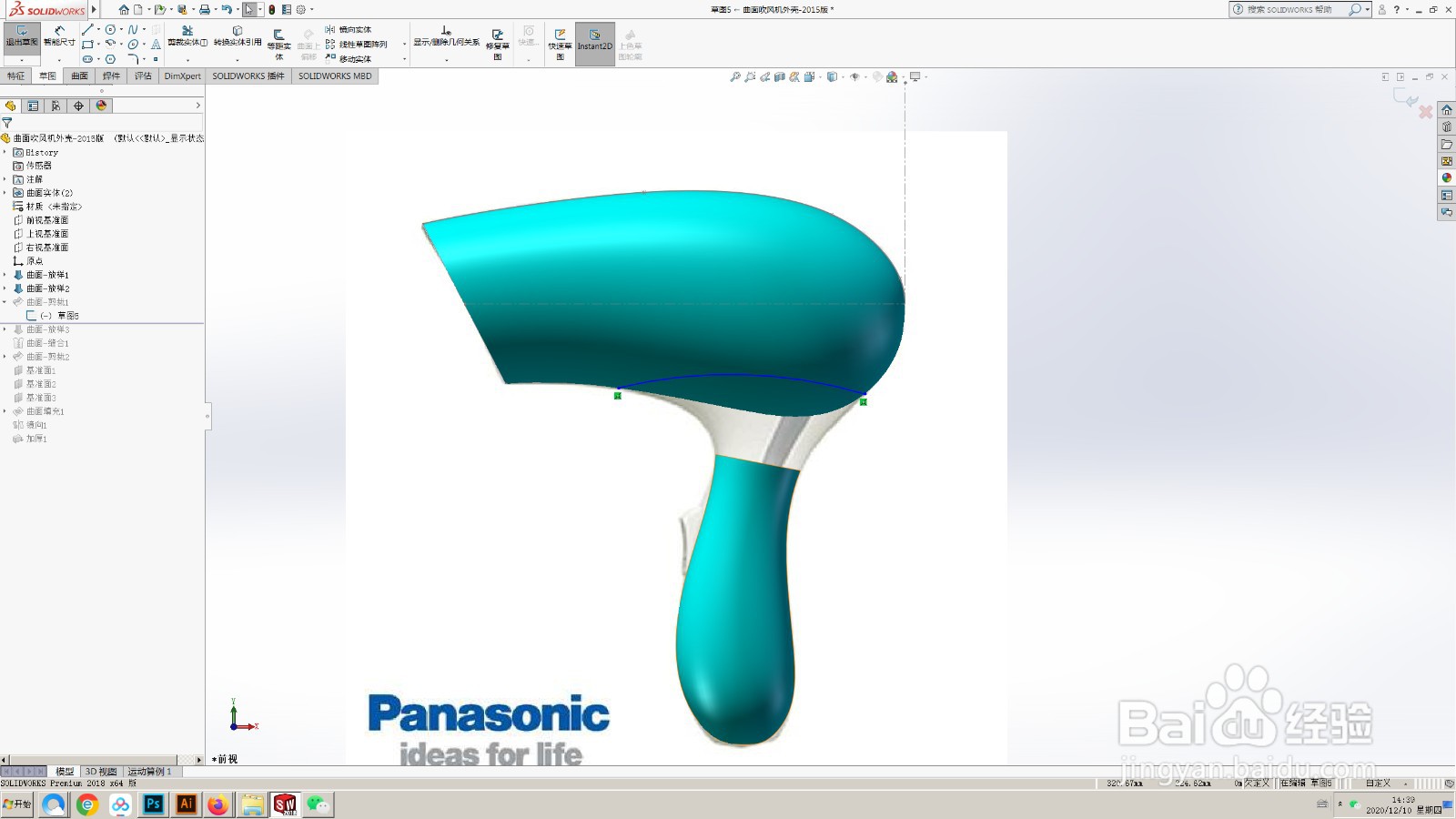
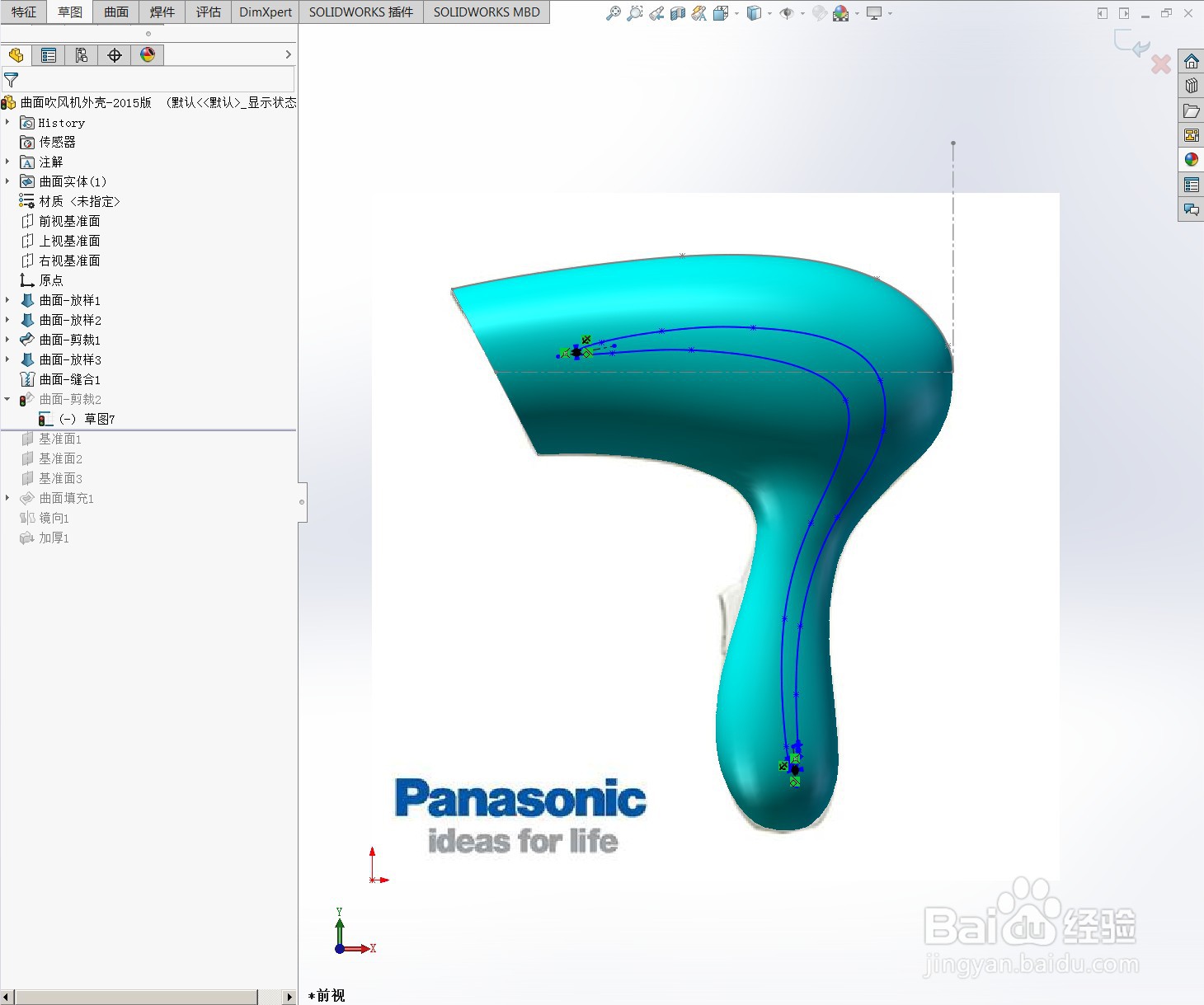
12、12.曲面剪裁草图如图所示

用SolidWorks绘制一个曲面吹风机外壳

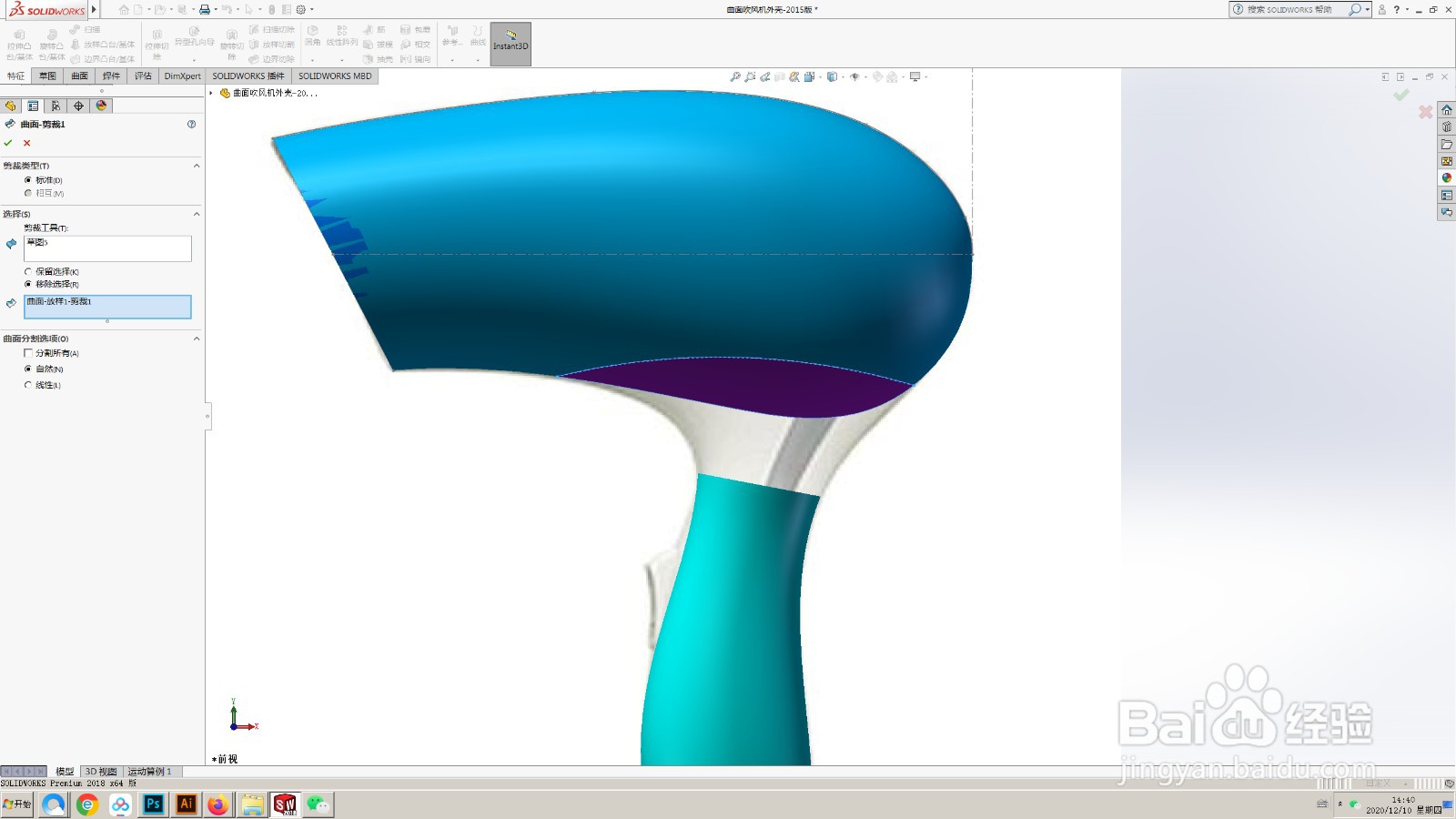
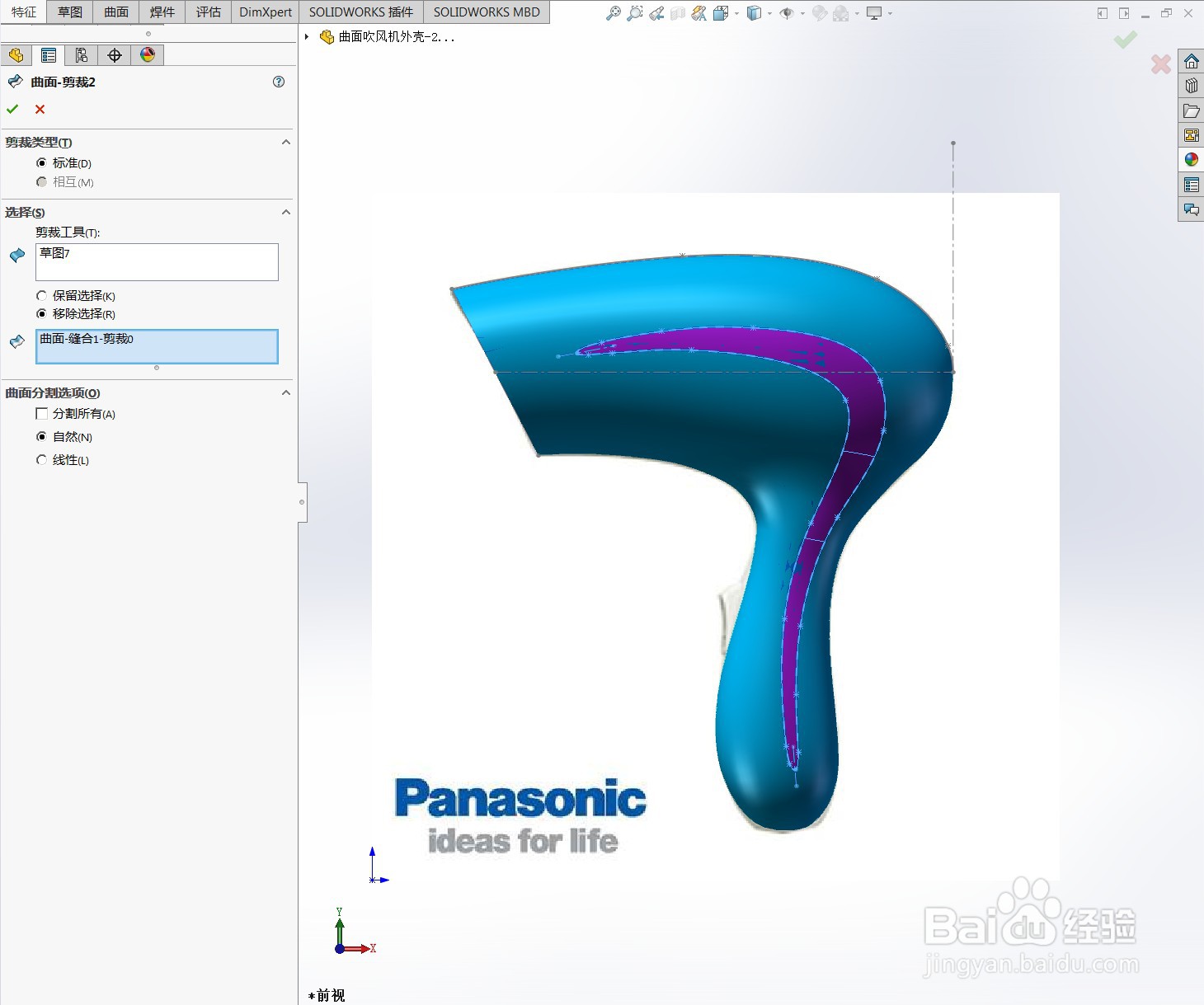
13、13.曲面剪裁如图所示

用SolidWorks绘制一个曲面吹风机外壳

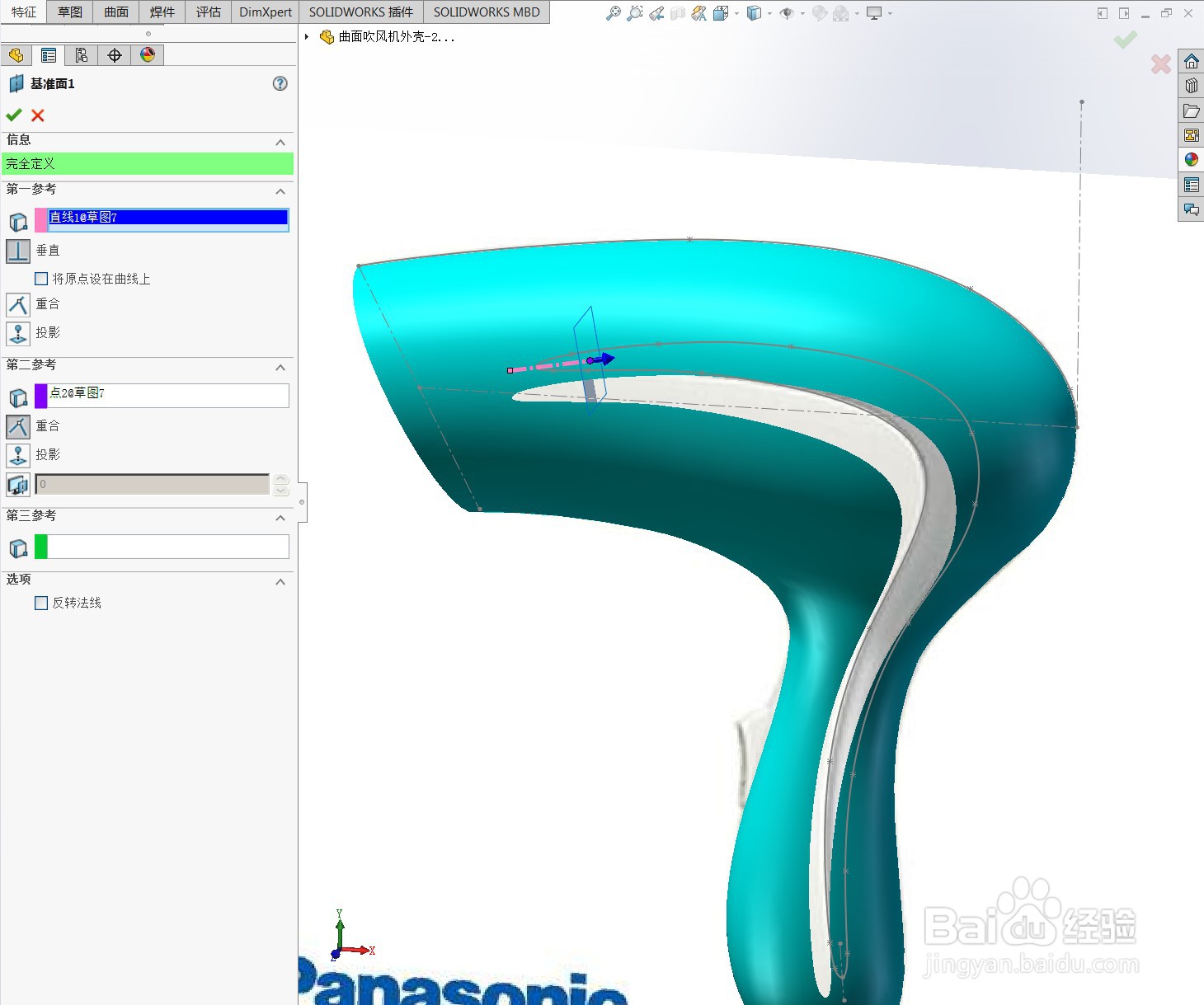
14、14.新建基准面1如图所示

用SolidWorks绘制一个曲面吹风机外壳

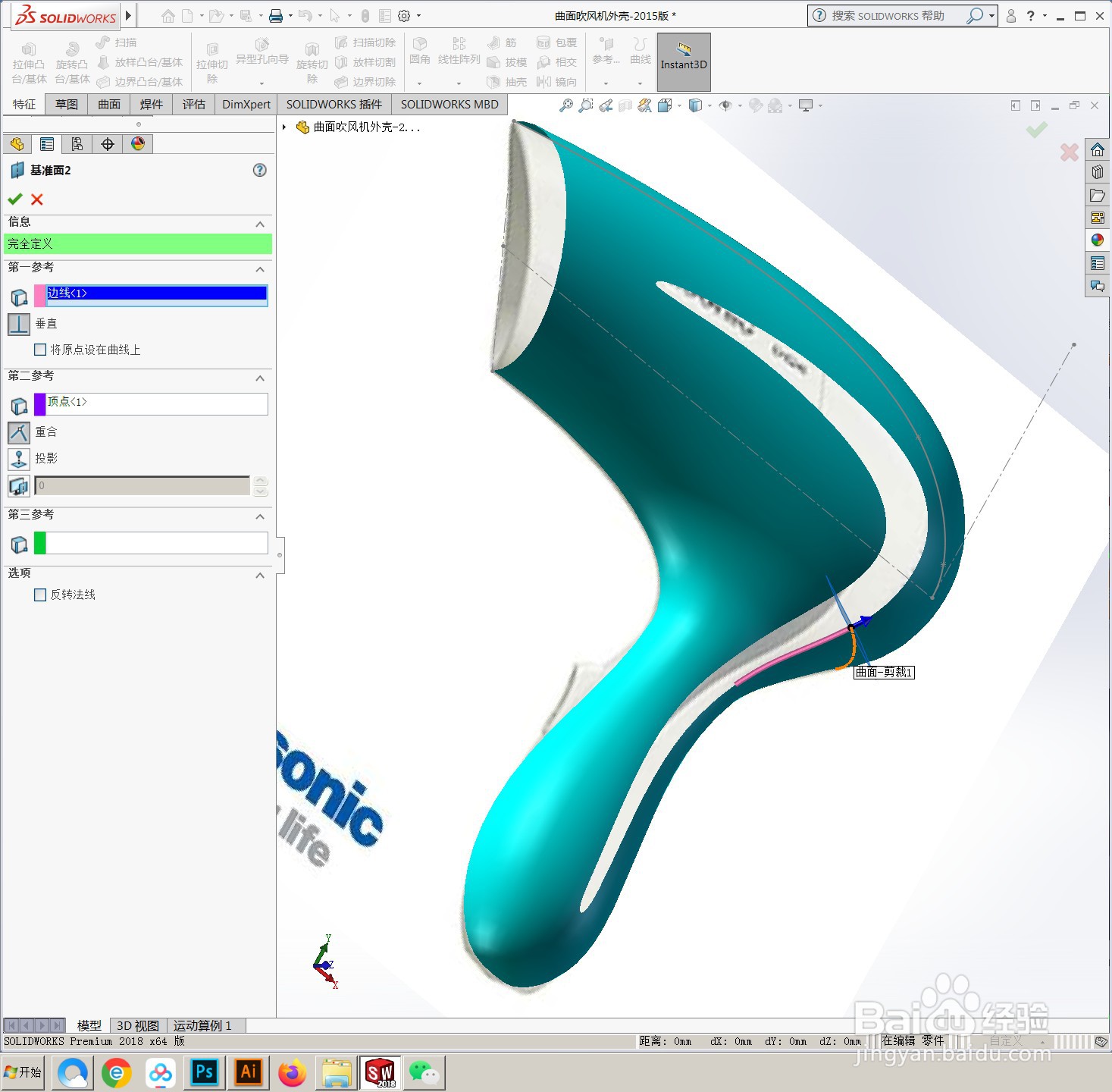
15、15.新建基准面2如图所示

用SolidWorks绘制一个曲面吹风机外壳

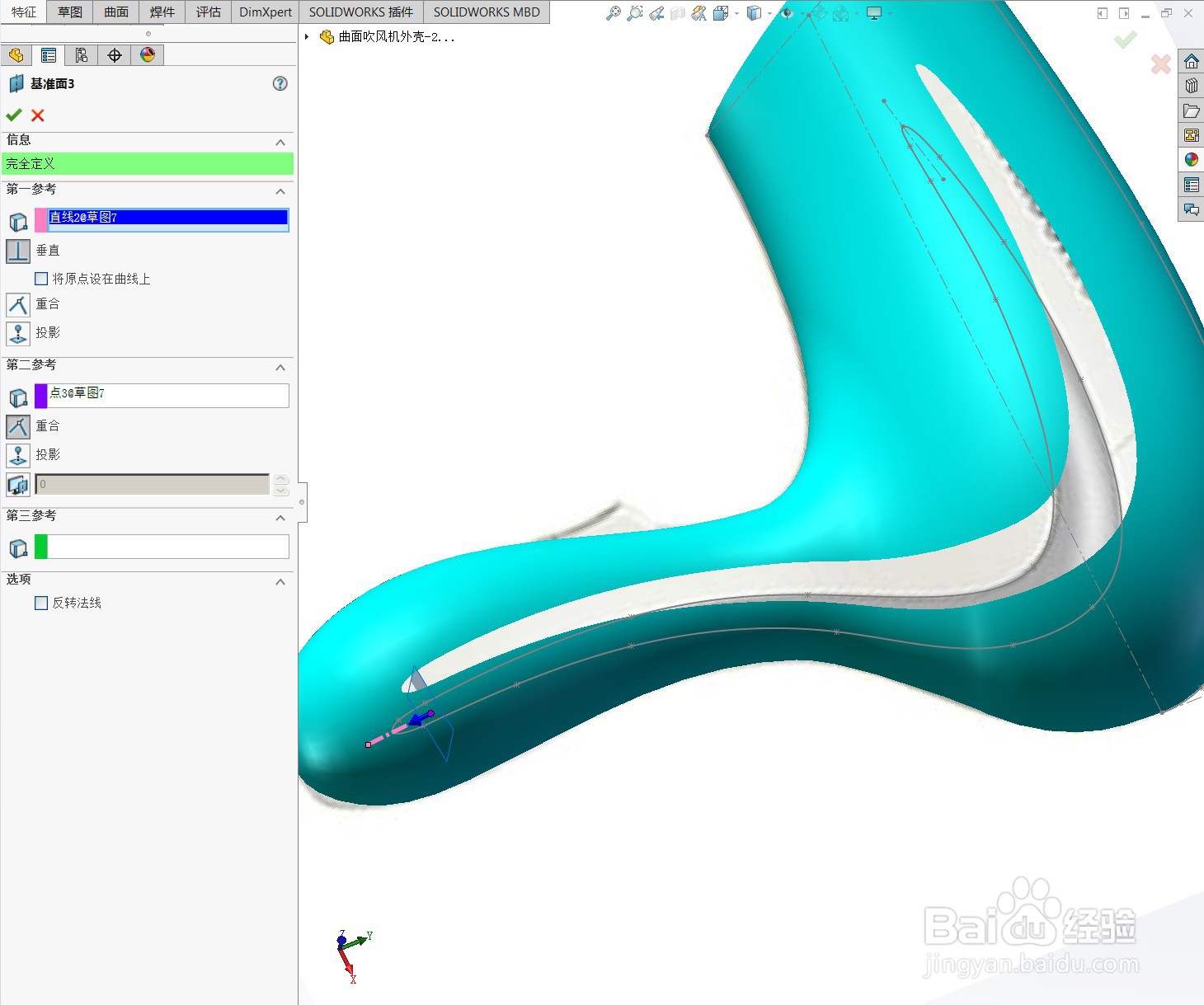
16、16..新建基准面3如图所示

用SolidWorks绘制一个曲面吹风机外壳

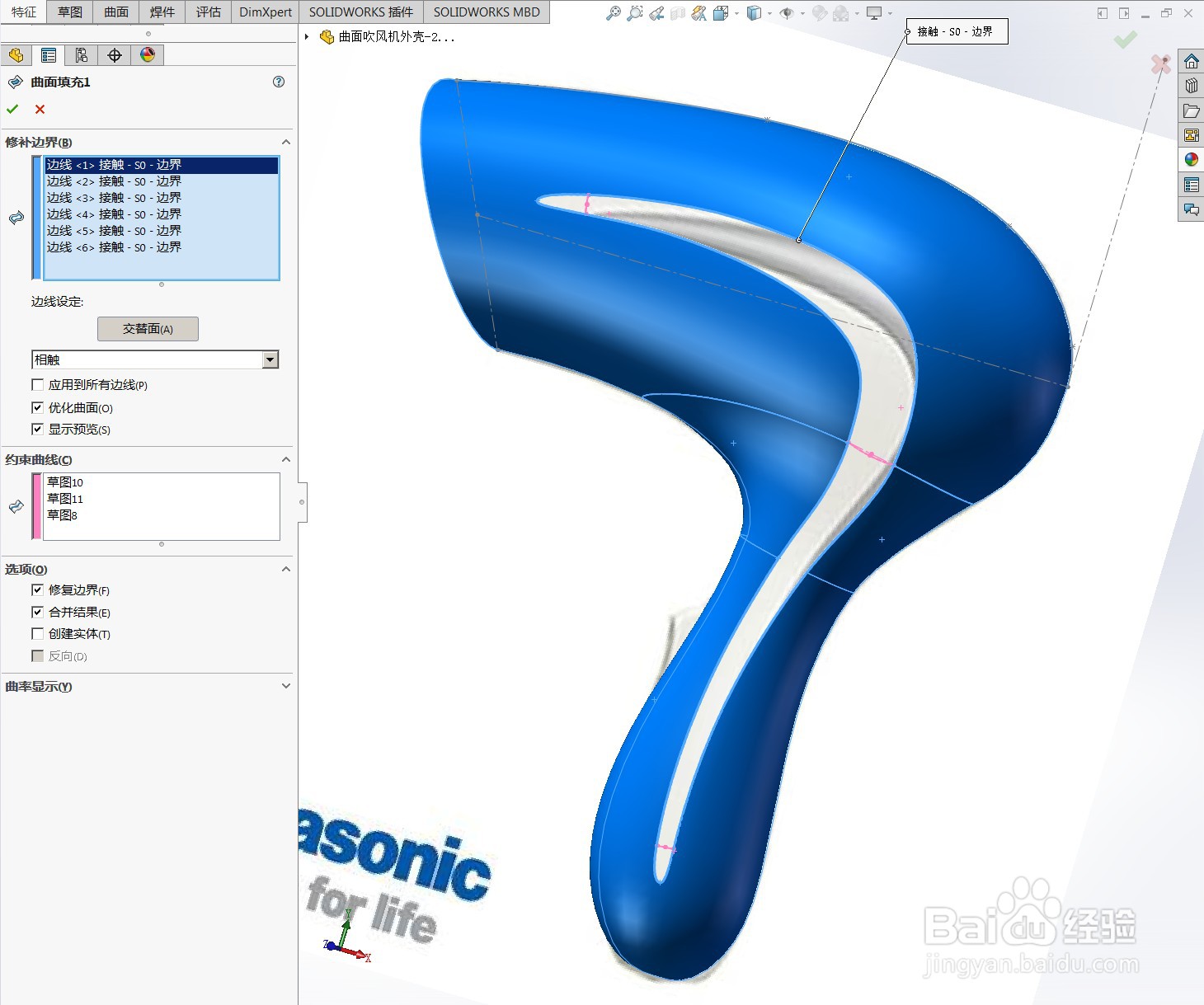
17、17.曲面填充如图所示

用SolidWorks绘制一个曲面吹风机外壳

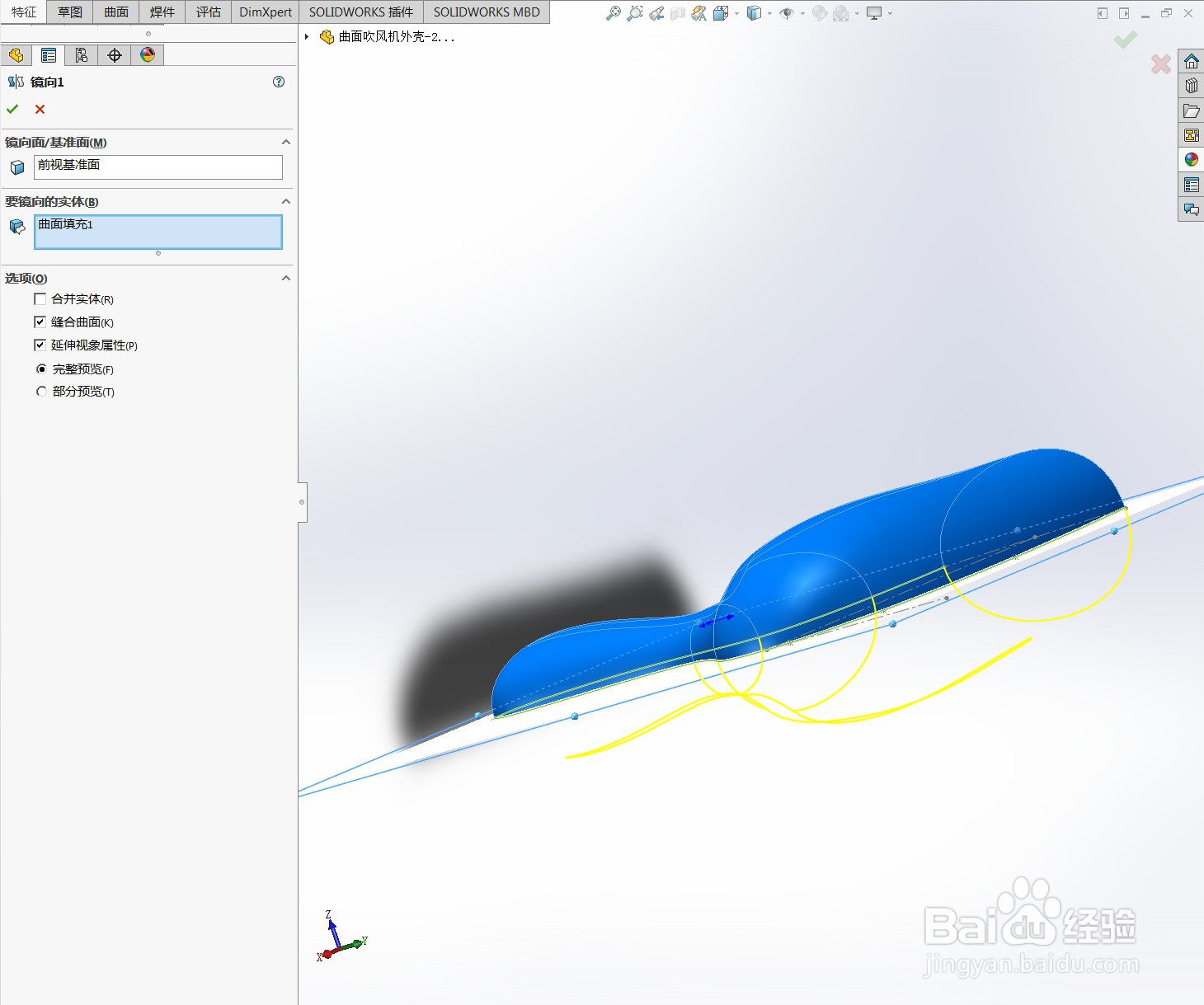
18、18.镜像如图所示

用SolidWorks绘制一个曲面吹风机外壳

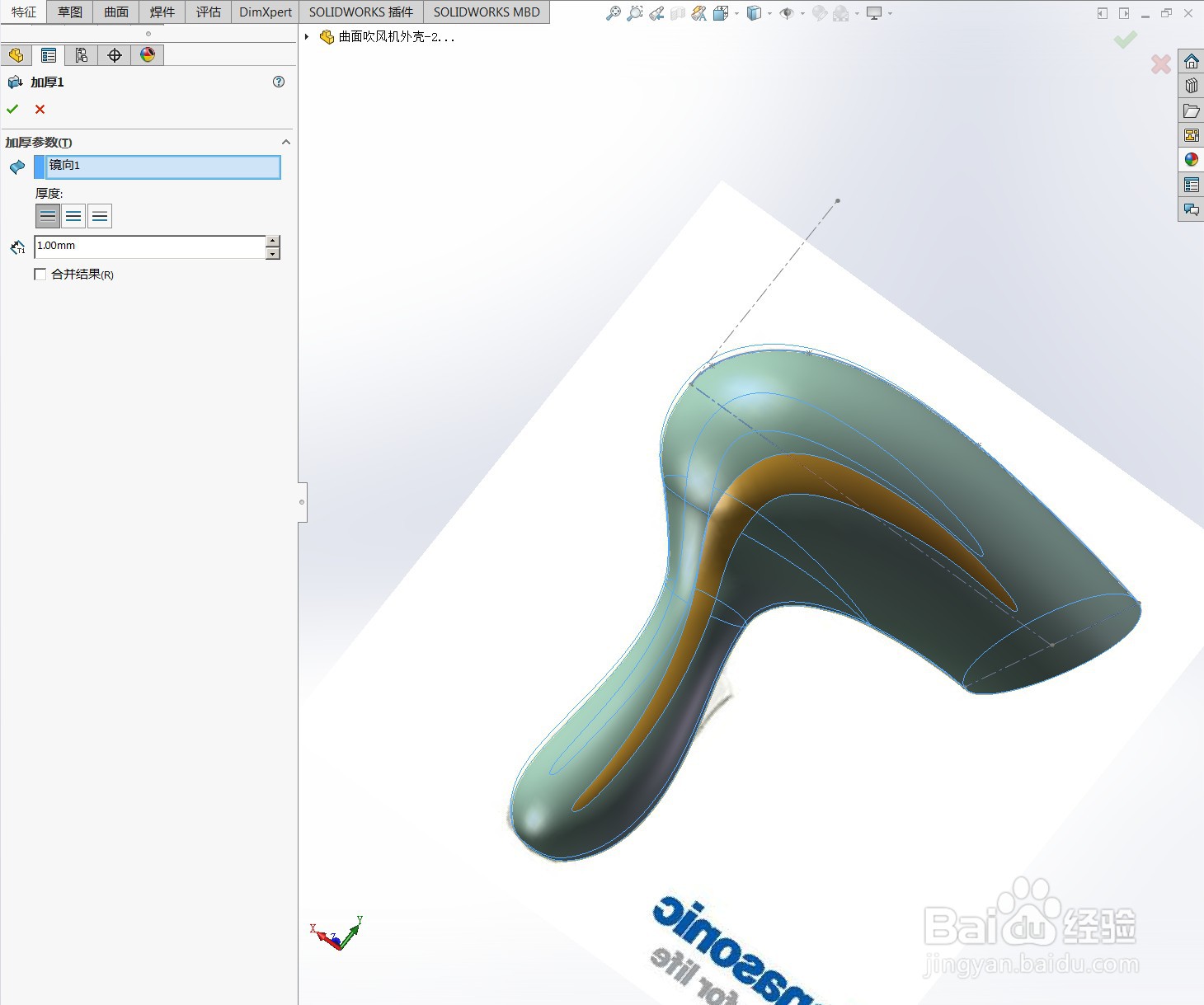
19、19.加厚曲面如图所示

用SolidWorks绘制一个曲面吹风机外壳

  • solidworks如何使用完全定义草图
  • 如何使用Solidworks添加交叉构件?
  • Solidworks工程图标注如何借用绘制零件图的草图
  • solidworks工程图同时插入剖面和剪裁视图
  • 怎么用solidworks绘制一条直线
  • 热门搜索
    辽宁旅游 日本旅游 旅游法 旅游股票 宏村旅游攻略 廊坊旅游 湖南高尔夫旅游职业学院 九华山旅游攻略 西宁旅游 鄂尔多斯旅游