1、打开ps 新建画布,填充黑色
2、用文字工具输入自己喜欢的文字,这里我输入了“大成” 颜色:白色;图层栅格化处理


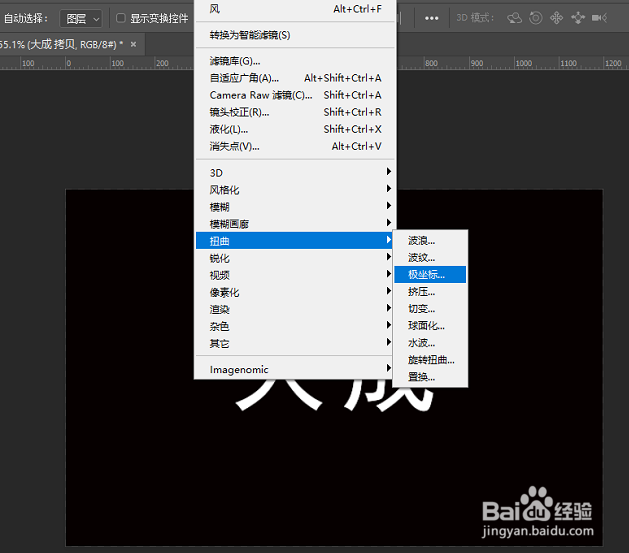
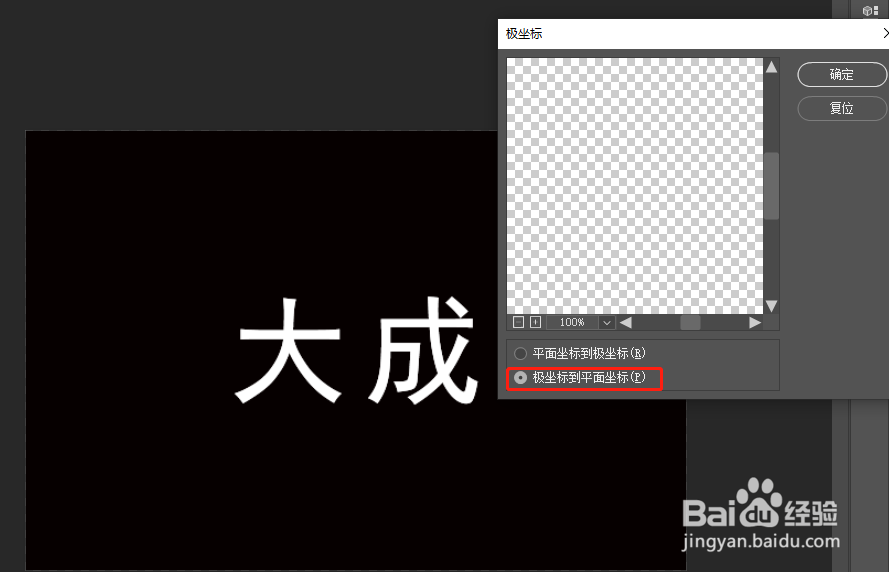
3、使用滤镜-扭曲-极坐标-极坐标到平面坐标
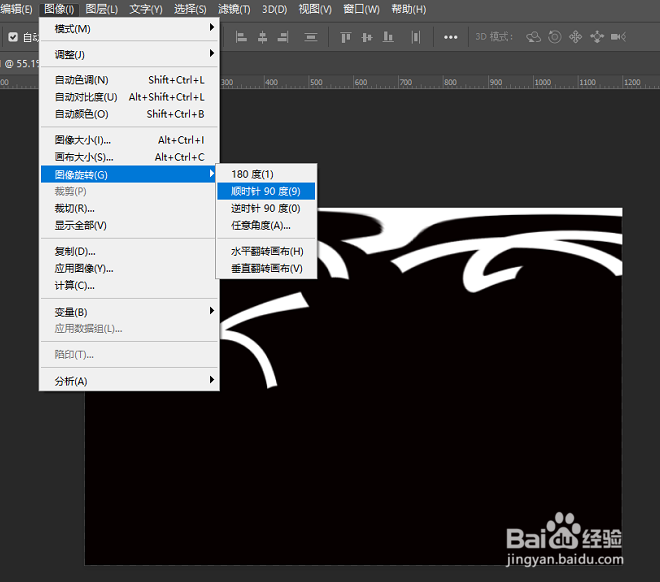
4、使用图像-旋转-逆时针旋转90度
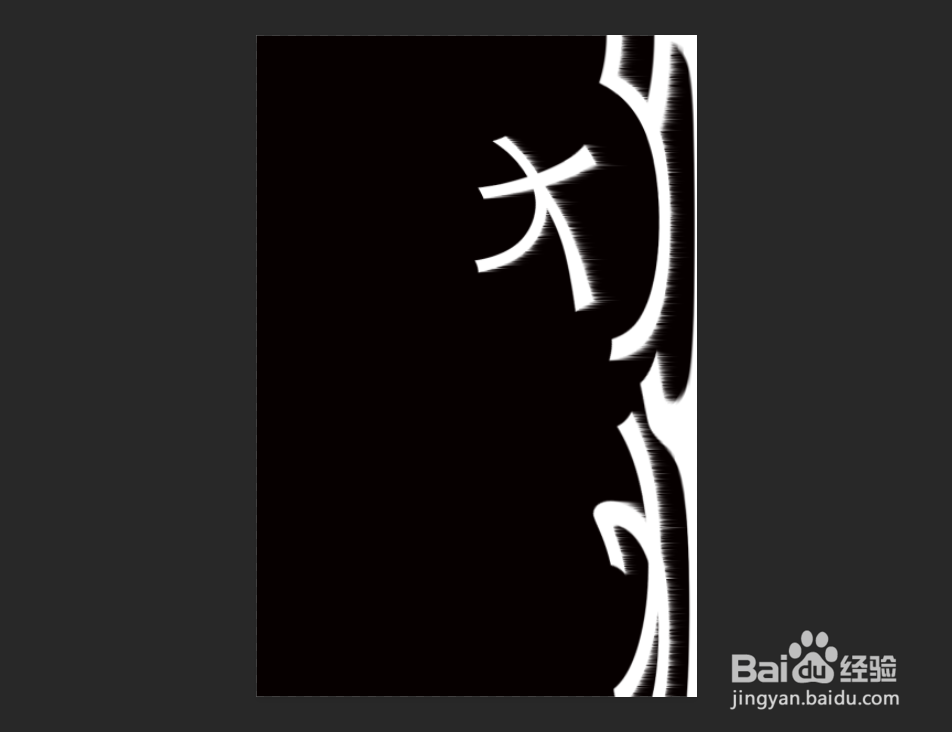
5、使用滤镜-风格化-风-从左;重复风的操作2次,
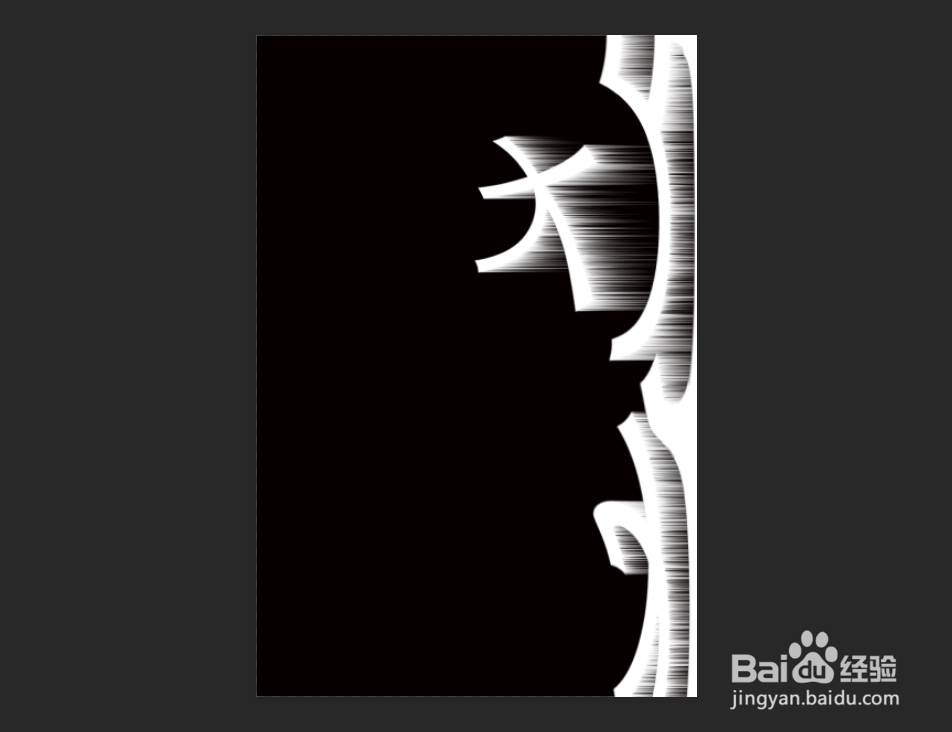
6、把文字还原位置-逆操作:
1.图像-顺时针旋转90度
2.极坐标-平面坐标到极坐标;
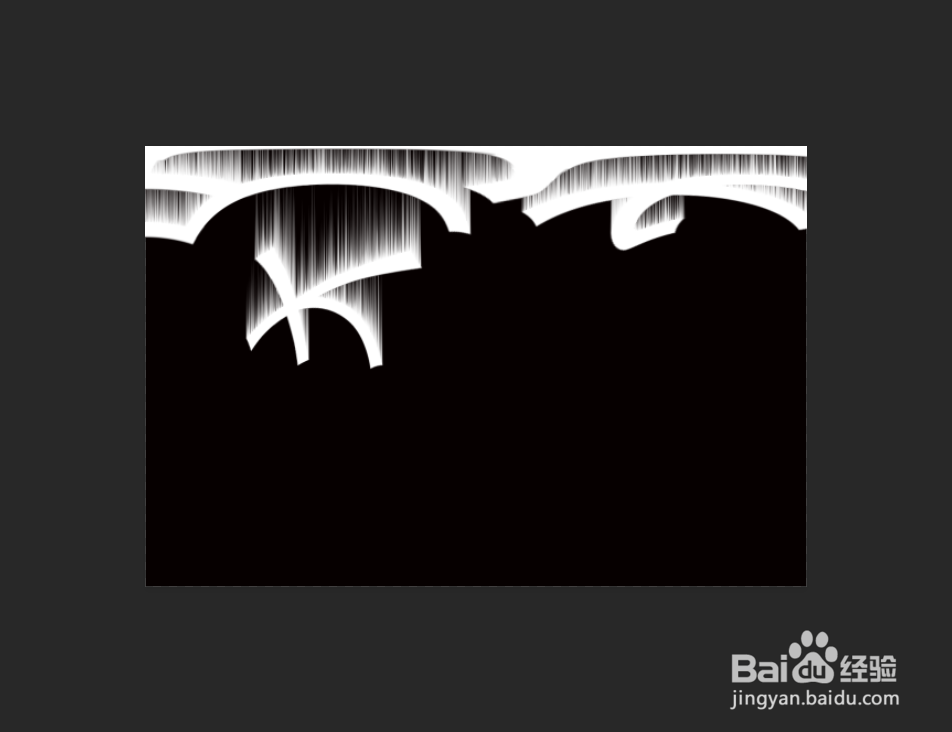

7、到上一步,我们的立体字效果就做出来了,这一步添加颜色,完善一下;
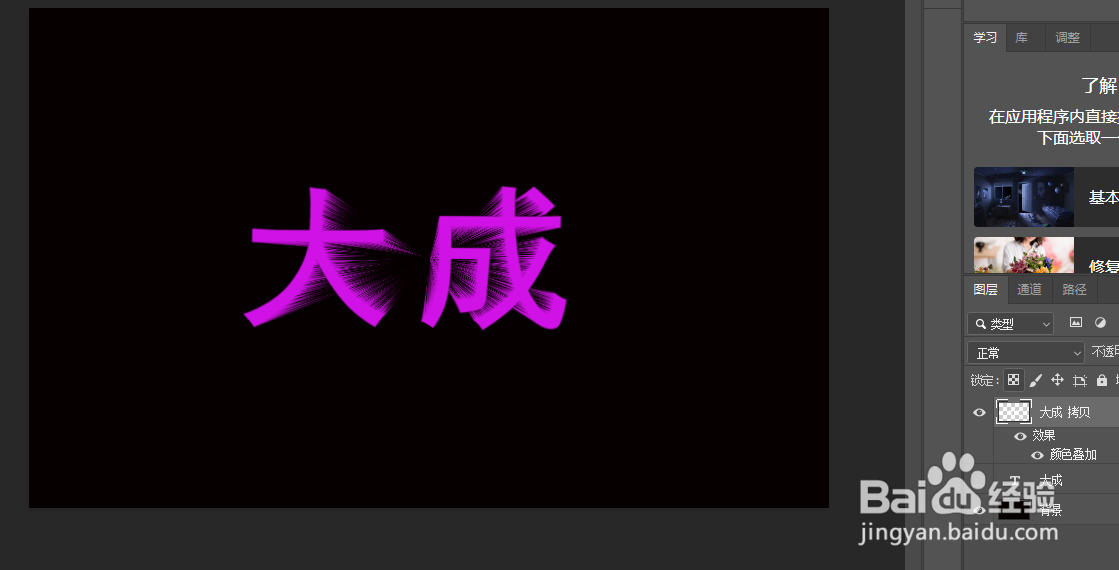
方法:添加图层样式-颜色叠加-找到喜欢的颜色。就ok了
时间:2026-04-23 22:16:15
1、打开ps 新建画布,填充黑色
2、用文字工具输入自己喜欢的文字,这里我输入了“大成” 颜色:白色;图层栅格化处理
3、使用滤镜-扭曲-极坐标-极坐标到平面坐标
4、使用图像-旋转-逆时针旋转90度
5、使用滤镜-风格化-风-从左;重复风的操作2次,
6、把文字还原位置-逆操作:
1.图像-顺时针旋转90度
2.极坐标-平面坐标到极坐标;
7、到上一步,我们的立体字效果就做出来了,这一步添加颜色,完善一下;
方法:添加图层样式-颜色叠加-找到喜欢的颜色。就ok了
