1、打开颜色设置对话框
让我们快速回顾一下我们在上一教程中更改的颜色设置。要访问 Photoshop 的颜色设置,请转到屏幕顶部的“编辑”菜单并选择“颜色设置”:

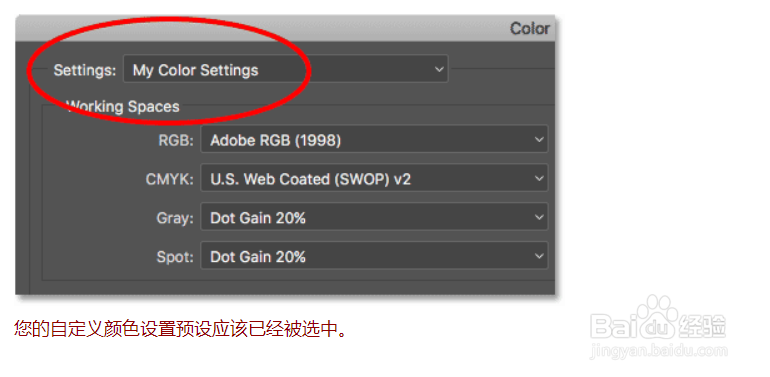
2、选择您的自定义预设
将打开颜色设置对话框。如果您按照上一个教程进行操作,则顶部的“设置”选项应该已经设置为您的自定义预设。就我而言,我将预设命名为“我的颜色设置”
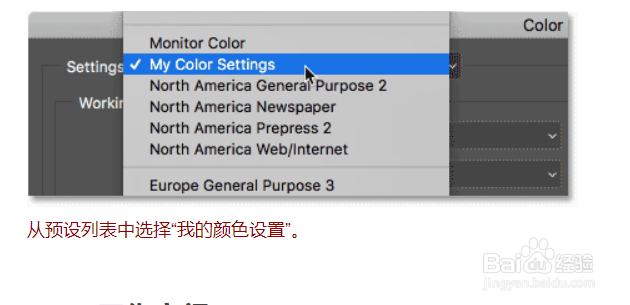
3、从预设列表中选择“我的颜色设置”
如果由于某种原因尚未选择您的自定义预设,请单击当前预设的名称。然后从列表中选择您的自定义预设:
4、RGB 工作空间
自定义预设激活后,我们看到RGB 工作空间已从 sRGB 更改为Adobe RGB:

5、颜色管理策略选项
在颜色管理策略部分,我们确保将RGB选项(以及 CMYK 和灰色)设置为Preserve Embedded Profiles。此外,Profile Mismatches和Missing Profiles复选框均未选中。

6、自定义设置尚未与其他应用程序同步
请注意,“颜色设置”对话框告诉我们,目前,我们的自定义设置仅适用于 Photoshop。它们尚未与我们的其他 Creative Cloud 或 Creative Suite 应用程序同步:

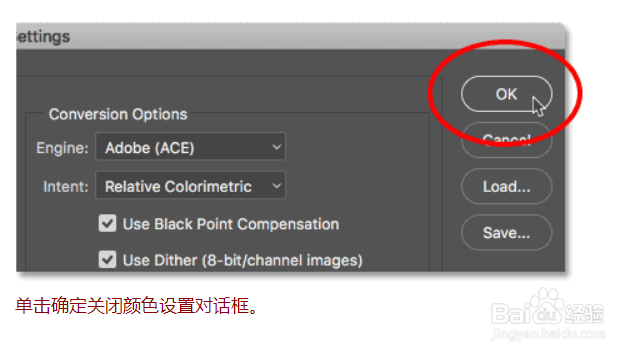
7、关闭颜色设置对话框
要关闭 Photoshop 的颜色设置对话框,请单击确定: