【WPS文字基础】word标题如何自动编号?

 时间:2026-02-14 01:05:29

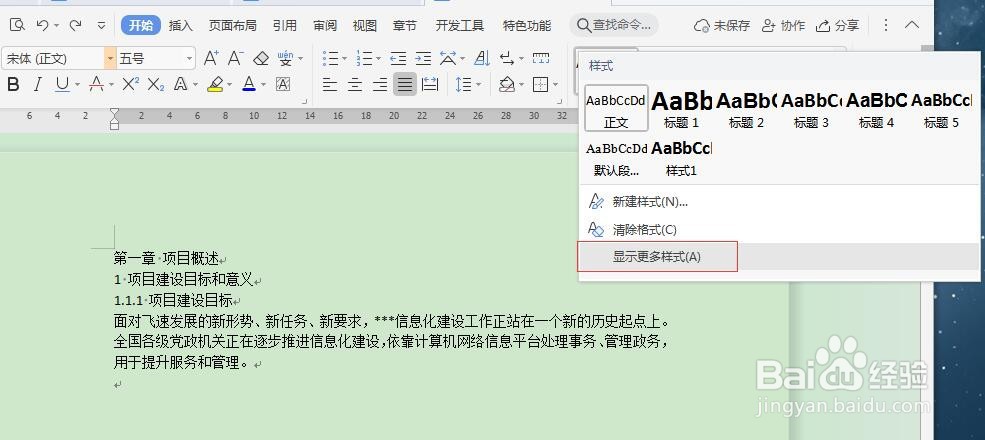
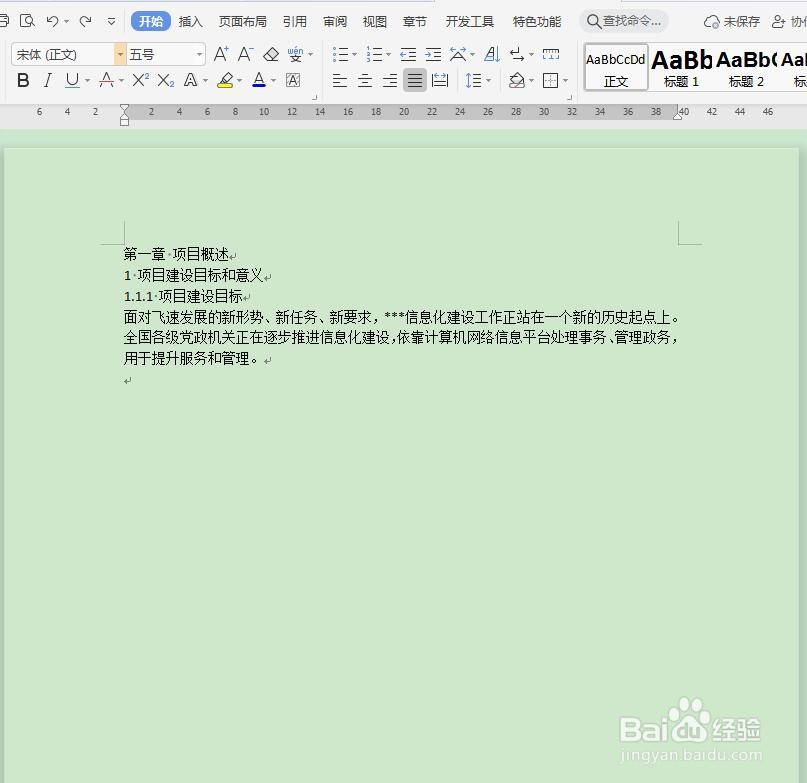
1、打开wps,新建空白文档,输入一段文字。如下图:
【WPS文字基础】word标题如何自动编号?

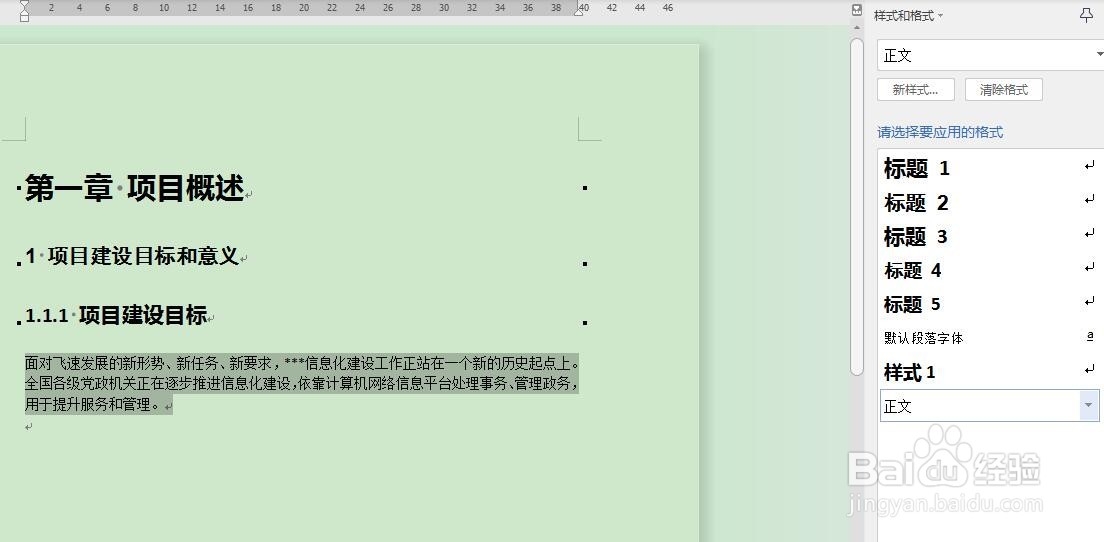
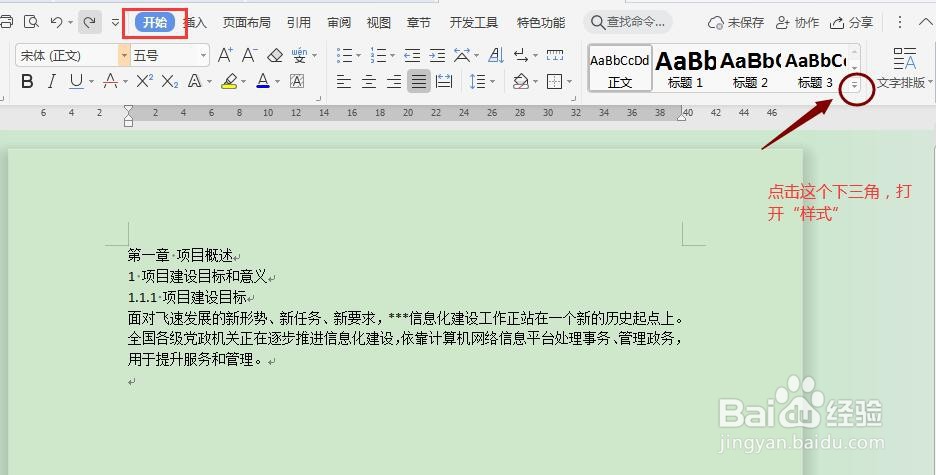
2、在“开始”选项卡,点击“样式” - “显示更多样式”,打开“样式和格式”任务窗格。
【WPS文字基础】word标题如何自动编号?

【WPS文字基础】word标题如何自动编号?

3、可见“正文”和“标题1、2、3、4”的格式。它们有一定的层次逻辑。

标题1为章节标题;

标题2为章节下的小节标题;

标题3为小节下的小点标题。

【WPS文字基础】word标题如何自动编号?

4、设置方式如下:

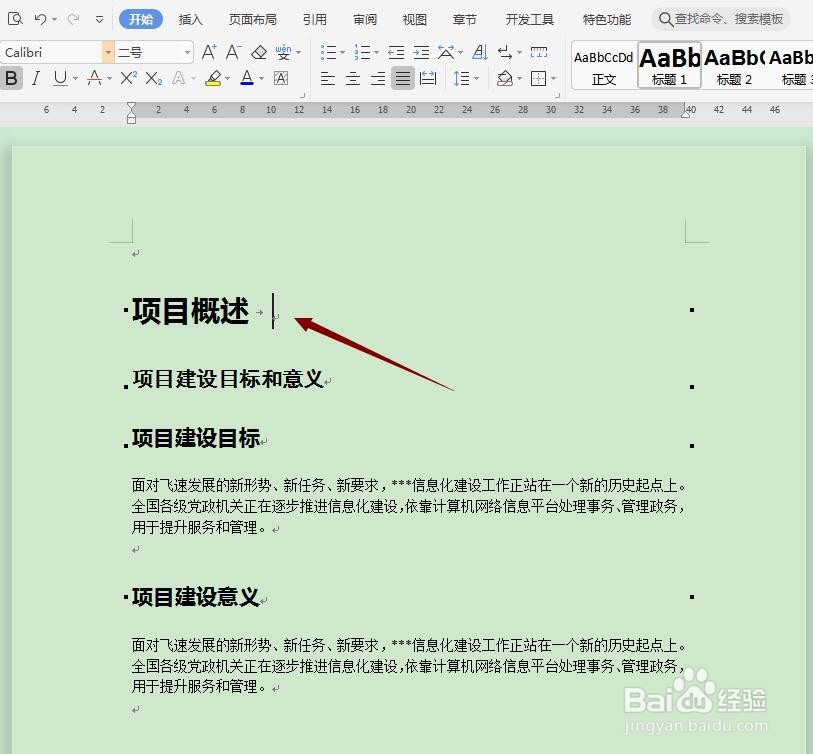
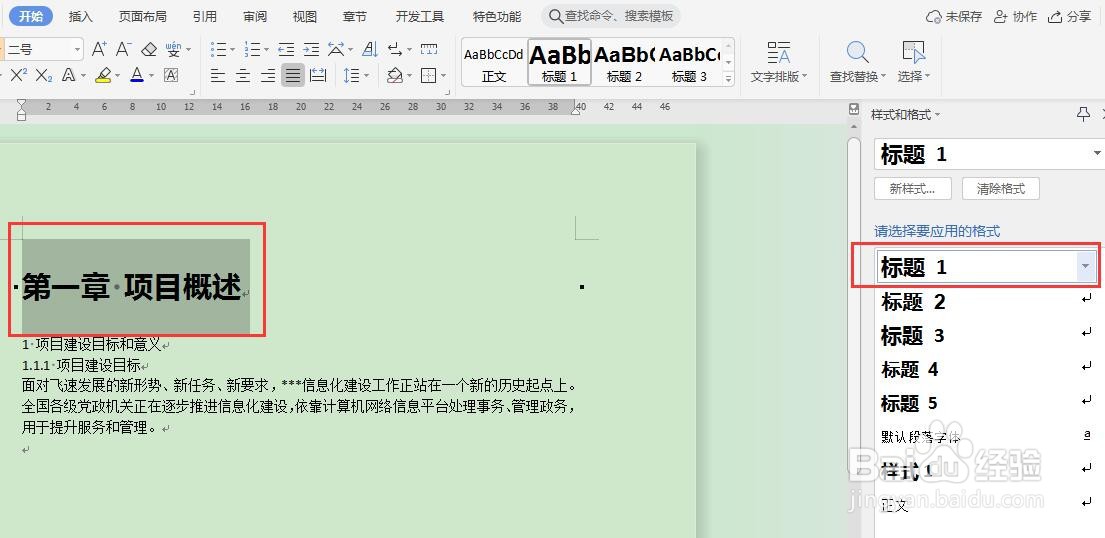
点击“第一章 项目概述”,点击右侧的“标题一”,为其设置章标题格式 ,可见该段落文字引用了“标题1”格式。
【WPS文字基础】word标题如何自动编号?

5、节标题、点标题则选择“标题2”“标题3”,正文部分选择“正文”

【WPS文字基础】word标题如何自动编号?

1、光标定位到“标题1”处。

【WPS文字基础】word标题如何自动编号?

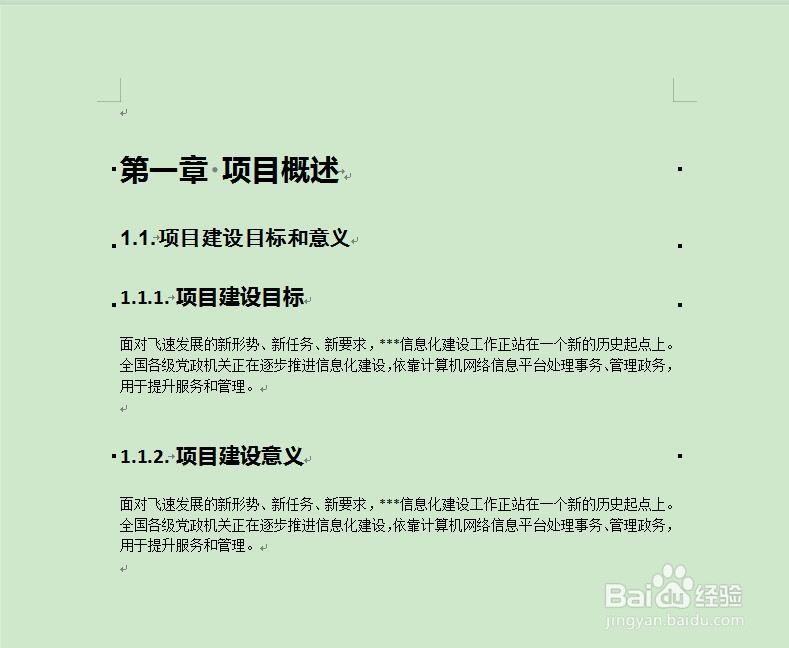
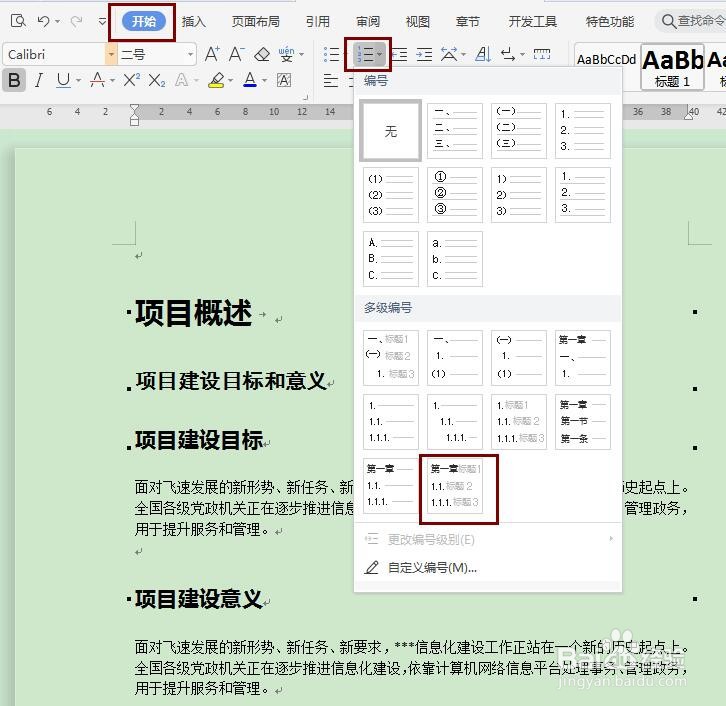
2、在“开始”选项卡,点击“编号”下拉按钮,在“多级编号”中选择一个编号样式,之后设置章节的级别就会自动生成编号。
【WPS文字基础】word标题如何自动编号?

3、设置自动编号后的效果如下图

【WPS文字基础】word标题如何自动编号?

  • 如何word文档将文本中所有数字的加着重号
  • word文本效果填充橄榄色怎么设置
  • 添加编号一二三怎么设置
  • 表格内容水平居中怎么设置
  • word中表格第一行加底纹怎么设置
  • 热门搜索
    环球旅游资讯 塞班岛旅游价格 福建霞浦旅游攻略 华山旅游地图 千岛湖旅游攻略二日游 宁德旅游景点大全 成都有哪些旅游景点 苏州旅游网 长沙旅游网 江西三清山旅游攻略