WPS Excel如何求和包含文字的数字教程

 时间:2026-02-16 12:33:48

1、我们以表格内的数据为例,可以看到数值后面都带有单位:元;

WPS Excel如何求和包含文字的数字教程

2、按快捷键【ctrl+H】,导出替换窗口,选择【替换】,在查找内容中输入:元,在替换栏输入空格,然后选择【全部替换】;

WPS Excel如何求和包含文字的数字教程

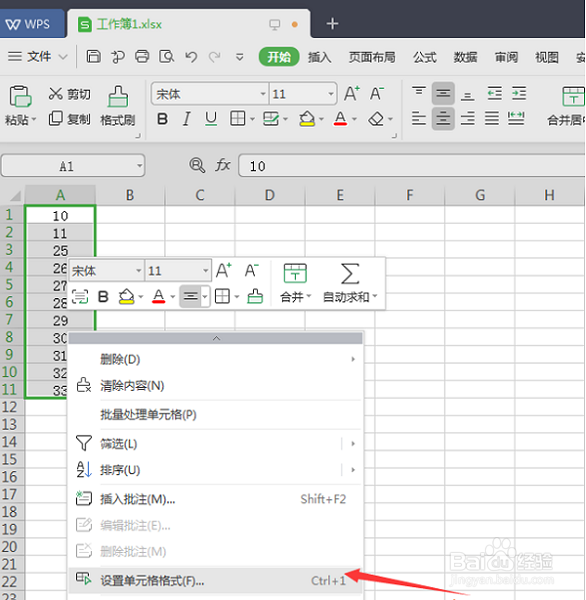
3、这时表格内的所有单位均被替换掉了,选取所有数值后鼠标右键选择【设置单元格格式】;
WPS Excel如何求和包含文字的数字教程

4、在分类中选择【自定义】,右侧类型栏选择【G/通用格式】,并在后面加上文字【元】再点击确认;

WPS Excel如何求和包含文字的数字教程

5、表内数值后又重新恢复单位:元,只不过这次将文字生成了数字格式,能直接进行求和计算。我们选取表内所有数据,在菜单栏中找到求和公式,系统就会自动生成求和总数了;

WPS Excel如何求和包含文字的数字教程

  • wps表格怎么快速的求行和列的和?
  • WPS如何将一列的数字全部加上同等数值?
  • WPS文档内的表格数据如何快速求和
  • wps表格怎么设置一列或者一行所有数值相加
  • WPS软件​Excel表格中怎么算不连续单元格求和?
  • 热门搜索
    温州市旅游局 泰山旅游注意事项 大亚湾旅游景点大全 马尔代夫旅游团报价 旅游族官网 三门峡旅游网 江西户外旅游网 温州雁荡山旅游攻略 色达旅游 端午节去哪里旅游