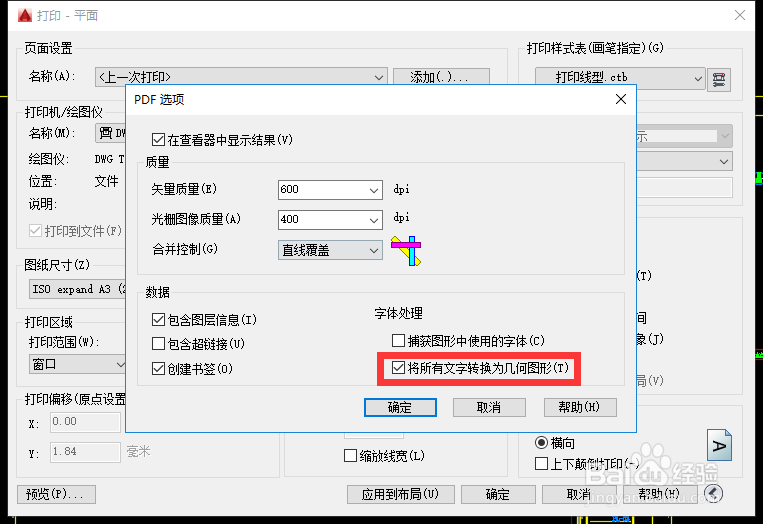
1、Ctrl+P,调出打印对话框,打印机/绘图仪选择“DWG To PDF”,然后单击”PDF选项“;

2、红框上面的打勾取消,在“将所有文字转换为几何图形(T)”前面打勾;
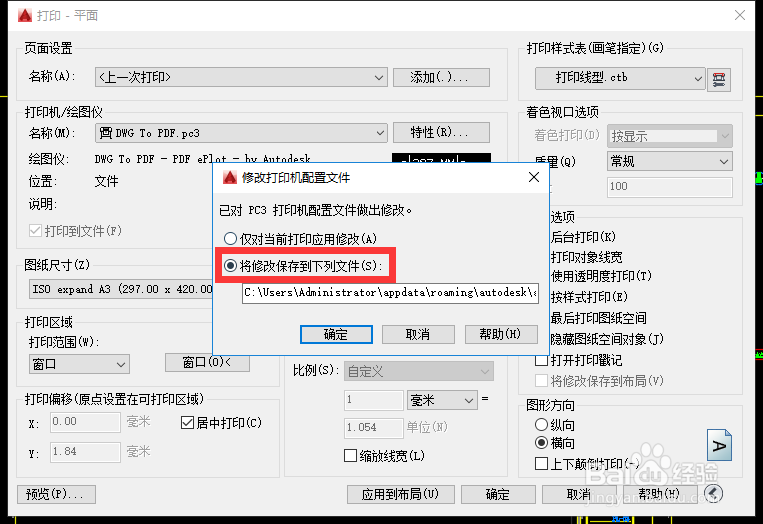
3、在弹出的对话框里,选择“将修改保存到下列文件(S)”,路径不用管,默认就好,点击确定;
4、返回点击窗口,选择你要打印的图纸;

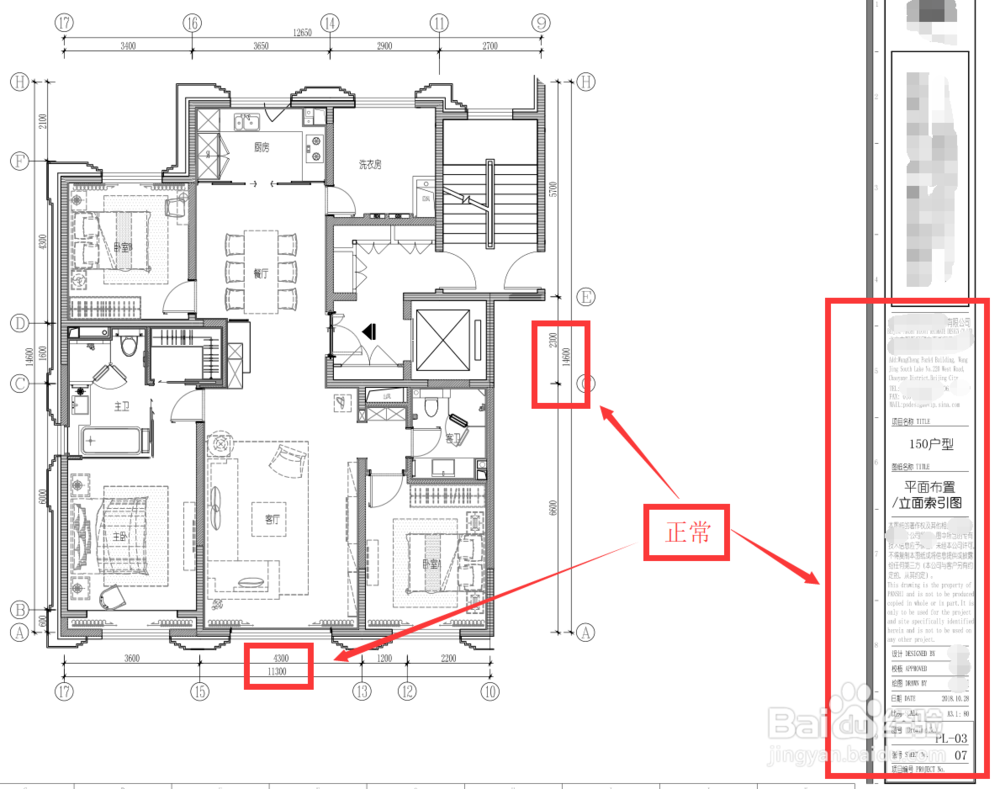
5、这次打印出来就好了,如下图。
时间:2026-04-27 10:28:36
1、Ctrl+P,调出打印对话框,打印机/绘图仪选择“DWG To PDF”,然后单击”PDF选项“;
2、红框上面的打勾取消,在“将所有文字转换为几何图形(T)”前面打勾;
3、在弹出的对话框里,选择“将修改保存到下列文件(S)”,路径不用管,默认就好,点击确定;
4、返回点击窗口,选择你要打印的图纸;
5、这次打印出来就好了,如下图。
