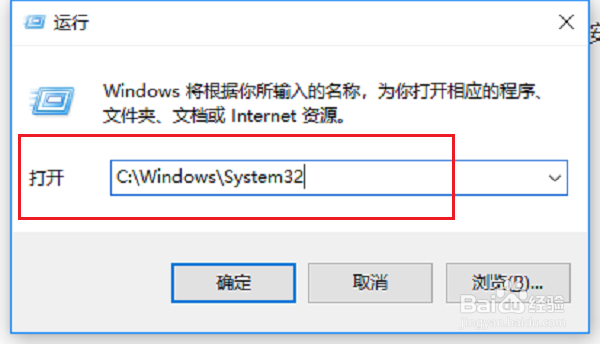
1、第一步我们首先需要知道是系统启动输入法的计划任务被破坏了,导致出现了taskhostw.exe-应用程序错误,下面来解决,按win+R键打开运行,输入C:\Windows\System32,如下图所示:
2、第二步点击确定,进去路径之后,搜索找到Taskhostw.exe,右键进行删除,如果删除不成功,可以使用unlocker强制删除,如下图所示:

3、第三步删除成功之后,打开运行,输入taskschd.msc,如下图所示:

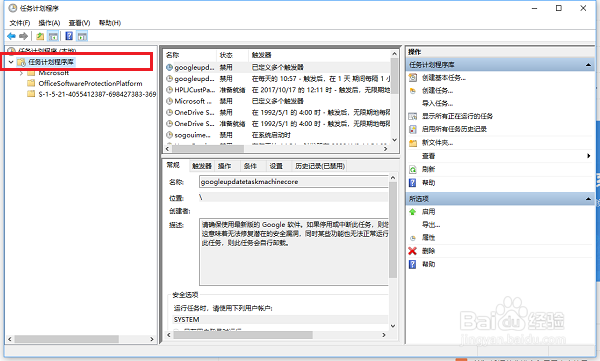
4、第四步点击确定,进去任务计划程序之后,点击任务计划程序库,如下图所示:
5、第五步依次点击任务计划程序库->Microsfot->Windows->Data Integrity Scan,然后在Data Integrity Scan右侧找到DataIntegrity Scan for Crash Recovery,如下图所示:

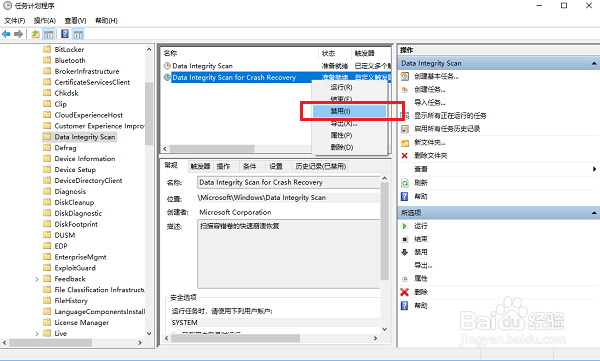
6、第六步选中DataIntegrity Scan for Crash Recovery之后,右键进行禁用就完成了,这样就不再出现taskhostw.exe-应用程序错误了,如下图所示: