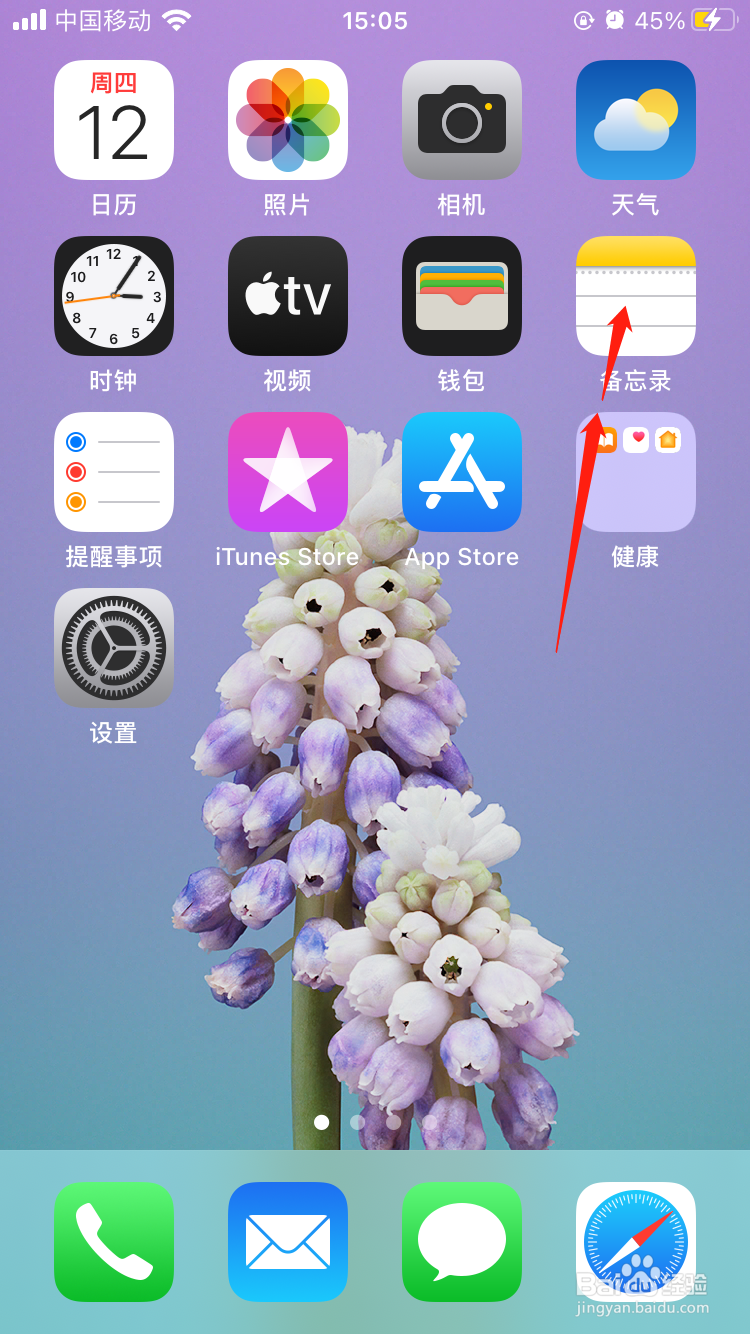
1、首先我们打开手机里的备忘录
2、点击右下角的书写按钮

3、然后在弹出的页面先点击1步骤的相机按钮,在弹出的选项中点击2步骤的扫描文稿

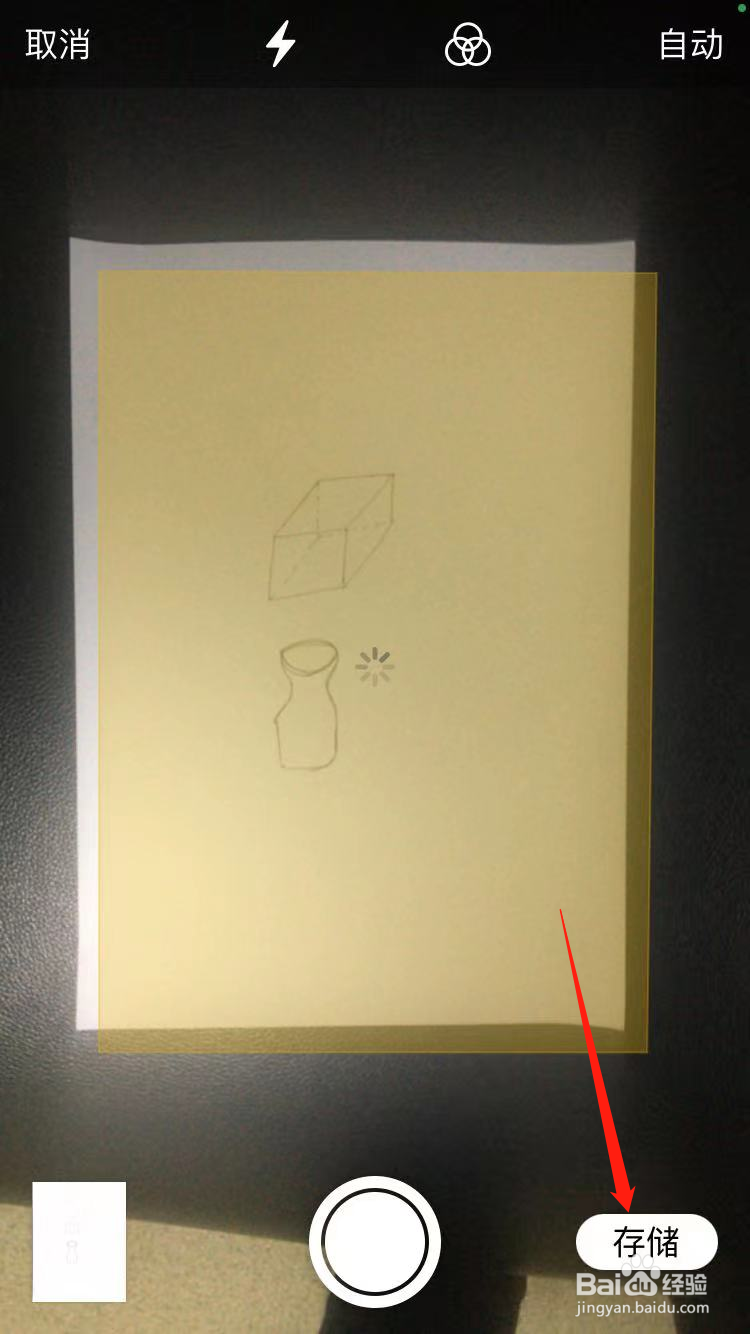
4、点完2步骤后手机会调到摄像功能,用手机摄像头对准文件进行自动扫描,也可以点击中间白色圆圈按钮手动扫描,结束按存储按钮
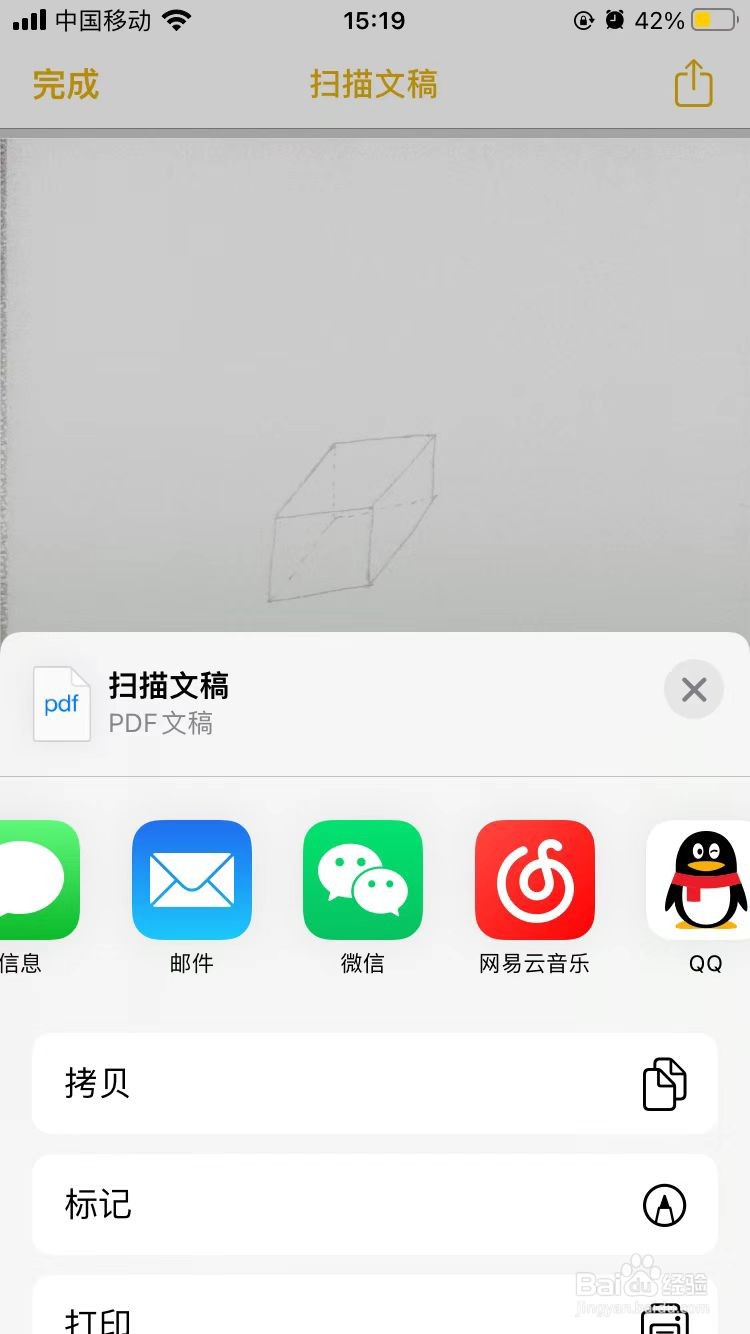
5、结束后找到我们刚刚扫描好的文件,点击右上角的分享按钮,就可以发给你要发送的人了

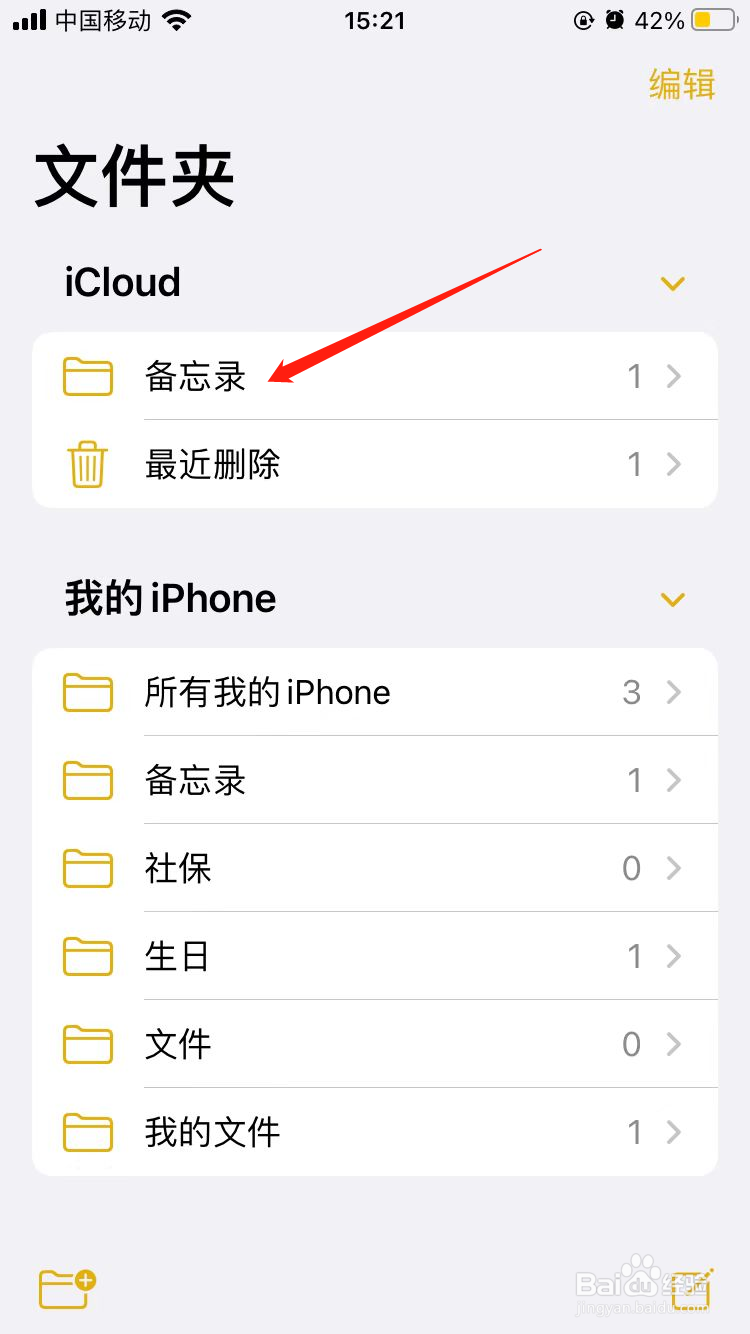
6、如果觉得扫描的文件太多占用手机内存,可以回到首页面,点击需要删除的文件,向左滑动点击删除按钮,然后回到首页面点击最近删除,就可以清空里面的文件了


时间:2026-04-23 01:37:23
1、首先我们打开手机里的备忘录
2、点击右下角的书写按钮
3、然后在弹出的页面先点击1步骤的相机按钮,在弹出的选项中点击2步骤的扫描文稿
4、点完2步骤后手机会调到摄像功能,用手机摄像头对准文件进行自动扫描,也可以点击中间白色圆圈按钮手动扫描,结束按存储按钮
5、结束后找到我们刚刚扫描好的文件,点击右上角的分享按钮,就可以发给你要发送的人了
6、如果觉得扫描的文件太多占用手机内存,可以回到首页面,点击需要删除的文件,向左滑动点击删除按钮,然后回到首页面点击最近删除,就可以清空里面的文件了
