cad小猪佩奇怎么画

 时间:2026-02-14 07:20:10

1、  先从网上找个小猪佩奇的图来作为参考吧。

cad小猪佩奇怎么画

2、打开cad,直接将下好的图拖进cad工作区内,以光栅图的形式放在工作区。比例为1.

cad小猪佩奇怎么画

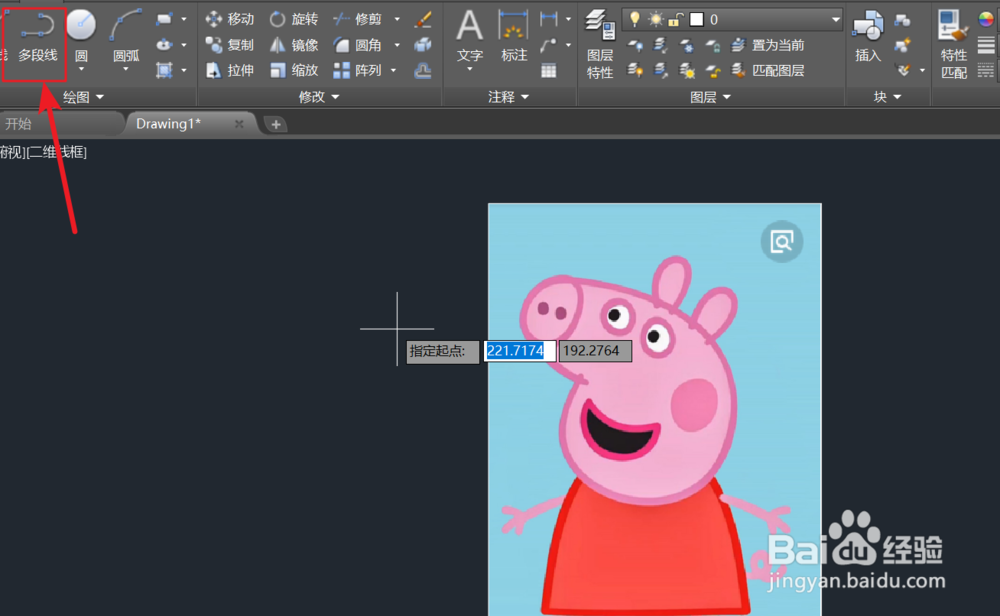
3、  就用cad中的多段线,作为本次绘图的方式吧,因为用其它的方式会经较麻烦。
cad小猪佩奇怎么画

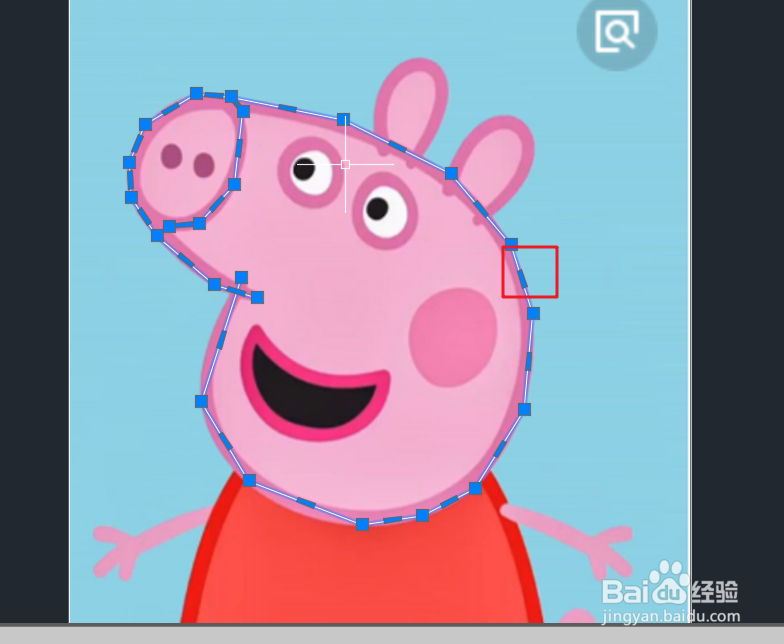
4、  通过鼠标调整光栅图的大小,用多段线进行描边;先大概的描好边,每一色块区的线要闭合,方便后续的填色。

  画闭合线时,在最后一点按c 命令即为闭合多段线。
cad小猪佩奇怎么画

cad小猪佩奇怎么画

cad小猪佩奇怎么画

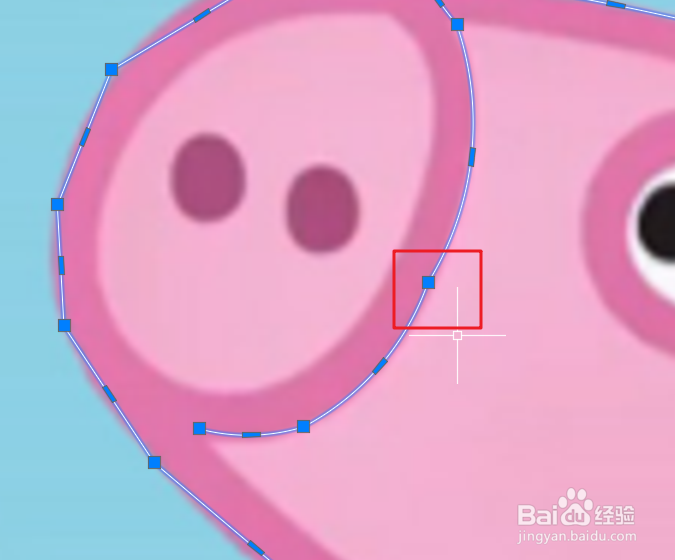
5、  对多段线进行调整。如图选中多段线,在出现的节点处点右键可将直线转为圆弧。再将该点拖动到合适位置即可。做这一步要有点耐心哦。

cad小猪佩奇怎么画

cad小猪佩奇怎么画

cad小猪佩奇怎么画

cad小猪佩奇怎么画

cad小猪佩奇怎么画

6、  调整好点后,选中同色的线,修改其颜色属性;使与参考图相同,并显示线宽。最后进行色块的填充即可。

  看图,右边的即为CAD画出来的小猪佩奇了。

cad小猪佩奇怎么画

cad小猪佩奇怎么画

  • CAD扫掠命令怎么使用?
  • 用CAD标注尺寸时怎么输入表示直径的符号?
  • AutoCAD偏移命令怎么使用
  • cad 作图 如何设置角度
  • 在CAD中如何标注2×Φ10
  • 热门搜索
    蜂窝网旅游攻略 遂昌旅游 张家界旅游费用 西安旅游景区 安吉旅游攻略 卢森堡旅游 飞扬旅游 旅游三亚 夏天去哪里旅游最好 烟台旅游景点大全