教你制作一个星空头像,帅气的胡歌

 时间:2024-10-14 06:24:56

1、第一步:我们先看帅气的胡歌,美丽的星空图
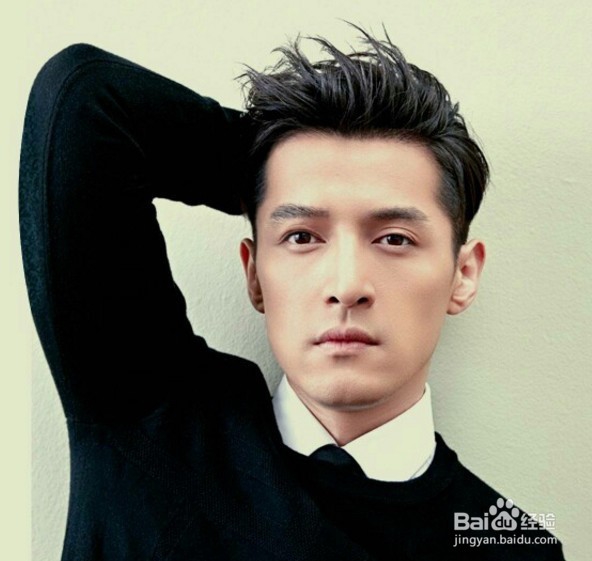
教你制作一个星空头像,帅气的胡歌教你制作一个星空头像,帅气的胡歌

2、第二步:我们开始制作星空头像,导入素材给复制一份

教你制作一个星空头像,帅气的胡歌

3、第二步:选择图像-调整-阈值,拖动滑块我们增加黑色部分,突出轮廓

教你制作一个星空头像,帅气的胡歌

4、第三步:选择-色彩范围,使用吸管吸取黑色部分,点击确定会创建一个选区

教你制作一个星空头像,帅气的胡歌

5、第四步:Ctrl+J把新建的选区复制到新的图层

教你制作一个星空头像,帅气的胡歌

6、第五步:拖进来星空素材,右击图层创建剪贴蒙版

教你制作一个星空头像,帅气的胡歌

7、第六步:我们看看结果,你可以移动星空图片来摆出你喜欢的样子

教你制作一个星空头像,帅气的胡歌

8、第七步:如果你喜欢这这篇文章,请点个赞或者打赏我一下也行,谢谢观看,我会继续坚持下去的

教你制作一个星空头像,帅气的胡歌
  • 剪映设置模特走台渐变慢速的效果
  • 车轮胎太紧怎么卸下来
  • 罗布乐思怎么换暗色主题
  • 如何做到合理的释放压力
  • 在爱奇艺里面如何找到汽车专栏?
  • 热门搜索
    四川旅游必去景点 南京周边旅游 海宁旅游 西宁旅游景点 乌镇旅游景点 北京旅游局 上海都市旅游卡 中国旅游业 俄罗斯旅游最佳季节 斑马旅游