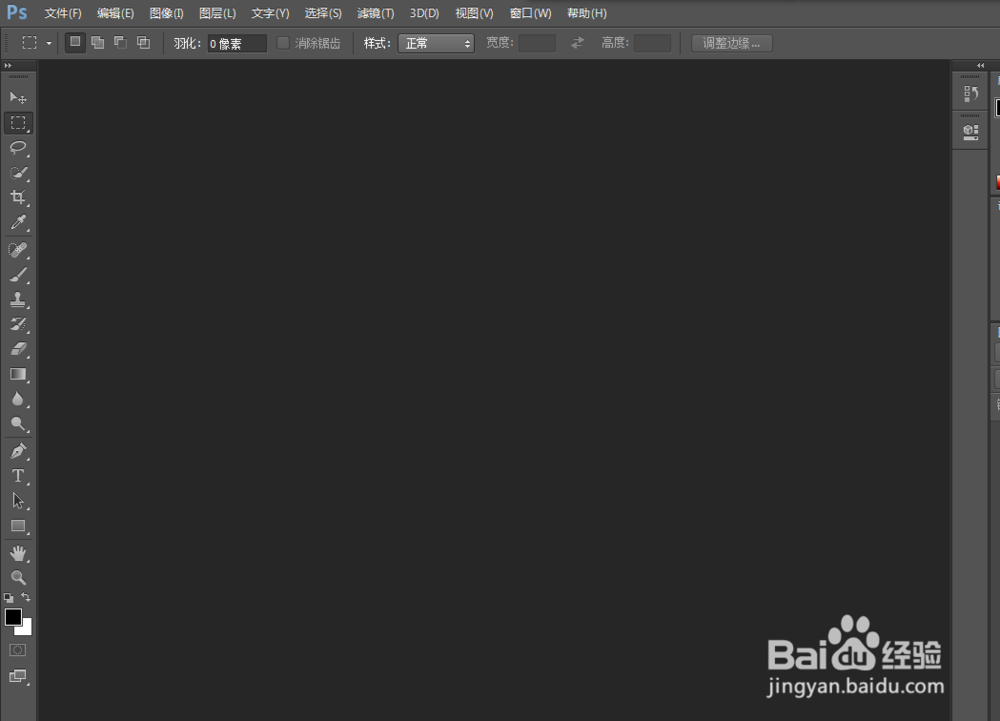
1、首先我们打开软件,如图
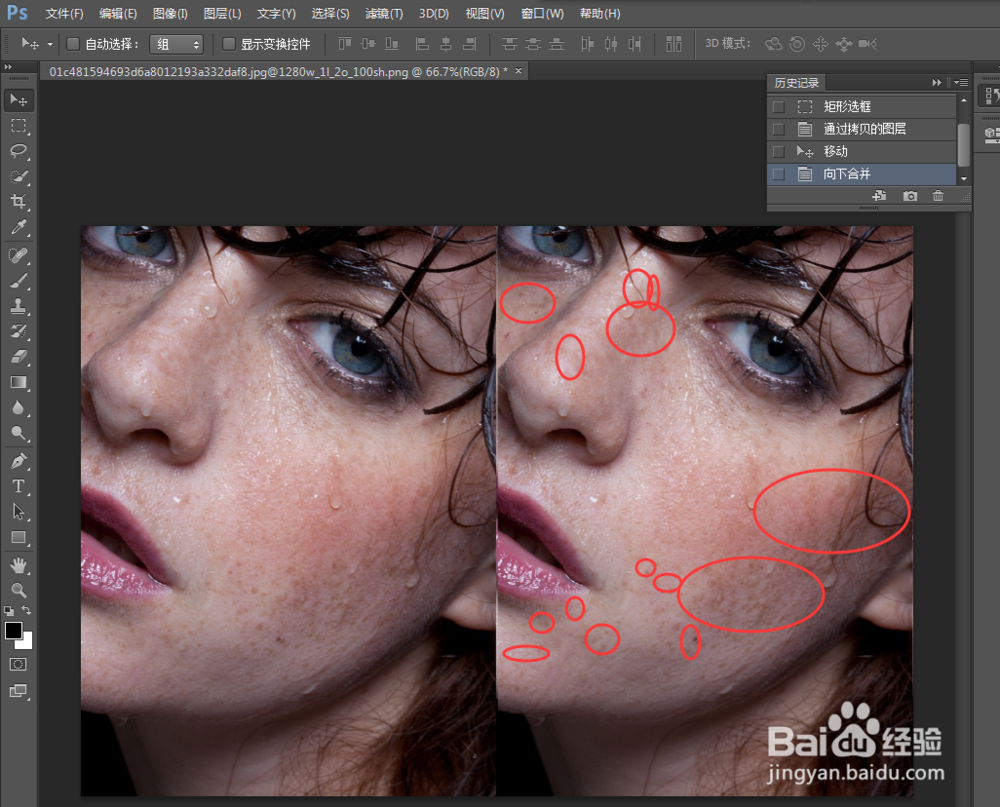
2、讲人物图片导入软件内,为了对比方便这里我用了两个一样的图片,只只处理其中一个,如图

3、选择右侧开始处理,找人物面部明显的斑点,如图
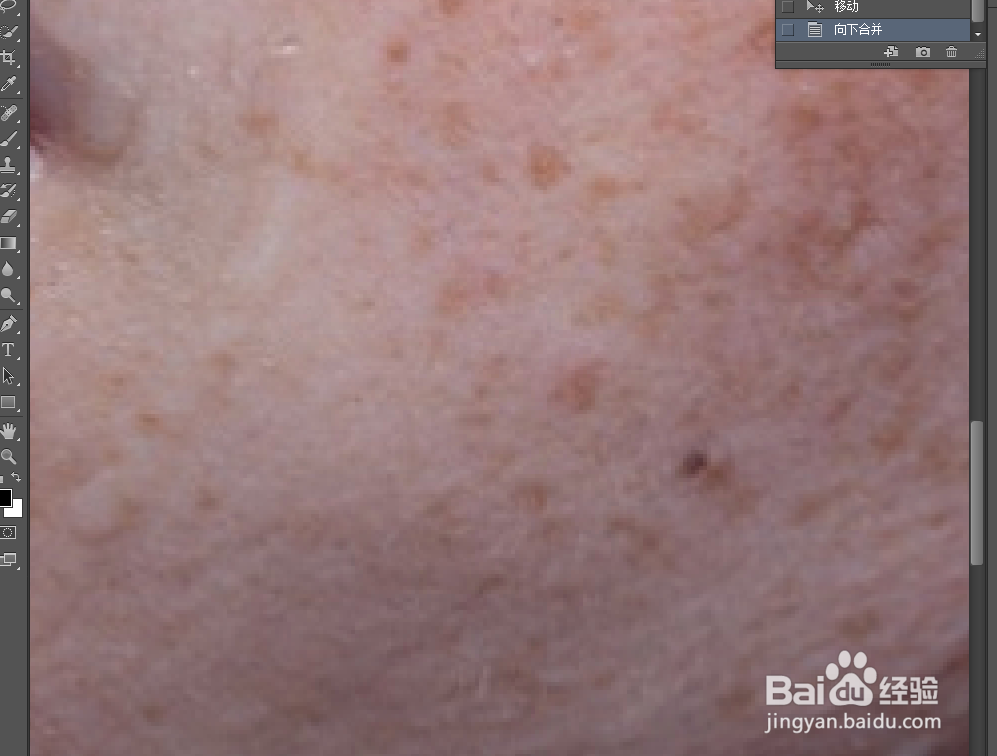
4、先处理其中一部分作为演示,首先将人物放大,如图
5、按住alt键,在人物脸上有斑点的部分周围找近似的皮肤并点击取点,如图
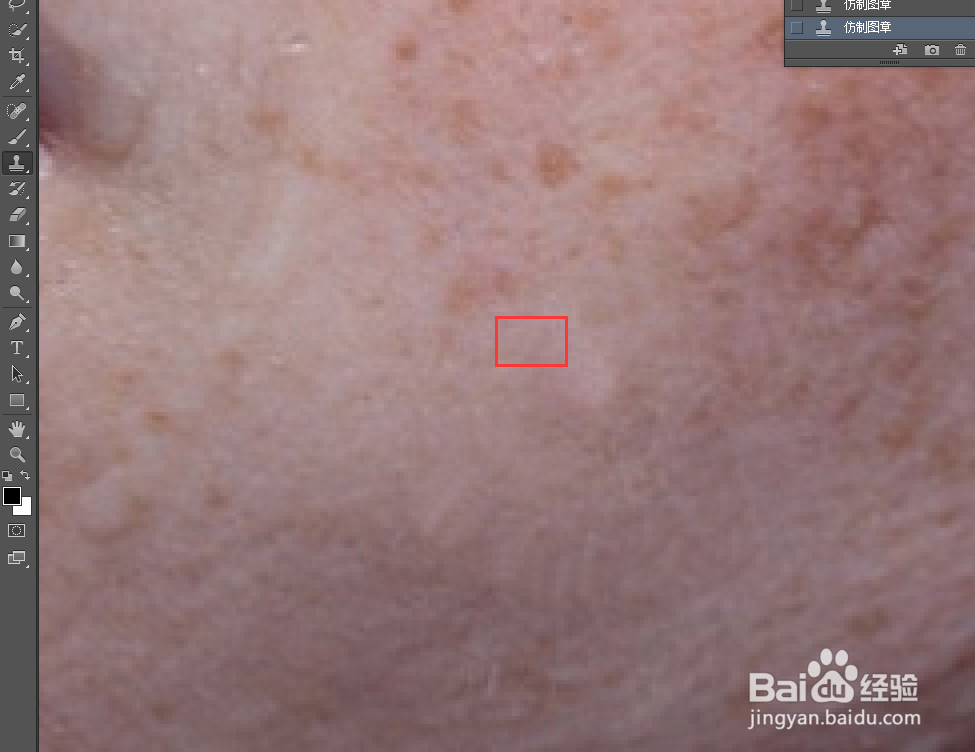
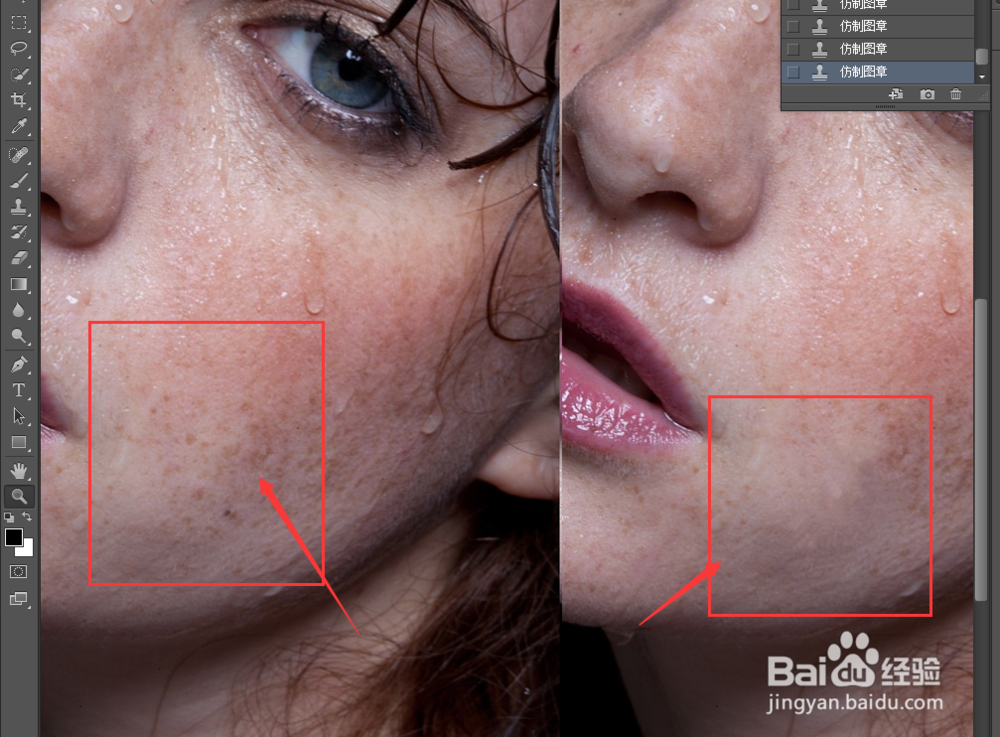
6、然后将没有斑点的皮肤仿制到斑点皮肤上面,一直重复取点和仿制即可去除斑点。如图
时间:2026-04-29 03:51:00
1、首先我们打开软件,如图
2、讲人物图片导入软件内,为了对比方便这里我用了两个一样的图片,只只处理其中一个,如图
3、选择右侧开始处理,找人物面部明显的斑点,如图
4、先处理其中一部分作为演示,首先将人物放大,如图
5、按住alt键,在人物脸上有斑点的部分周围找近似的皮肤并点击取点,如图
6、然后将没有斑点的皮肤仿制到斑点皮肤上面,一直重复取点和仿制即可去除斑点。如图
