Excel中的多张表如何快速整理到一张表中?

 时间:2026-02-11 23:41:06

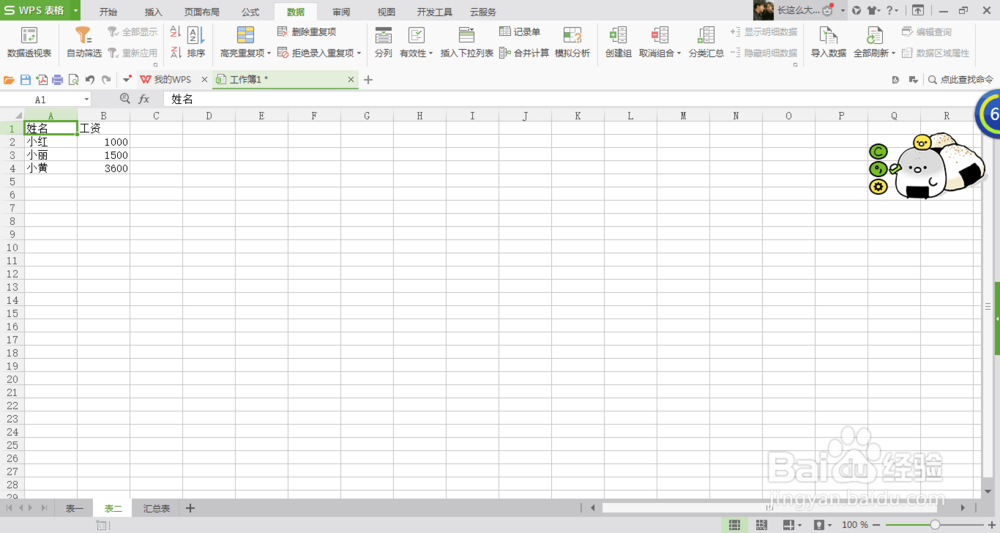
1、工作簿中有工作表一和工作表二,如上图和下图所示,现在我们要把表一的数据和表二的数据汇总到汇总表中。
Excel中的多张表如何快速整理到一张表中?

2、在汇总表中,选中单元格A1,然后点击菜单栏下的“数据”按钮,因为这是讲两个表中的汇总到一个,实际上是合并,所以点击“合并计算”按钮。

Excel中的多张表如何快速整理到一张表中?

3、然后选择计算公式,在汇总中,计算公式为“求和”。然后如下图所示点击选择数据。

Excel中的多张表如何快速整理到一张表中?

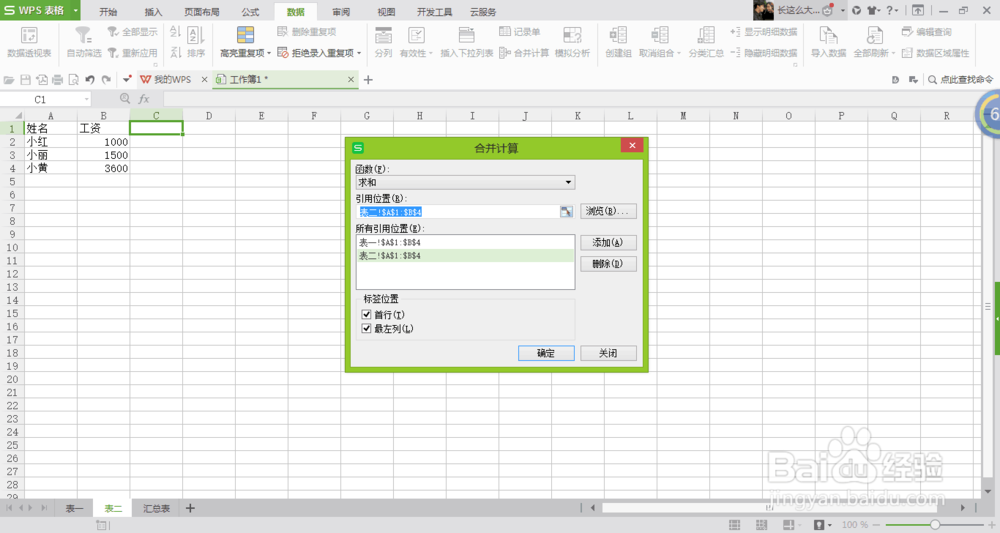
4、然后选中表一中的数据,点击添加按钮。按照同样的方法选中表二的数据,也点击添加按钮。

Excel中的多张表如何快速整理到一张表中?

Excel中的多张表如何快速整理到一张表中?

5、因为原始表格中的数据第一行是标题,并且我们的数据是以A列数据汇总的,所以我们要勾选首行和最左列这两个复选框。
Excel中的多张表如何快速整理到一张表中?

6、勾选完成后,检查添加数据无误后,点击确定按钮,完成效果图如下。

Excel中的多张表如何快速整理到一张表中?

  • excel如何快速批量重命名多个工作表?
  • 多个电子表合并到一个电子簿怎么设置
  • 把多张表格的内容汇总到一张表格 多表格汇总
  • excel中将阿拉伯数字转换成中文大小写数字
  • 如何用Excel自动统计多人考勤天数
  • 热门搜索
    惠州旅游景点大全 淄博旅游景点 江西旅游地图 澳大利亚旅游多少钱 贵阳旅游景点大全 宜昌旅游景点 凤凰古镇旅游攻略 五一节旅游 白洋淀旅游 北京旅游线路