校园网中如何在工作组中共享打印机

 时间:2026-02-14 18:11:36

1、修改服务设置

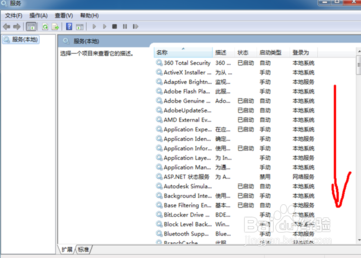
       按快捷键“win+R”或者从开始菜单进入运窗口,输入:services.msc,点确定。如图所示校园网。找到“Server”点击。
校园网中如何在工作组中共享打印机

2、进入校园网后,将启动类型设置为“自动”,选择启动,点应用,确定。

校园网中如何在工作组中共享打印机

3、本地策略设置

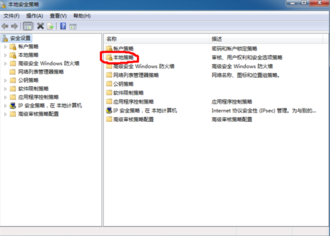
       “win+R”,输入“secpol.msc”,进入校园网本地策略设置,然选择用户权限分配。
      

校园网中如何在工作组中共享打印机

4、接着选择:从网络访此校园网计算机。将除了“Everyone”以外的所以用户都删除。然后点击应用确定。

校园网中如何在工作组中共享打印机

5、然后选择:拒绝从网络访问此校园网算机。将所以用户都删除。点击应用确定。

校园网中如何在工作组中共享打印机

6、连接打印机

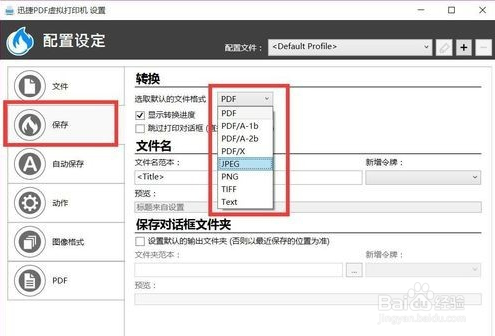
       这些设置需要在直接连接印机或者想被人访问的校园网计算机上设置。“win+R”,在运行框中输入直接连接打印机的电脑的ip地址。双击打印机,安装驱动。就可以正常使用打印机了。当然要将打印机分享,此处略。
校园网中如何在工作组中共享打印机

校园网中如何在工作组中共享打印机

  • 如何打开注册表
  • Win10系统提示找不到gpedit.msc的解决方法
  • 如何解决office出现错误无法启动
  • 怎样获取查看本地计算机名称
  • Serv-U中如何添加一个域?
  • 热门搜索
    广州到云南旅游攻略 夏门旅游景点 定州旅游景点大全 日本旅游必去景点 南京周边旅游景点 北京旅游团购 湖南长沙旅游景点大全 上海市旅游集散中心 安徽芜湖旅游 云南瑞丽旅游