CorelDRAW X8 怎样设置图像的圆形透明效果

 时间:2026-04-23 10:41:39

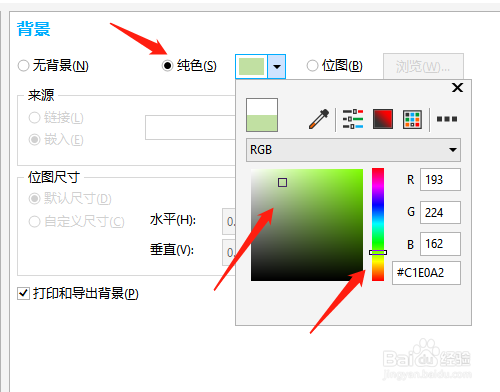
1、1. 新建空白文档,点击布局菜单,页面背景。

CorelDRAW X8 怎样设置图像的圆形透明效果

2、2. 背景对话框选纯色,设置背景色。

CorelDRAW X8 怎样设置图像的圆形透明效果

CorelDRAW X8 怎样设置图像的圆形透明效果

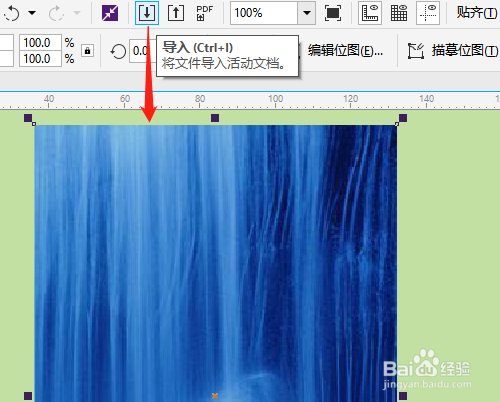
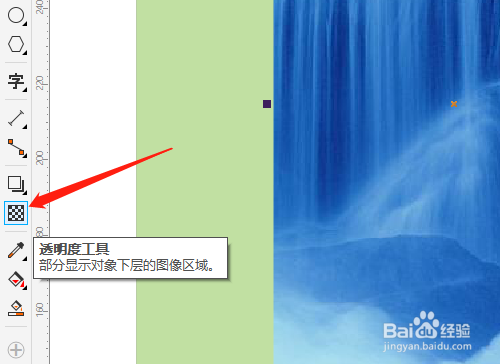
3、3. 导入一幅图像,点击透明度工具。

CorelDRAW X8 怎样设置图像的圆形透明效果

CorelDRAW X8 怎样设置图像的圆形透明效果

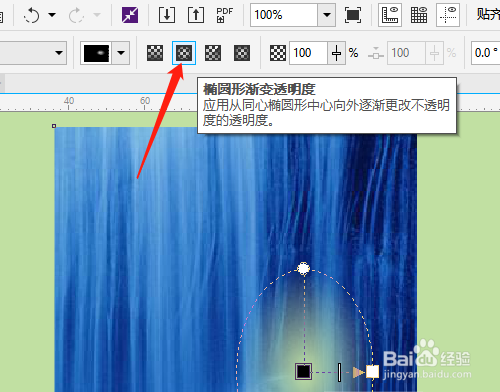
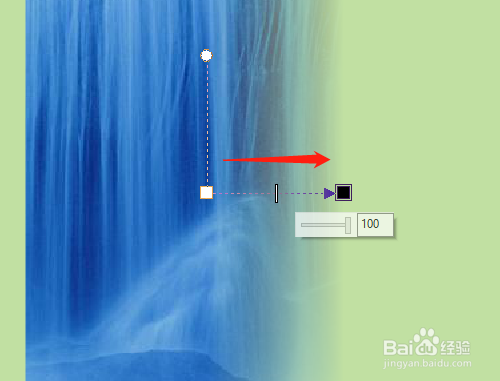
4、4. 在图像中拉出透明效果,属性栏中选椭圆形渐变透明度,调整虚线椭圆,可以看到背景层部分了。
CorelDRAW X8 怎样设置图像的圆形透明效果

CorelDRAW X8 怎样设置图像的圆形透明效果

CorelDRAW X8 怎样设置图像的圆形透明效果

CorelDRAW X8 怎样设置图像的圆形透明效果

  • Cdr2019线条和字体颜色怎么设置
  • cdr 边框如何变色
  • CorelDRAW中怎么对图形做渐变填充的效果
  • cdr如何裁剪不要的部分
  • cdr怎样将图片转为黑白效果
  • 热门搜索
    吴川旅游景点大全 蓟县旅游网 旅游线路设计方案 哈尔滨冬季旅游攻略 好运角旅游度假区 山东枣庄旅游 高邮旅游景点 美国旧金山旅游攻略 西宁旅游地图 旅游作文100字