CAD三维造型中如何用放样命令画四棱台

 时间:2024-10-12 02:32:57

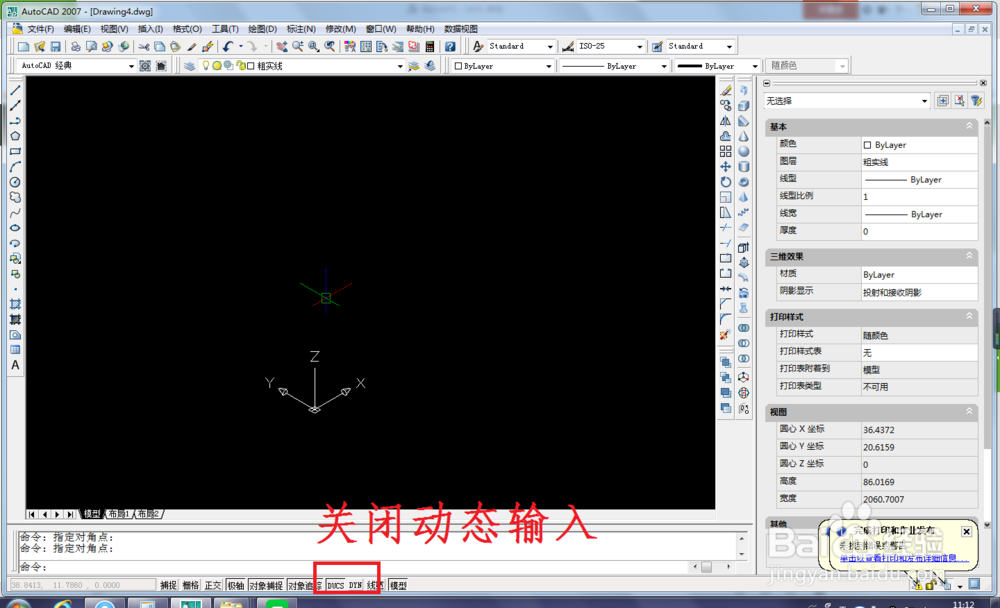
1、打开CAD,新建一个空白文件,调整好视图,并关掉动态输入。
CAD三维造型中如何用放样命令画四棱台

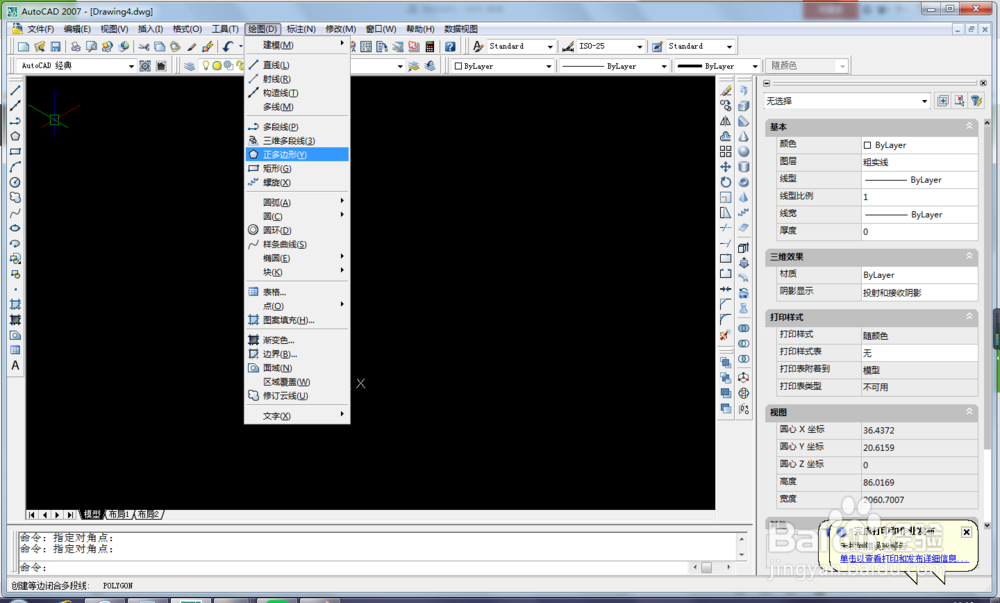
2、按如下所示,激活正多边形命令。

CAD三维造型中如何用放样命令画四棱台

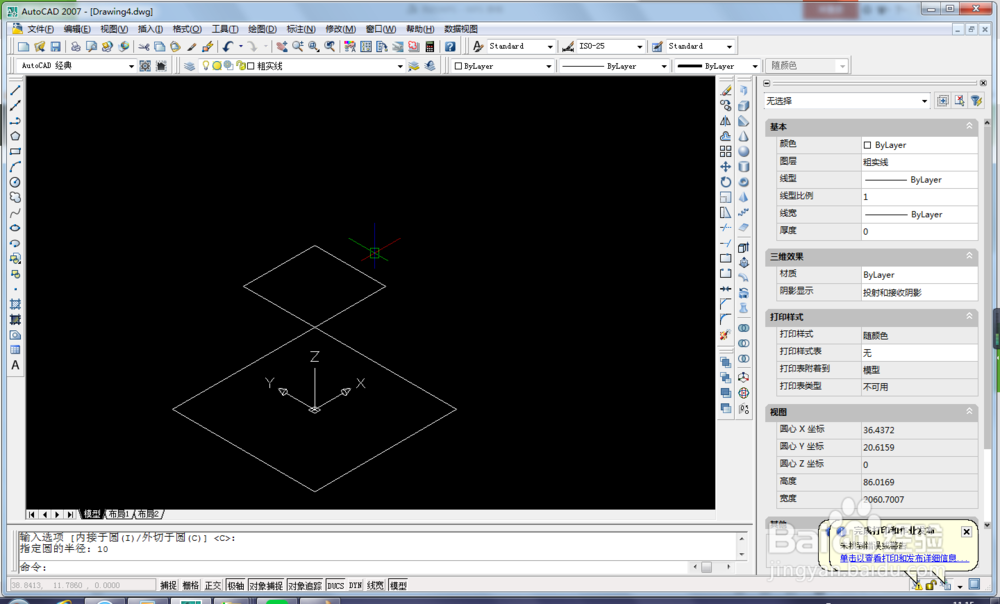
3、画一个正方形,中心点坐标在0,0,0,外切于圆,指定圆半径为20。

CAD三维造型中如何用放样命令画四棱台

4、重复第二步骤,激活正多边形,画第二个正方形。正方形中心点0,0,30,外切于圆,指定圆半径10。

CAD三维造型中如何用放样命令画四棱台

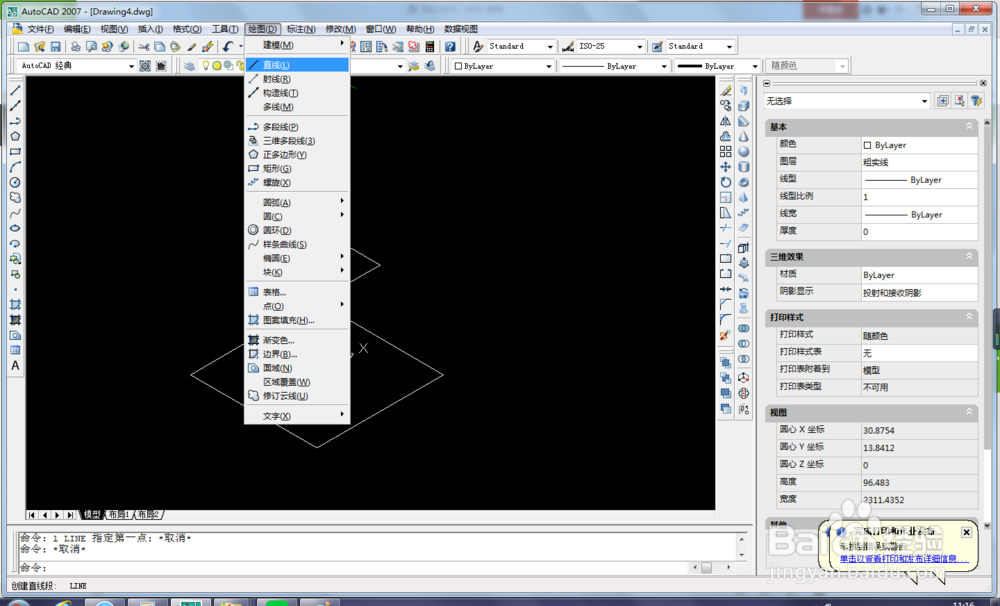
5、激活直线命令

CAD三维造型中如何用放样命令画四棱台

6、画一条直线。直线起点坐标0,0,0直线终点坐标0,0,30

CAD三维造型中如何用放样命令画四棱台

7、激活放样命令。执行【绘图】-【建模】-【放样】

CAD三维造型中如何用放样命令画四棱台

8、按放样次序选择横截面。先选大正方形,再选小正方形。选完之后,记得回车。

CAD三维造型中如何用放样命令画四棱台

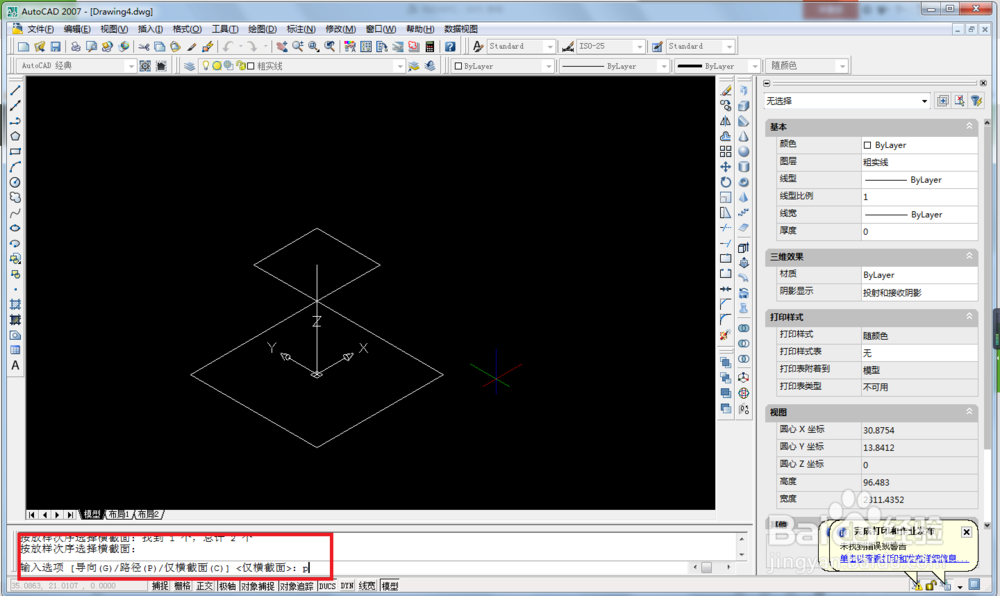
9、按下图所示,输入字母P,意思是选择路径。

CAD三维造型中如何用放样命令画四棱台

10、如下图所示,选择路径曲线,直接左键点击之前画的直线。

CAD三维造型中如何用放样命令画四棱台

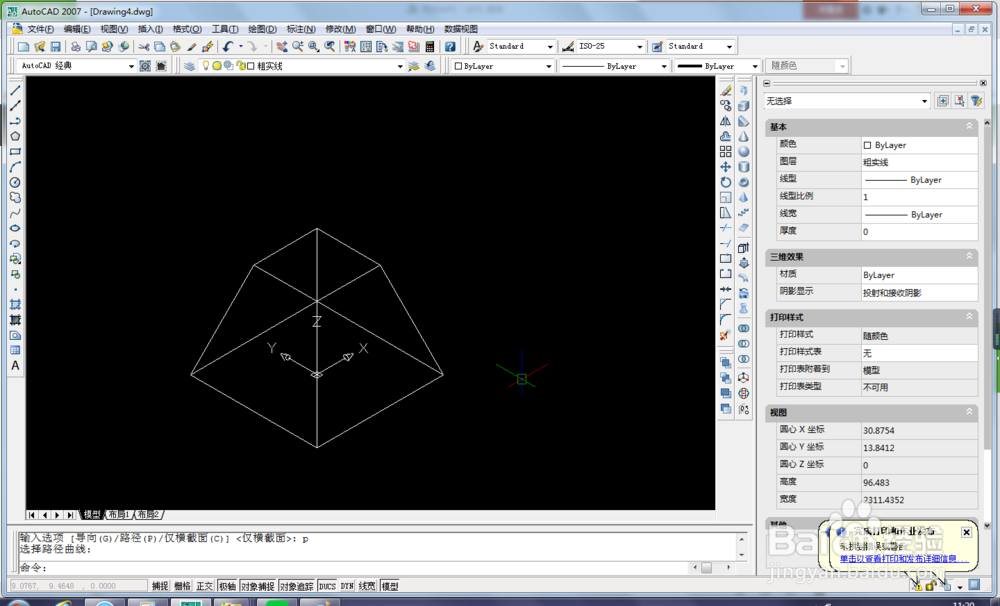
11、四棱台画好了。

CAD三维造型中如何用放样命令画四棱台

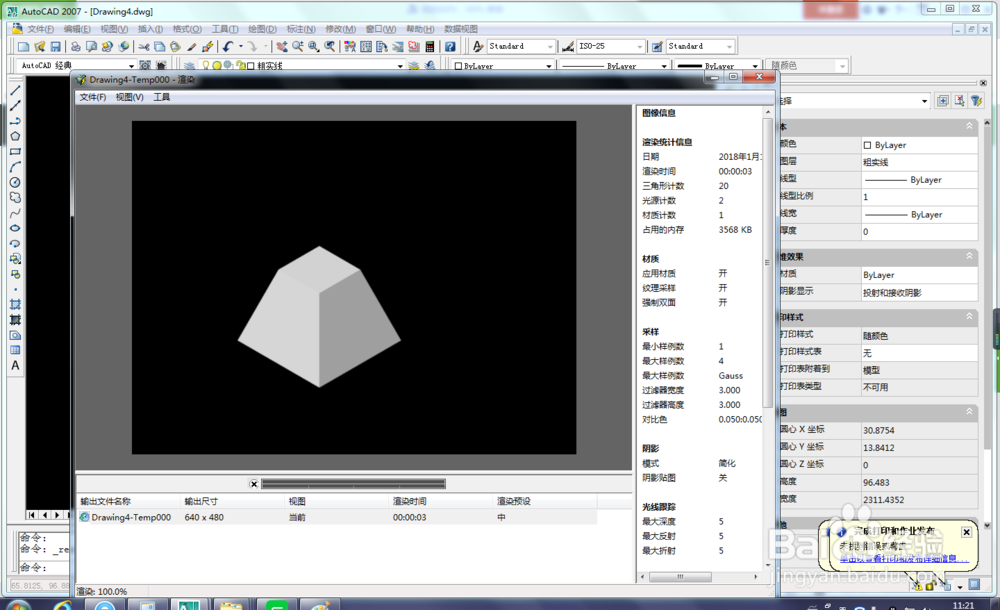
12、看看渲染的效果

CAD三维造型中如何用放样命令画四棱台
  • 电脑上的CAD块位置在哪保存的
  • CAD三维空心管的画法
  • CAD教程 CAD2007怎么编辑块?
  • CAD如何修改圆心标记
  • CAD怎么标注斜线和圆
  • 热门搜索
    去法国旅游要多少钱 千岛湖旅游攻略二日游 春节丽江旅游 北极村旅游风景区 去哪儿旅游网 朝鲜旅游图片 沂蒙山旅游 六盘山旅游 大武汉旅游年卡 过年旅游去哪里