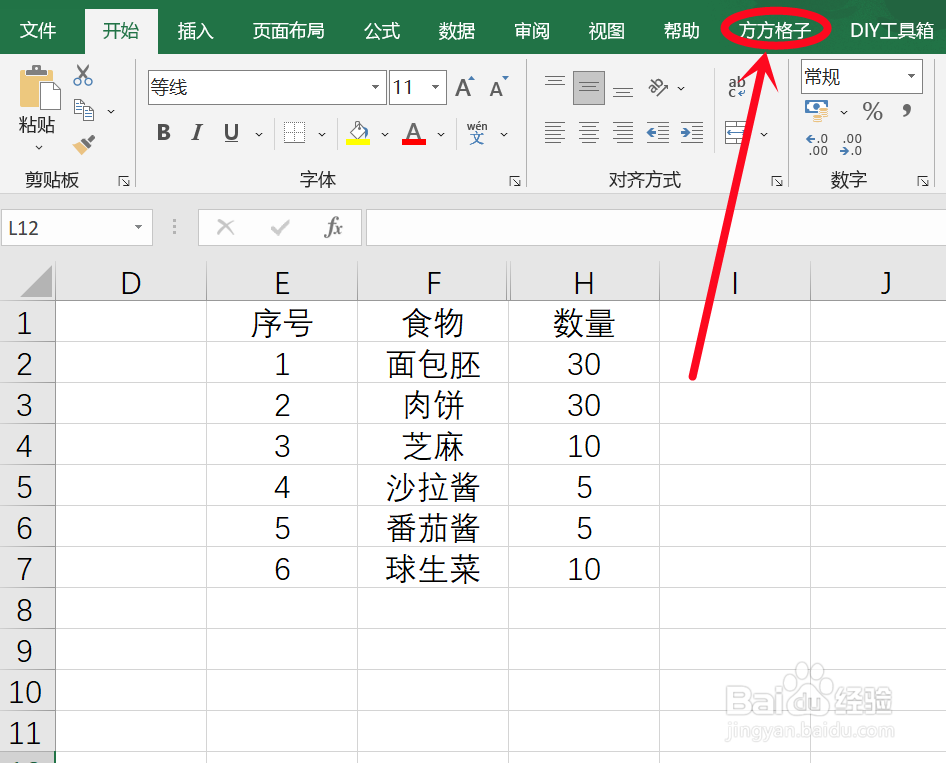
1、如图,需要删除隐藏列,G列

2、打开 方方格子 选项卡
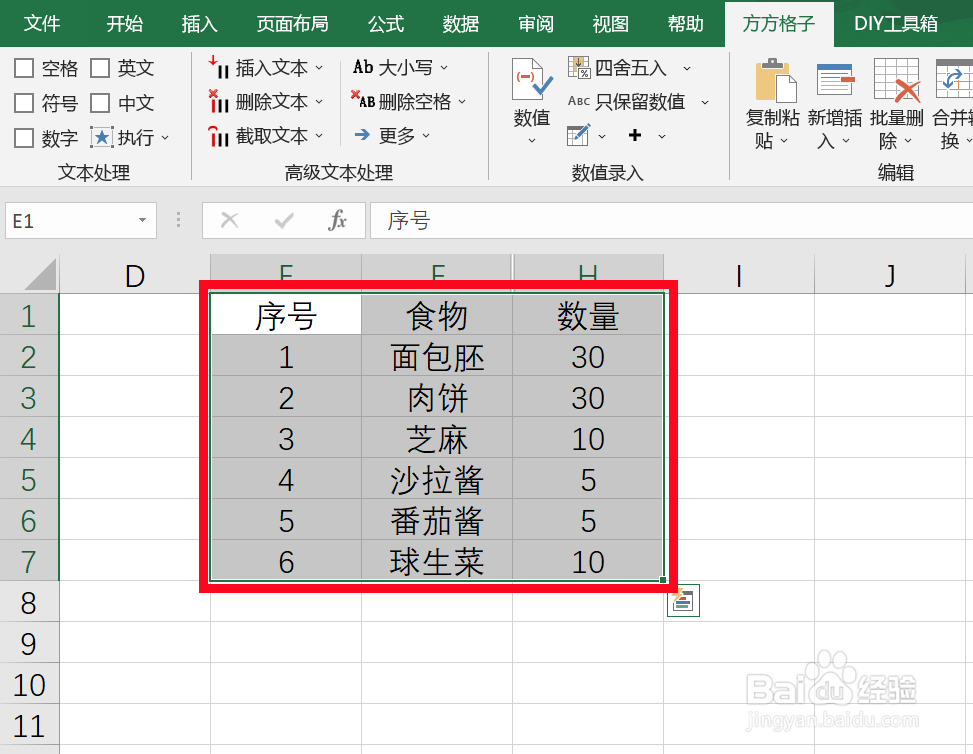
3、选中隐藏列所在的单元格区域即可,这里是E1:H7
4、然后在 编辑 模块,点击 批量删除 ,接着会弹出一个下拉菜单,再点击 删除隐藏行/列

5、然后在弹出的选项框中,选择要进行删除的范围以及删除选项(删除行或列)
这里我选定 当前表 和 隐藏列,再点击 确定

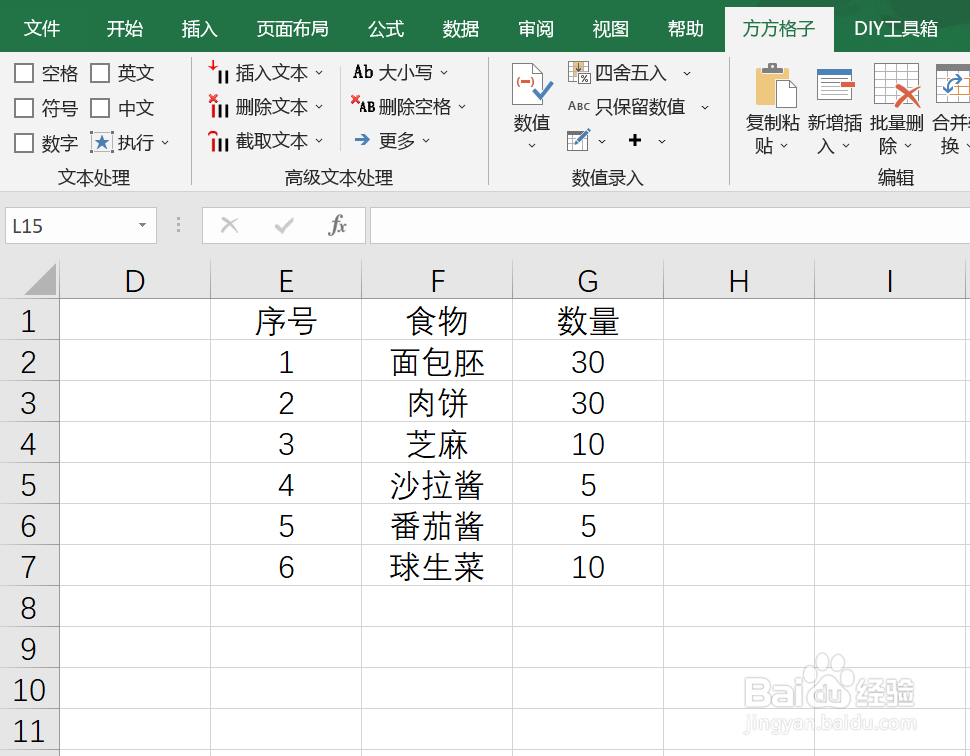
6、点击 确定 后,我们就可以看到之前在表格中的隐藏列消失了
怎么样,是不是很简单?!
时间:2026-05-02 17:34:59
1、如图,需要删除隐藏列,G列
2、打开 方方格子 选项卡
3、选中隐藏列所在的单元格区域即可,这里是E1:H7
4、然后在 编辑 模块,点击 批量删除 ,接着会弹出一个下拉菜单,再点击 删除隐藏行/列
5、然后在弹出的选项框中,选择要进行删除的范围以及删除选项(删除行或列)
这里我选定 当前表 和 隐藏列,再点击 确定
6、点击 确定 后,我们就可以看到之前在表格中的隐藏列消失了
怎么样,是不是很简单?!
