1、打开word后,点文件|选项

2、在word选项中,点左侧的“高级”标签进入。

3、拖动右侧窗口滚动条,找到“将图片插入/粘贴为”,对后面选项进行修改,将其改为四周型,点确定即可。

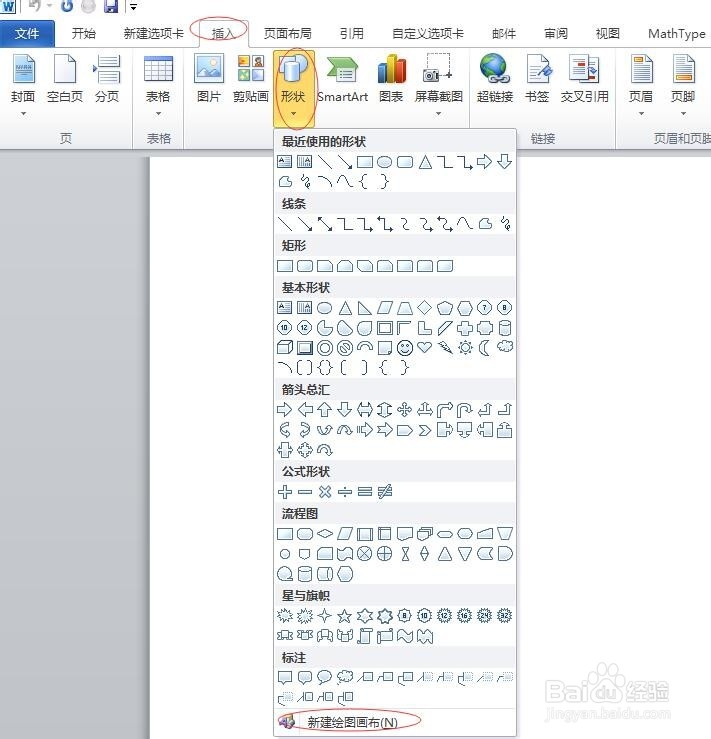
1、打开word后,进入插入菜单,点击形状下面的新建绘图画布
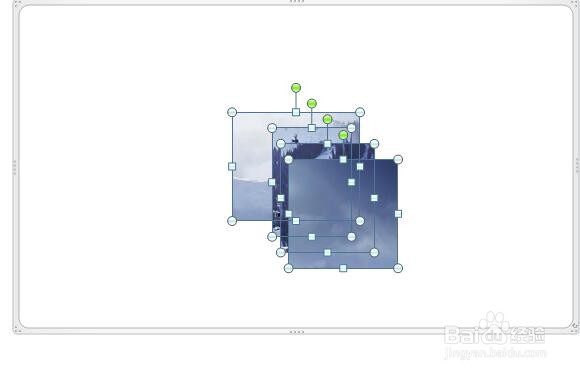
2、在画布中插入多张图片,如下图所示:
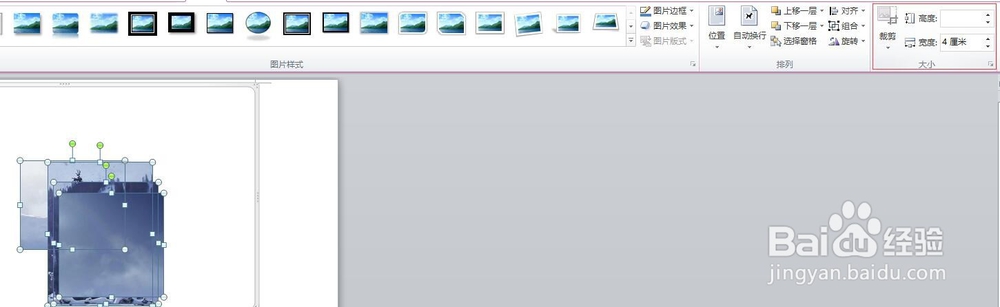
3、选中所有图片,就可以批量对所有图片宽度、高度或者外观样式进行处理。
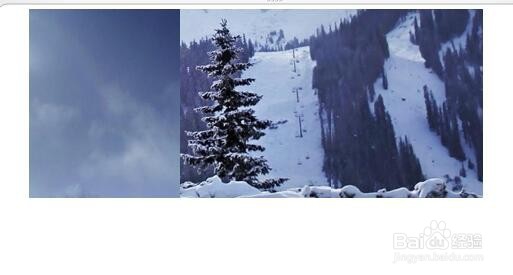
4、处理完之后每张图片的大小都一样。效果见下图,它是由三张图片所组成的。
时间:2026-04-23 15:54:17
1、打开word后,点文件|选项
2、在word选项中,点左侧的“高级”标签进入。
3、拖动右侧窗口滚动条,找到“将图片插入/粘贴为”,对后面选项进行修改,将其改为四周型,点确定即可。
1、打开word后,进入插入菜单,点击形状下面的新建绘图画布
2、在画布中插入多张图片,如下图所示:
3、选中所有图片,就可以批量对所有图片宽度、高度或者外观样式进行处理。
4、处理完之后每张图片的大小都一样。效果见下图,它是由三张图片所组成的。
