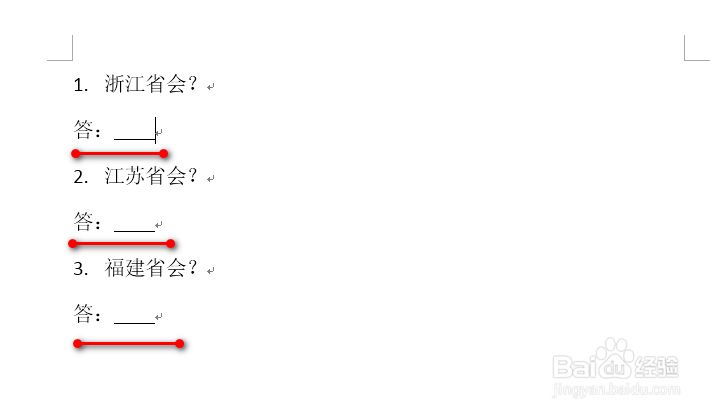
1、如下图为准备好的问题与答案。
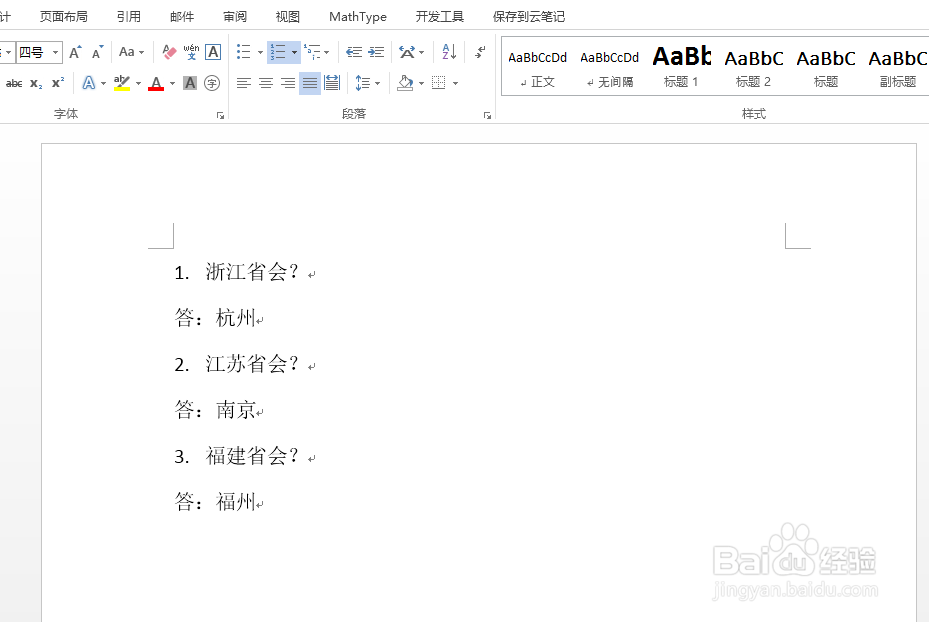
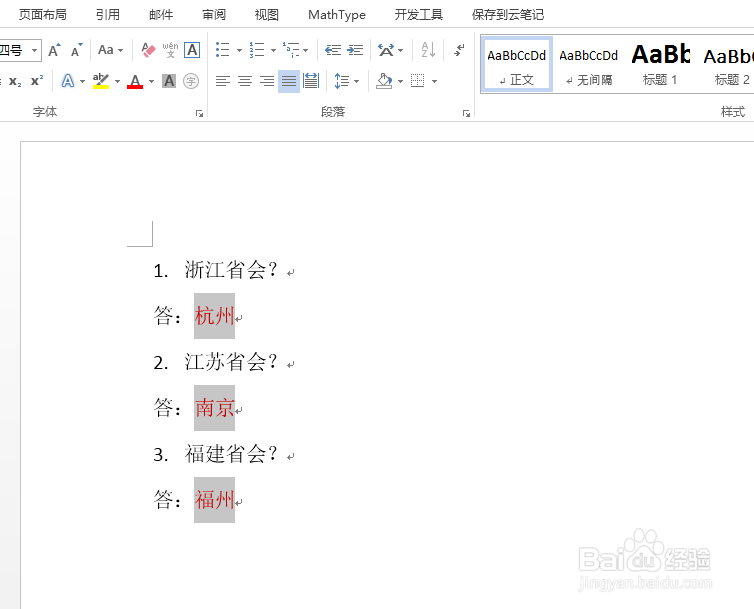
2、首先将所有答案设置成红色字体,具体如下图所示:
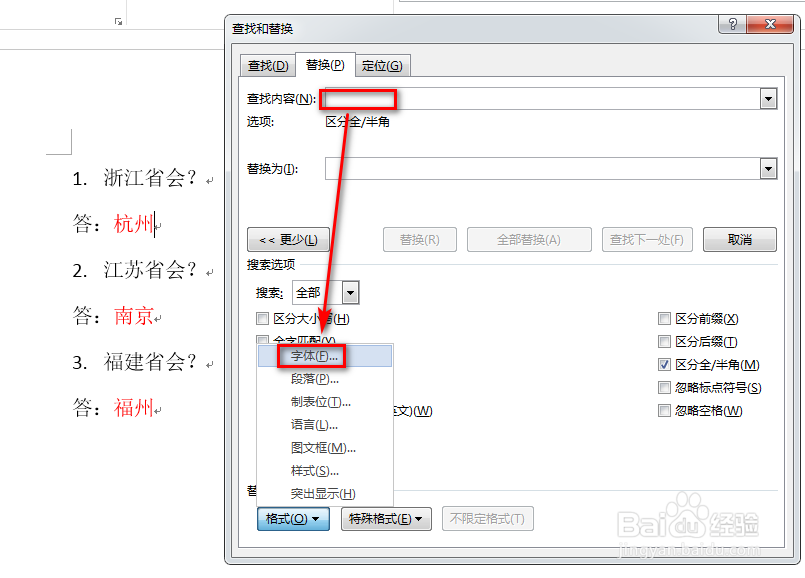
3、然后快捷键Ctrl+H,在弹出的对话框中,对“查找内容”进行操作:点击“更多”,在下方的搜索选项中,点击“格式”,在出现的下拉菜单中,点击“字体”,具体如下图所示:
4、在出现的新对话框中,将字体颜色也设置为“红色”,最后点击“确定”,具体如下图所示:
注意:这里设置成红色,是与步骤2的红色字体一致。
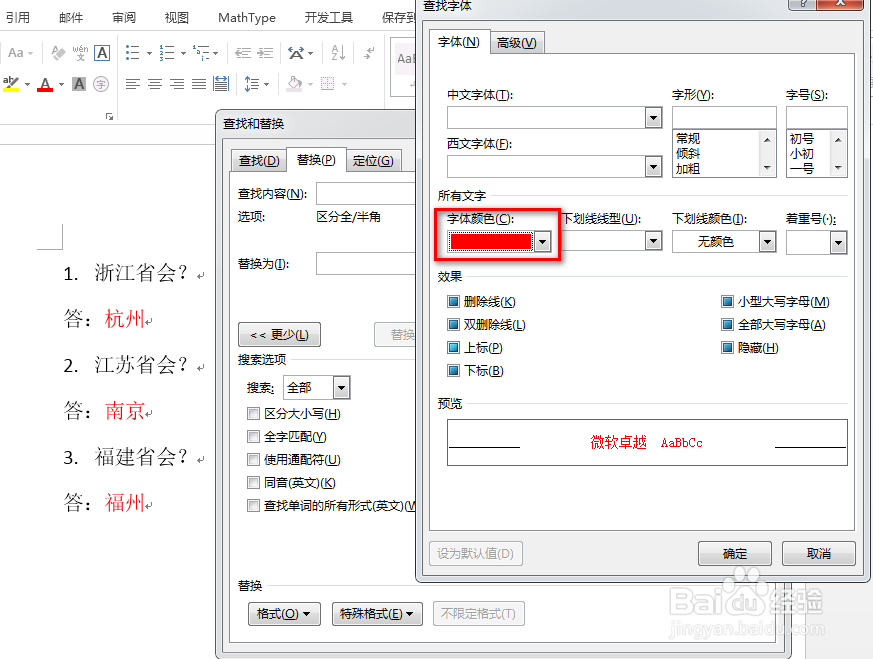
5、再对“替换为”进行操作:同样地,在下方的搜索选项中,点击“格式”,在出现的下拉菜单中,点击“字体”,具体如下图所示:

6、在出现的新对话框中,将字体颜色设置为“白色”,并选择一种下划线线型,同时将线型颜色设置为“黑色”,最后点击“确定”,具体如下图所示:
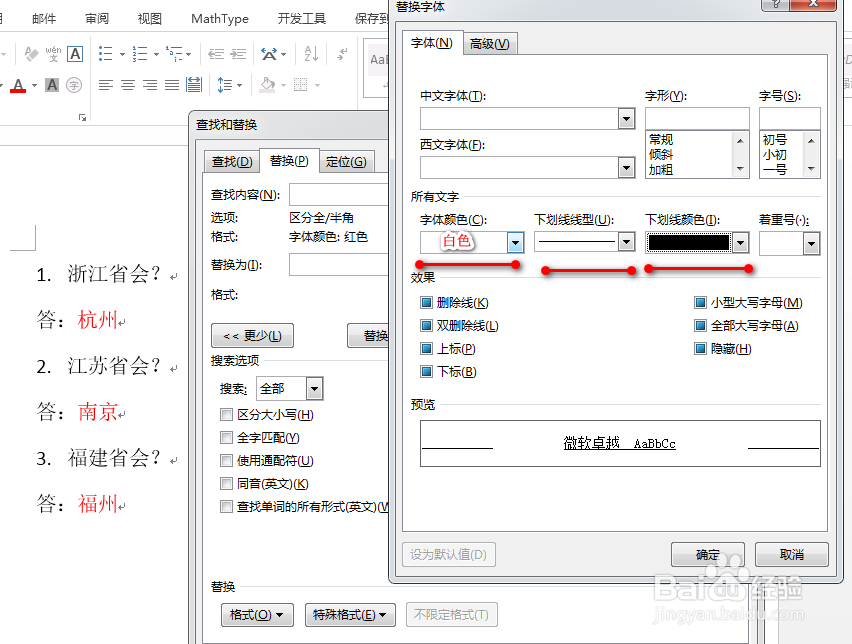
7、接着点击“全部替换”,最后可以看到答案后面变成了空白内容与黑色下划线,效果如下图所示: