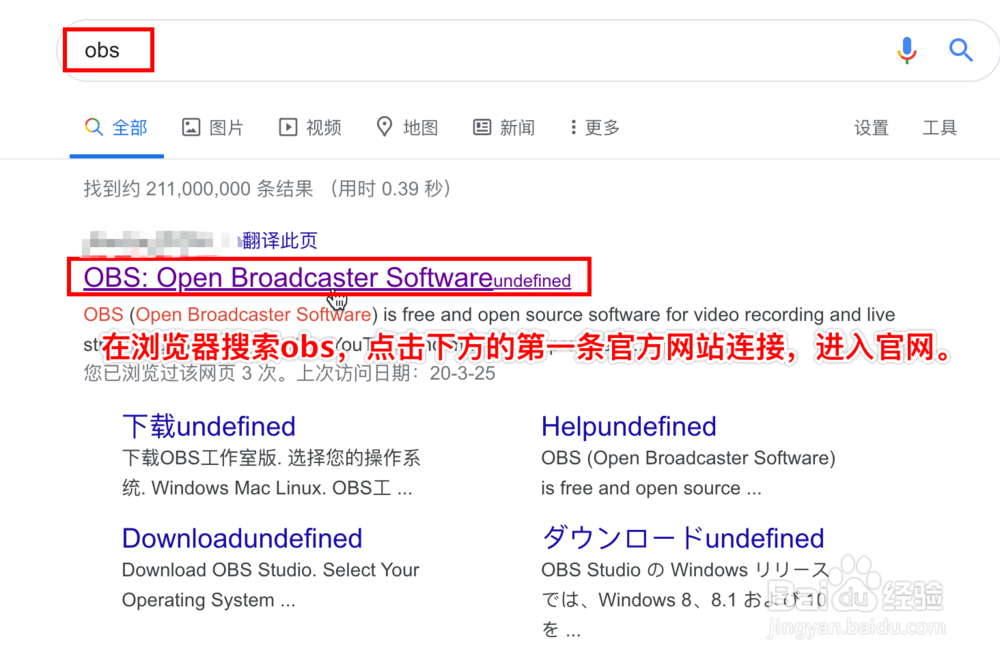
1、在浏览器搜索obs,点击下方的第一条官方网站连接,进入官网。
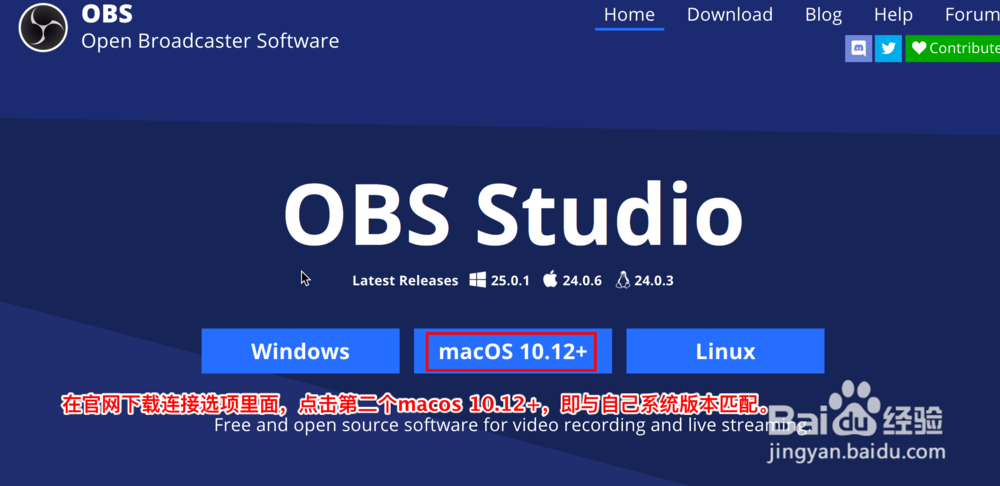
2、在官网下载连接选项里面,点击第二个macos 10.12+,即与自己系统版本匹配。
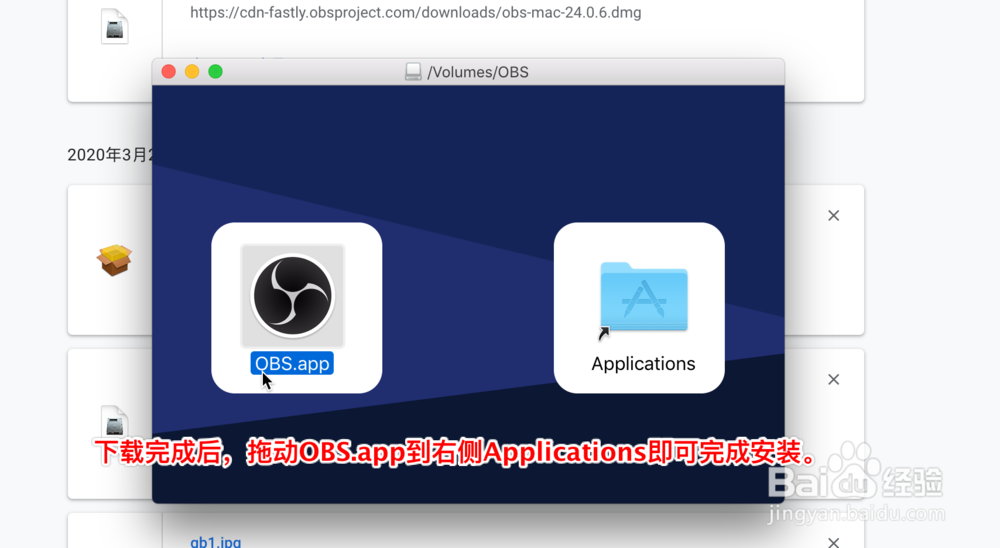
3、下载完成后,拖动OBS.app到右侧Applications即可完成安装。
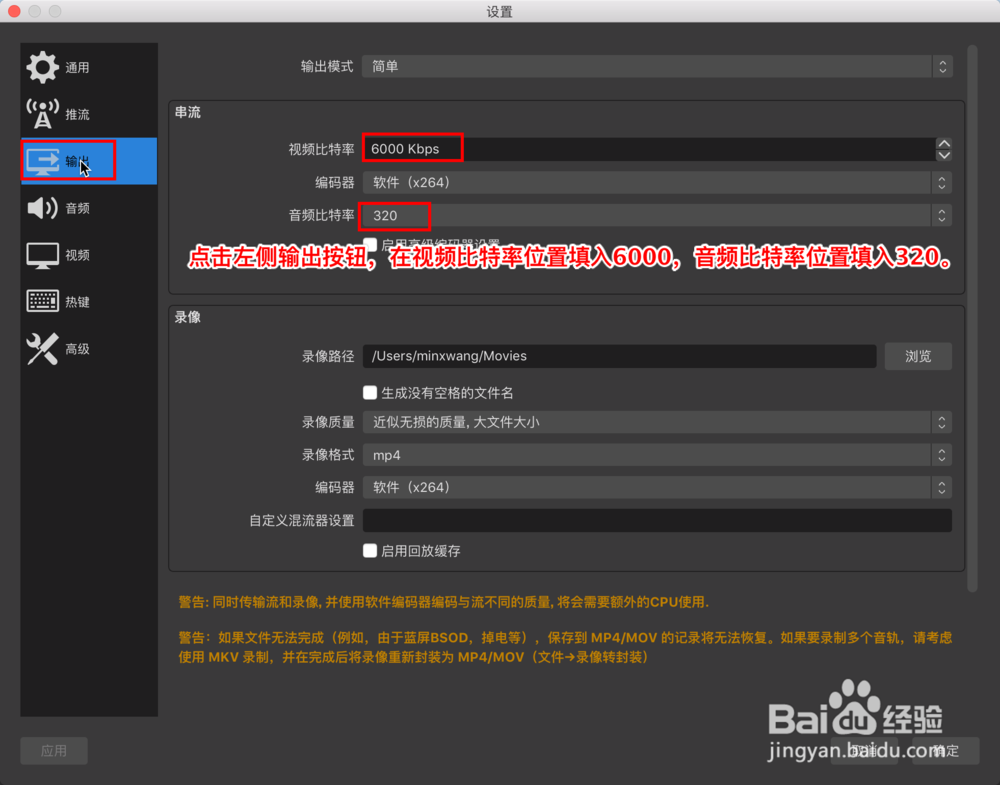
4、点击左侧输出按钮,在视频比特率位置填入6000,音频比特率位置填入320。
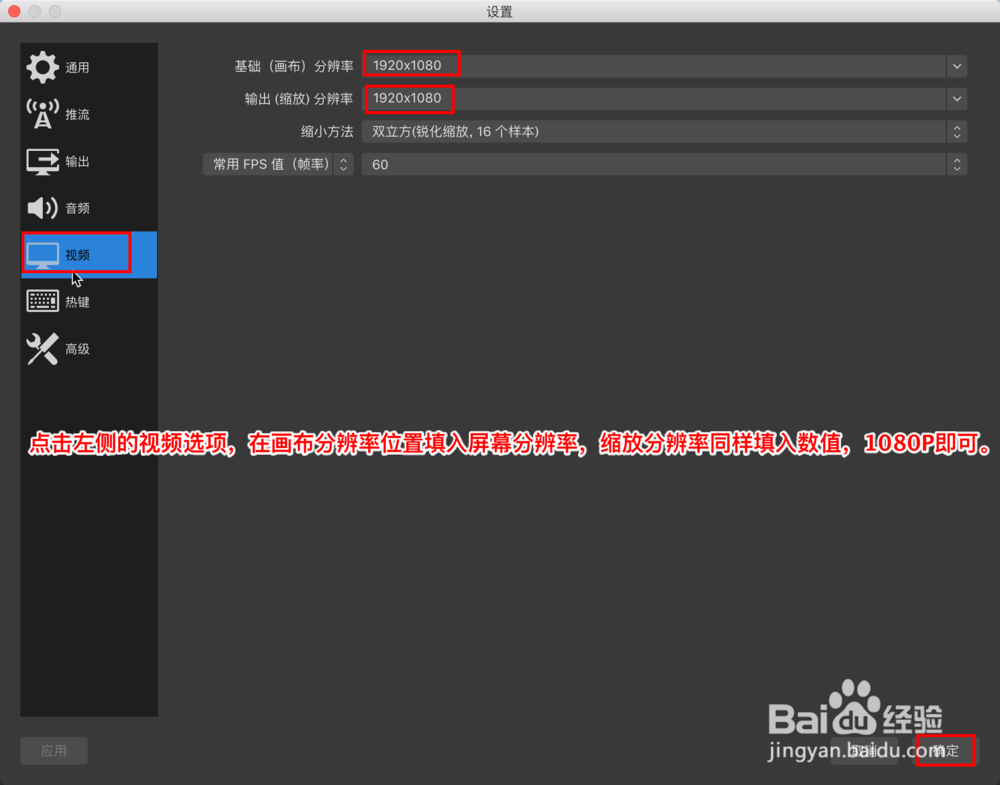
5、点击左侧的视频选项,在画布分辨率位置填入屏幕分辨率,缩放分辨率同样填入数值,1080P即可。
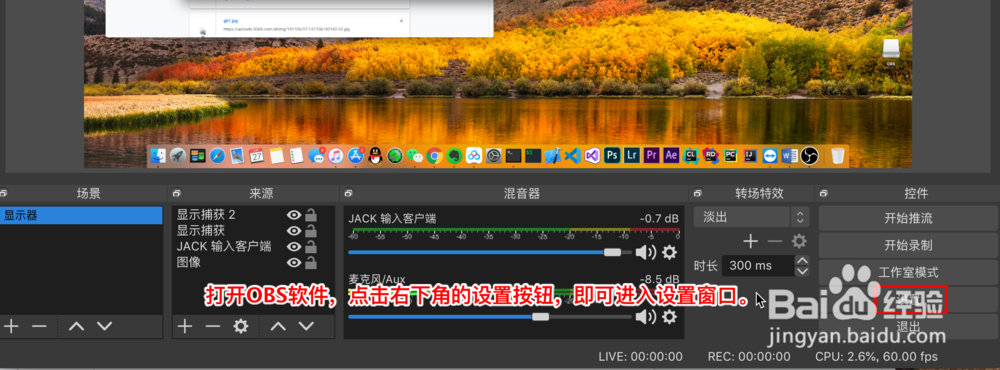
6、打开OBS软件,点击右下角的设置按钮,即可进入设置窗口。
时间:2026-04-25 05:23:35
1、在浏览器搜索obs,点击下方的第一条官方网站连接,进入官网。
2、在官网下载连接选项里面,点击第二个macos 10.12+,即与自己系统版本匹配。
3、下载完成后,拖动OBS.app到右侧Applications即可完成安装。
4、点击左侧输出按钮,在视频比特率位置填入6000,音频比特率位置填入320。
5、点击左侧的视频选项,在画布分辨率位置填入屏幕分辨率,缩放分辨率同样填入数值,1080P即可。
6、打开OBS软件,点击右下角的设置按钮,即可进入设置窗口。
