【PS技巧】用PS制作玉镯效果

 时间:2026-05-03 23:19:33

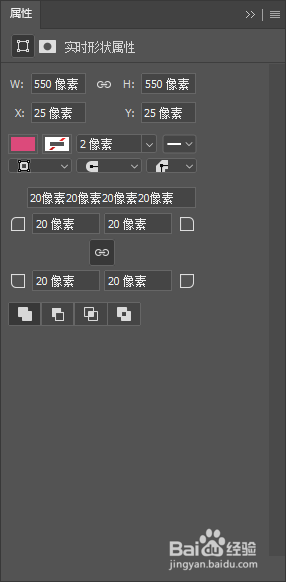
1、用圆角矩形工具绘制一个圆,参数和效果如图:
【PS技巧】用PS制作玉镯效果

【PS技巧】用PS制作玉镯效果

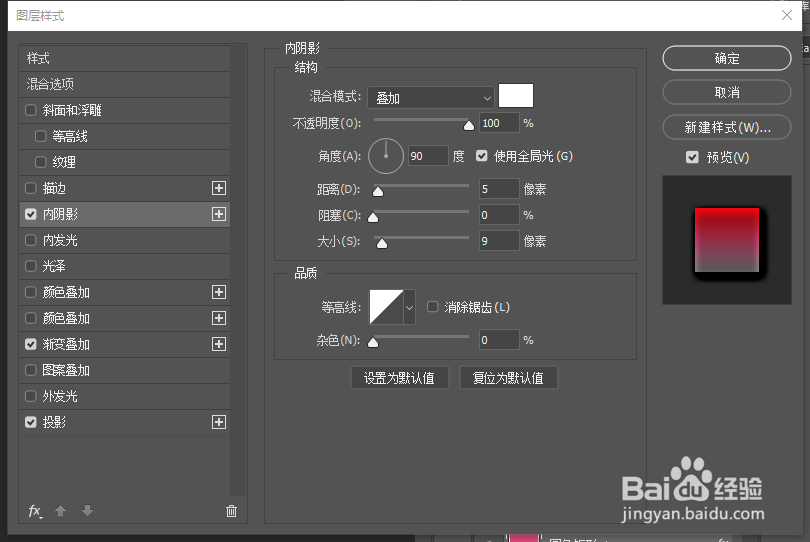
2、给底座填充渐变色,设置好内阴影和投影,参数如图:

【PS技巧】用PS制作玉镯效果

【PS技巧】用PS制作玉镯效果

【PS技巧】用PS制作玉镯效果

3、效果如图:

【PS技巧】用PS制作玉镯效果

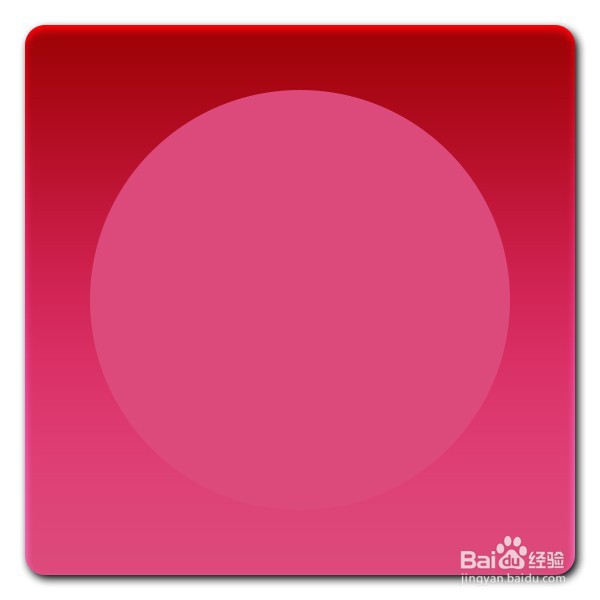
4、新建图层,画一个正圆,如图:

【PS技巧】用PS制作玉镯效果

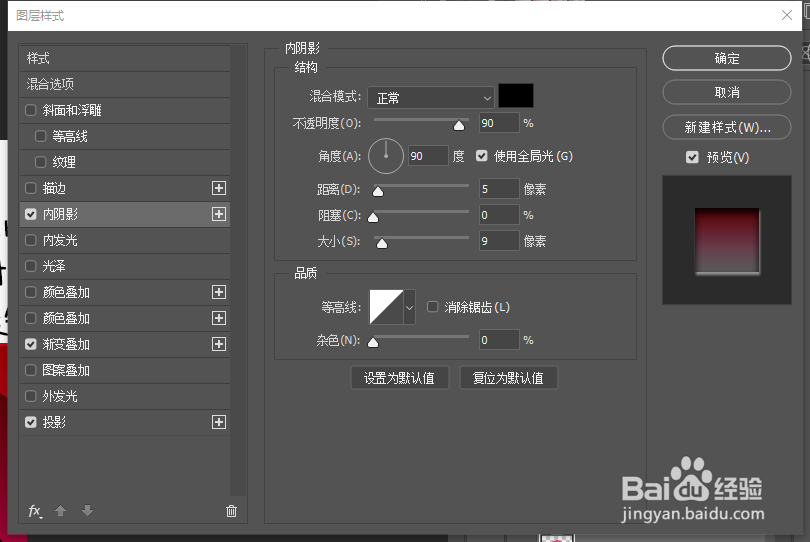
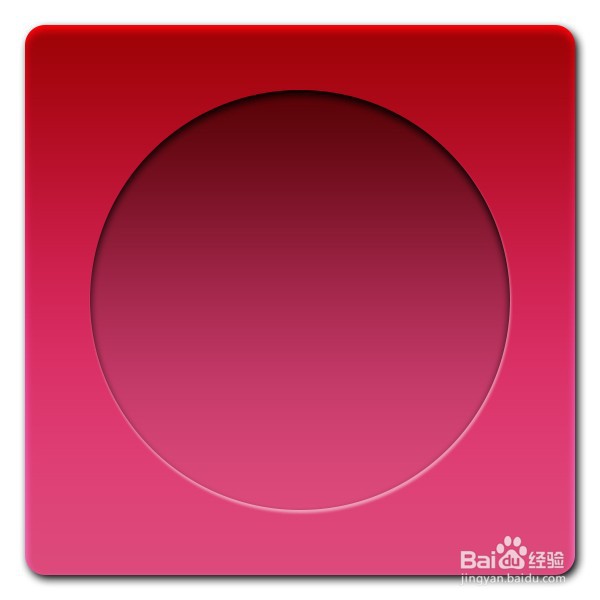
5、为正圆设置图层样式,打造出一种凹槽效果,参数如图:

【PS技巧】用PS制作玉镯效果

【PS技巧】用PS制作玉镯效果

【PS技巧】用PS制作玉镯效果

6、效果如图:

【PS技巧】用PS制作玉镯效果

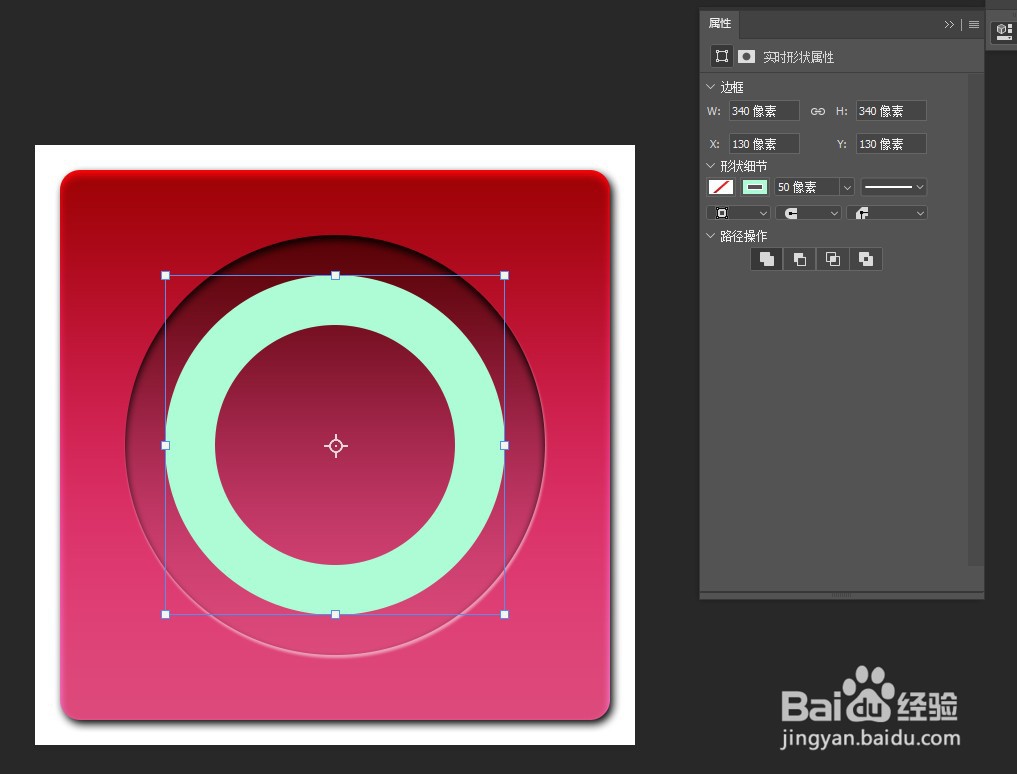
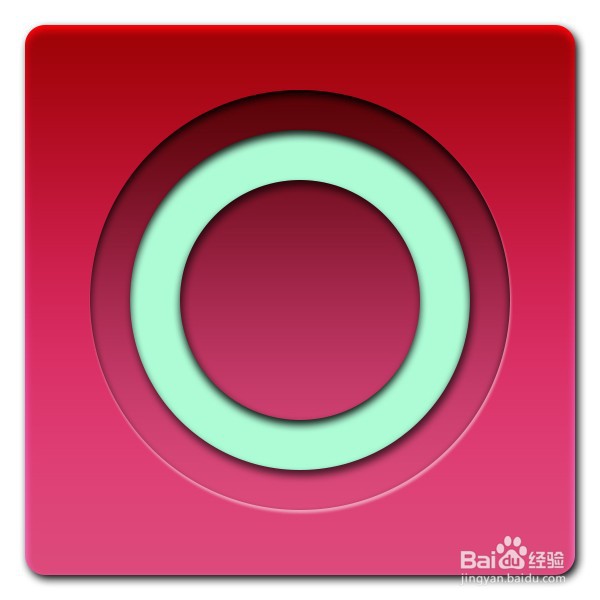
7、新建图层,在凹槽添加一个圆环,填充亮绿色,做出玉镯的基本形状,如图:

【PS技巧】用PS制作玉镯效果

8、为圆环设置图层样式,参数如图:

【PS技巧】用PS制作玉镯效果

【PS技巧】用PS制作玉镯效果

9、效果如图:

【PS技巧】用PS制作玉镯效果

10、为圆环设置斜面和浮雕效果,参数如图:

【PS技巧】用PS制作玉镯效果

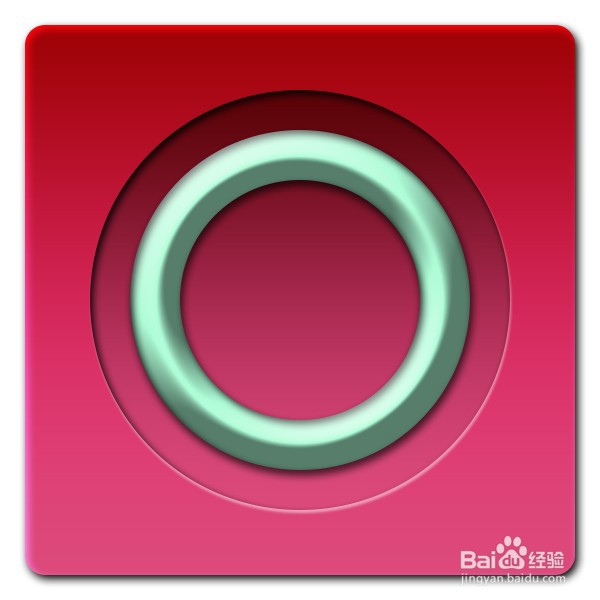
11、效果如图:

【PS技巧】用PS制作玉镯效果

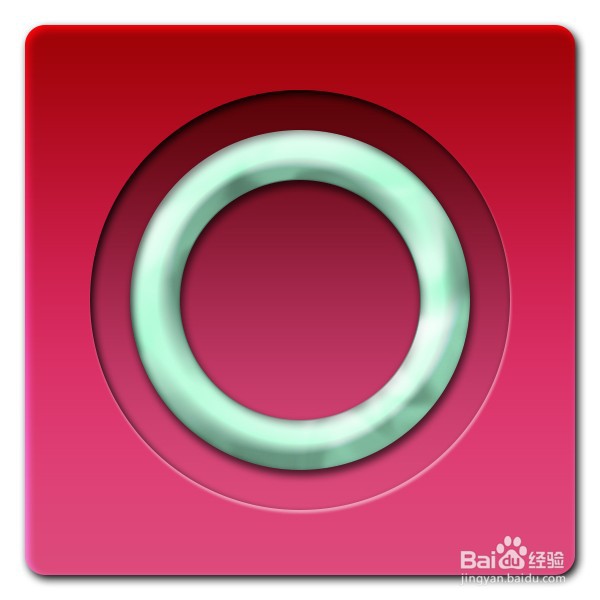
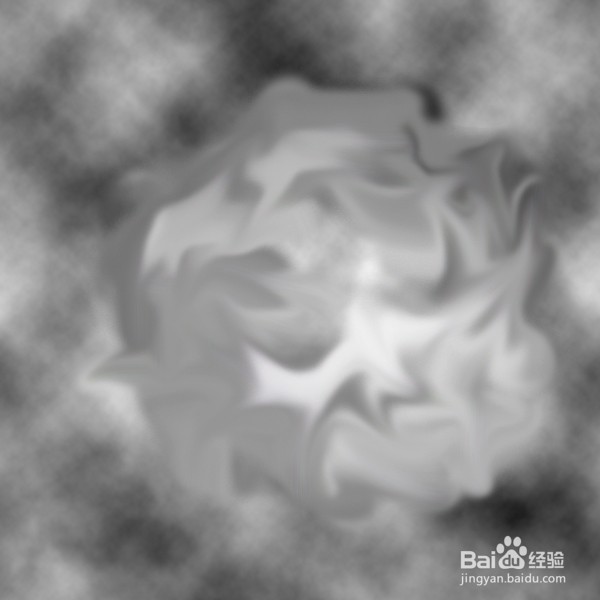
12、新建一层,执行执行滤镜→渲染→云彩,然后用涂抹工具随便涂抹,涂抹出你想要的效果,如图:
【PS技巧】用PS制作玉镯效果

13、将云彩效果剪切蒙版到圆环内,OK,完成!

【PS技巧】用PS制作玉镯效果

  • 如何用PS给头发加颜色
  • Photoshop 如何创建三角形轮廓
  • PS软件如何修改描边透明度
  • Photoshop怎么画拐棒参图形
  • ps制作神圣的剑
  • 热门搜索
    太原到海南旅游 拉斯维加斯旅游景点 湖南省旅游景点大全 湖北旅游攻略自助游 乌鲁木齐旅游网 比较好的旅游网站 深圳到日本旅游 黄花城水长城旅游区 哈尔滨旅游资讯网 荆楚旅游网