word表格跨页后自动显示相同的标题

 时间:2026-02-13 04:02:59

1、先新建一个成单表的表格。

word表格跨页后自动显示相同的标题

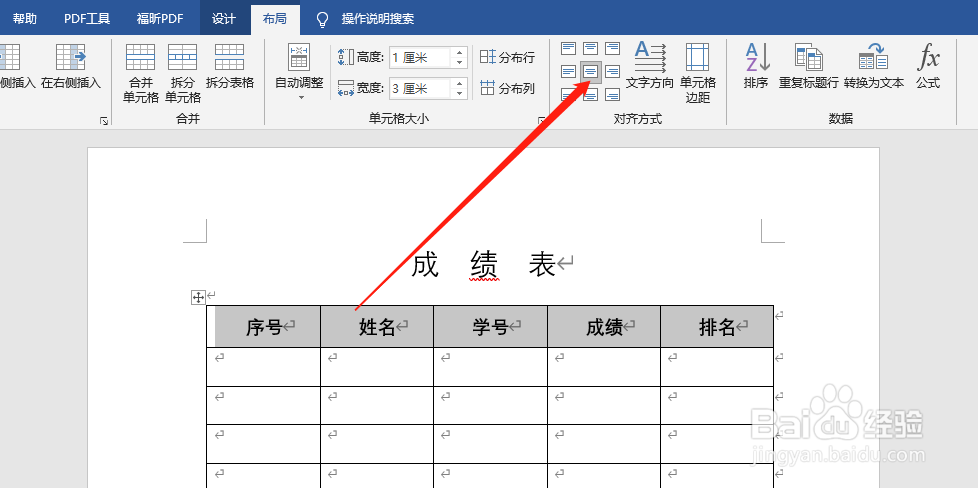
2、调整标题字体,表格标题字体,居中等效果,看起来更好看。

word表格跨页后自动显示相同的标题

word表格跨页后自动显示相同的标题

word表格跨页后自动显示相同的标题

3、鼠标表格点击第一列任意一个单元格,然后右键,选择表格属性。

word表格跨页后自动显示相同的标题

4、在弹出的表格属性窗口,选择“行”,下面的“在各页顶端以标题行形式重复出现”,然后点击确定。

word表格跨页后自动显示相同的标题

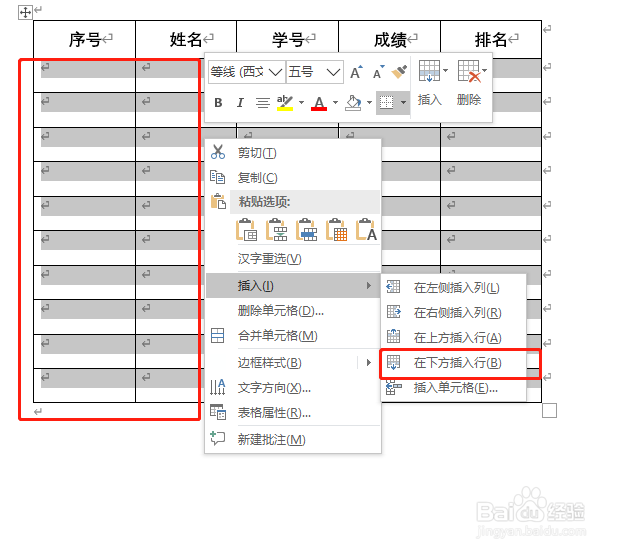
5、现在,插入行数,填充到下一页,看看效果。选择出标题行外的空白行,右键,选择“插入”,选择“在下方插入行”,就可以添加行了。
word表格跨页后自动显示相同的标题

6、等添加到下一页的时候,表格第一列会自动重复前一页的标题。

word表格跨页后自动显示相同的标题

7、我们选择所以的行,会发现第一行的标题是选择不了,说明这是自动生成的,不属于表格里的,到了下一页就会继续自动生产标题行。这样对于第一行需要重复的表格来说,就方便很多,不需要每一页的添加了。

word表格跨页后自动显示相同的标题

  • 如何快速复制WORD文档的全部文字?
  • word表格中如何将各个表格调成统一格式
  • word表格怎么复制一个一模一样的
  • 怎样去掉word中的光标
  • 把另一个word中的内容复制过来并保持原来的格式
  • 热门搜索
    湖南凤凰古城旅游攻略 辽宁省旅游 惠州旅游景点大全 临夏旅游 去泰国旅游要带什么 云南旅游局 少林寺旅游 江西旅游地图 湖南张家界旅游 吉隆坡旅游攻略