Excel表格中如何设置限制输入字数

 时间:2024-10-16 09:24:07

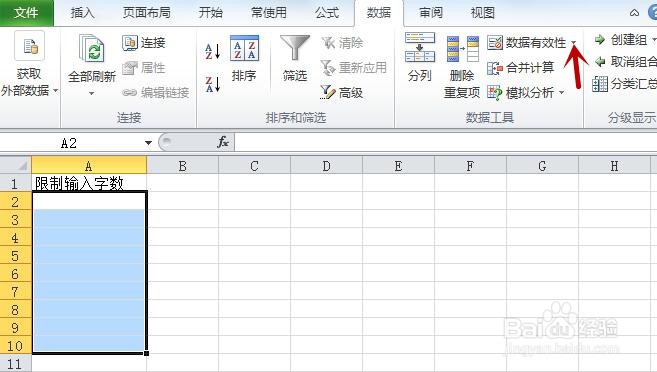
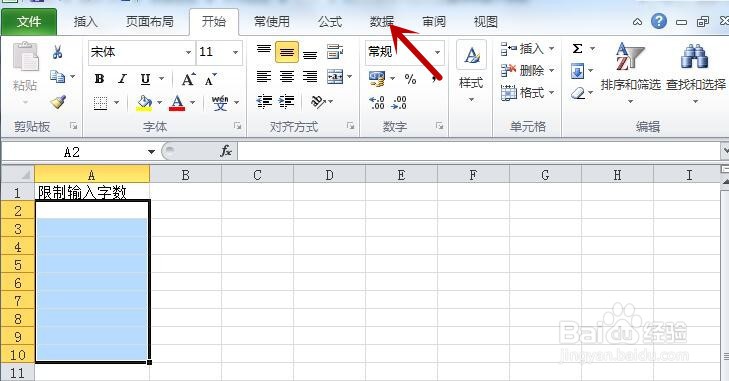
1、电脑桌面双击苇质缵爨Excel2010图标打开主界面,在A1单元格输入文本文字”限制输入字数“,鼠标选中A2-A10所有单元格,然后单击功能区中“数据”选项卡
Excel表格中如何设置限制输入字数

2、点击“数据”选项卡下的“数据有效性”右侧的倒三角小图标

Excel表格中如何设置限制输入字数

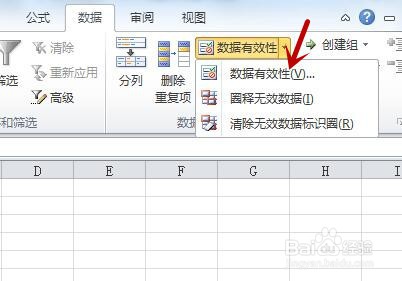
3、在弹出拉下列表中点击“数据有效性”命令

Excel表格中如何设置限制输入字数

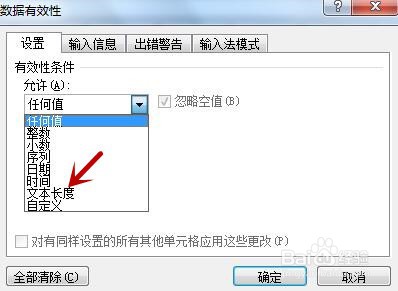
4、弹出“数据有效性”对话框,点击“允许”下拉列表中的“文本长度”选项

Excel表格中如何设置限制输入字数

5、在”文本长度“界面的”最小值“文本框中输入1,然后在”最大值“文本框中输入2,最后点击“确定”按钮

Excel表格中如何设置限制输入字数

6、回到表格中,在A2-A10单元格输入两个字数时正常输入,当输入超过2个字数时弹出出错对话框,如下图所示

Excel表格中如何设置限制输入字数
  • 怎么设置单元格只能输入指定内容
  • Excel批量查找、突出显示特定内容
  • Excel如何清除数据验证规则?
  • Excel表格中怎样计算空白单元格个数
  • excel中不等于怎么表示
  • 热门搜索
    佳木斯旅游学校 攀枝花旅游景点大全 浙江旅游胜地 山西旅游线路 釜山旅游 背包客旅游网 广东阳江旅游 湖南省旅游网 有品位旅游年卡 黑龙江旅游职业学院