Windows电脑上的文字太小,怎么放大?

 时间:2026-02-14 17:48:43

Windows电脑上的文字太小,怎么放大?接下来小编就演示操作步骤。
Windows电脑上的文字太小,怎么放大?

工具/原料

电脑:Dell 笔记本电脑

系统:Windows 10 专业版

方法/步骤

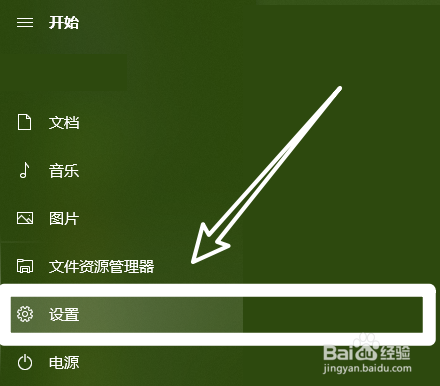
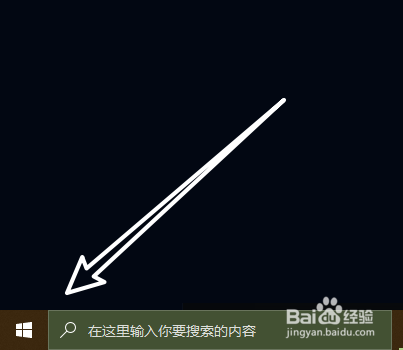
第一步:打开开始菜单,如下图所示。
Windows电脑上的文字太小,怎么放大?

第二步:在开始菜单中找到“设置”选项,如下图所示。

Windows电脑上的文字太小,怎么放大?

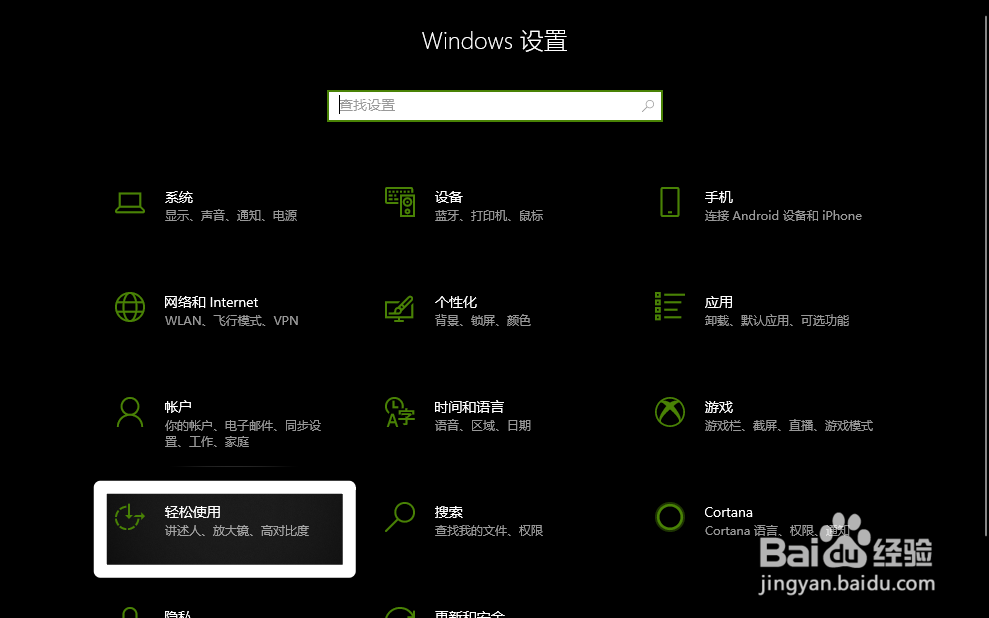
第三步:在设置中找到“轻松使用”选项,如下图所示。

Windows电脑上的文字太小,怎么放大?

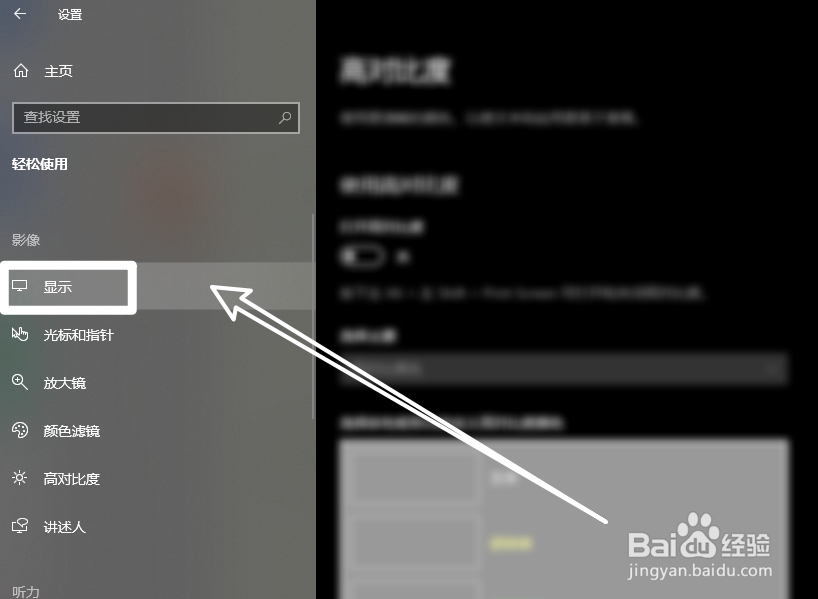
第四步:点击显示选项,如下图所示。

Windows电脑上的文字太小,怎么放大?

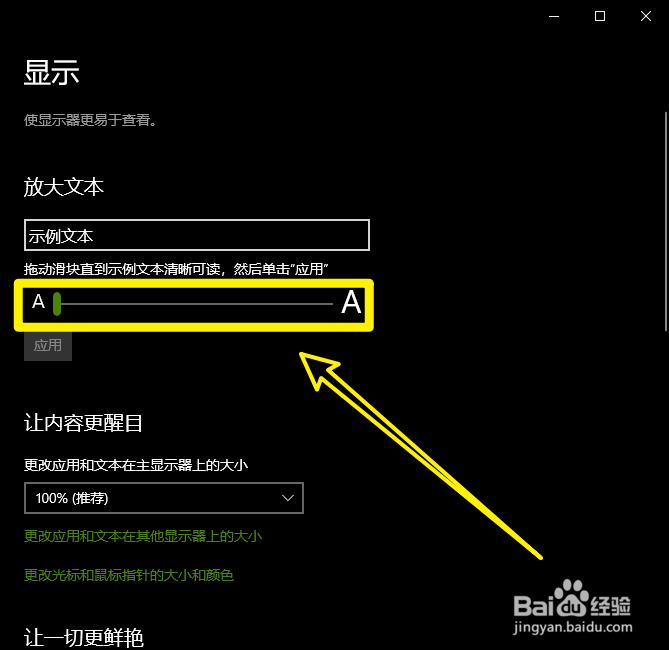
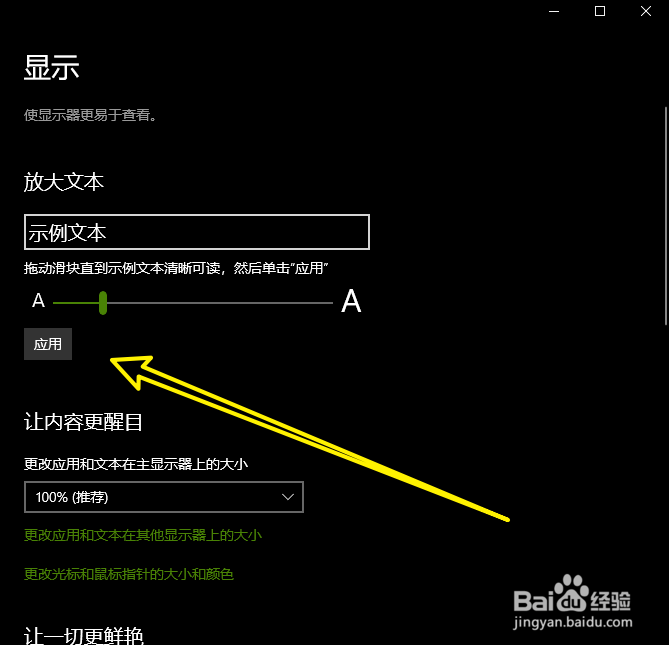
第五步:调整滑块,直到示例文本可以看清,大小足够即可,如下图所示。

Windows电脑上的文字太小,怎么放大?

第六步:当能够看清之后,点击“应用”按钮,如下图所示。

Windows电脑上的文字太小,怎么放大?

第七步:当出现请稍后的提示时,等待一会就设置完成了,如下图所示。

Windows电脑上的文字太小,怎么放大?

注意事项

如果有什么问题,请在下方评论说明

  • win8修改开机直接进入桌面注册表Shell后黑屏
  • 如何在电脑上看动画海绵宝宝第九季
  • 深度u盘装win10系统教程
  • unity设置首行缩进
  • 自动生成Makefile文件
  • 热门搜索
    暑假旅游好去处 旅游开发 从化旅游攻略 中国旅游景点大全 天津旅游地图 杭州西溪湿地旅游攻略 旅游查询 江西旅游必去景点 旅游资源调查报告 下川岛旅游