Win10怎么新建账户新用户不知道的图文教程

 时间:2024-10-13 09:33:13

1、首先Win10从左下角的开始菜单进入「设置」,然后进入「账户」设置。

Win10怎么新建账户新用户不知道的图文教程

2、在Win10账户设置中,先点击左侧,然后在右侧再点击「将其他人添加到这台电脑」。

Win10怎么新建账户新用户不知道的图文教程

3、然后在Microsoft账户设置界面,点击下方的我没有这个人的登录信息。

Win10怎么新建账户新用户不知道的图文教程

4、接下来继续点击左下方的添加一个没有Microsoft账户的用户,也就是新建本地用户。

Win10怎么新建账户新用户不知道的图文教程

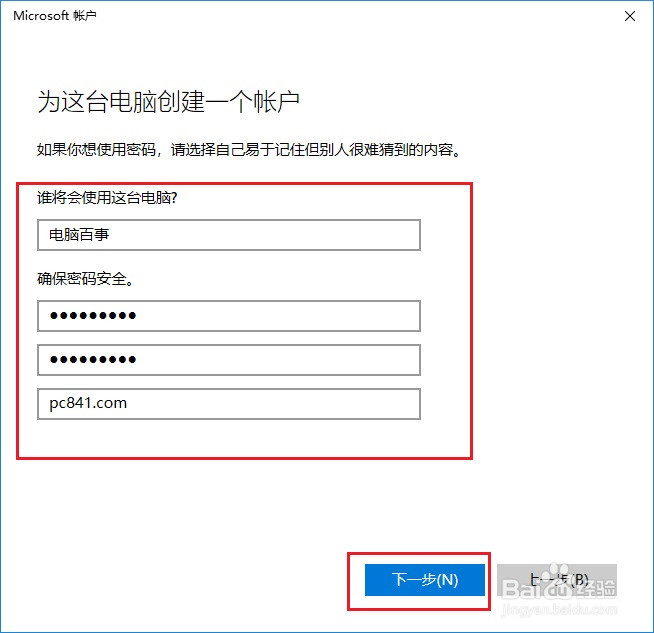
5、接下来就是为电脑创建一个Win10本地账户了,在下面填写上本地账户名称和密码,密码提示,然后点击“下一步”。
Win10怎么新建账户新用户不知道的图文教程

6、点击下一步之后,就可以成功创建一个“本地账户”了。

Win10怎么新建账户新用户不知道的图文教程

7、只要打开Win10左下角的开始菜单,然后点击“头像图标”,之后就可以切换账户使用了。

Win10怎么新建账户新用户不知道的图文教程
  • win10怎么更改用户名 win10管理员名称修改方法
  • win10创建新账户
  • win10创建新账户
  • win10系统怎么设置默认开始菜单
  • Win11如何开启管理员账户?
  • 热门搜索
    俄罗斯旅游签证 八爪鱼旅游平台 广州市旅游 马德里旅游 黄山宏村旅游攻略 老年旅游团 旅游业的特点 亚布力滑雪旅游度假区 铜陵旅游 云南大理旅游攻略