怎样在苹果手机桌面添加和删除文件夹

 时间:2026-04-22 11:36:21

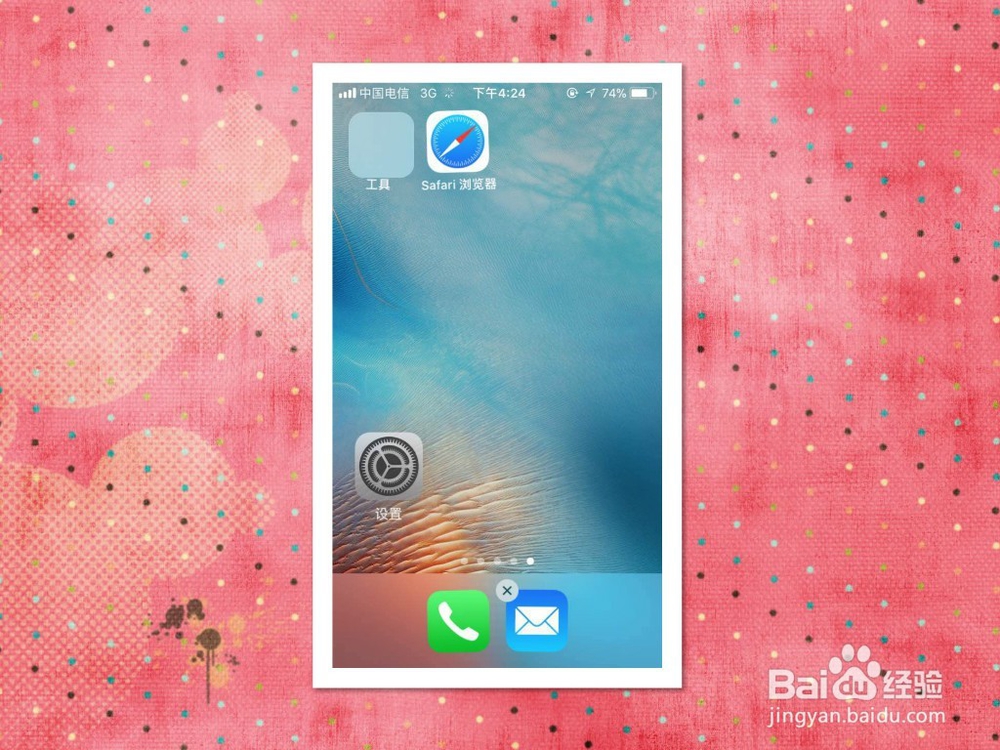
1、打开苹果手机桌面,长按Safari,这时两图标开始抖动,即表示图标可以移动,拖动Safari设置重合

怎样在苹果手机桌面添加和删除文件夹

怎样在苹果手机桌面添加和删除文件夹

2、即刻在设置处出现半透明方框,即文件夹,这时完成添加文件夹的操作

怎样在苹果手机桌面添加和删除文件夹

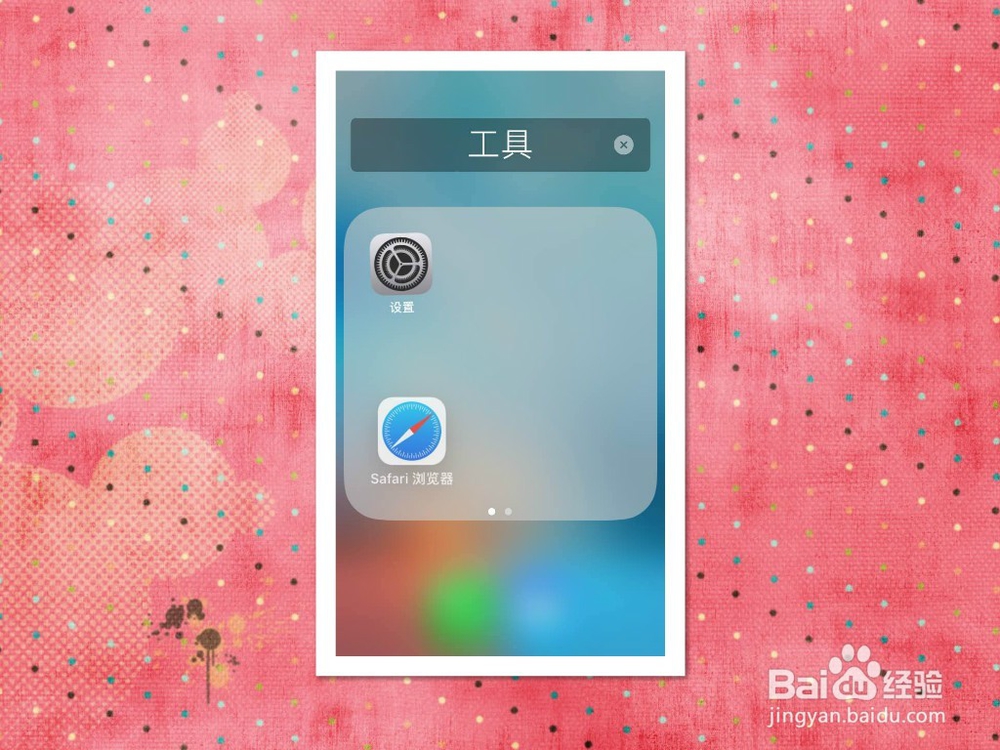
3、点击文件夹图标,打开文件夹,长按Safari,两图标开始抖动,上面出现长方形框框,可以在框框里改文件夹的名字

怎样在苹果手机桌面添加和删除文件夹

怎样在苹果手机桌面添加和删除文件夹

4、把Safari往方框外拖,拖出方框之后拖到桌面来

怎样在苹果手机桌面添加和删除文件夹

怎样在苹果手机桌面添加和删除文件夹

怎样在苹果手机桌面添加和删除文件夹

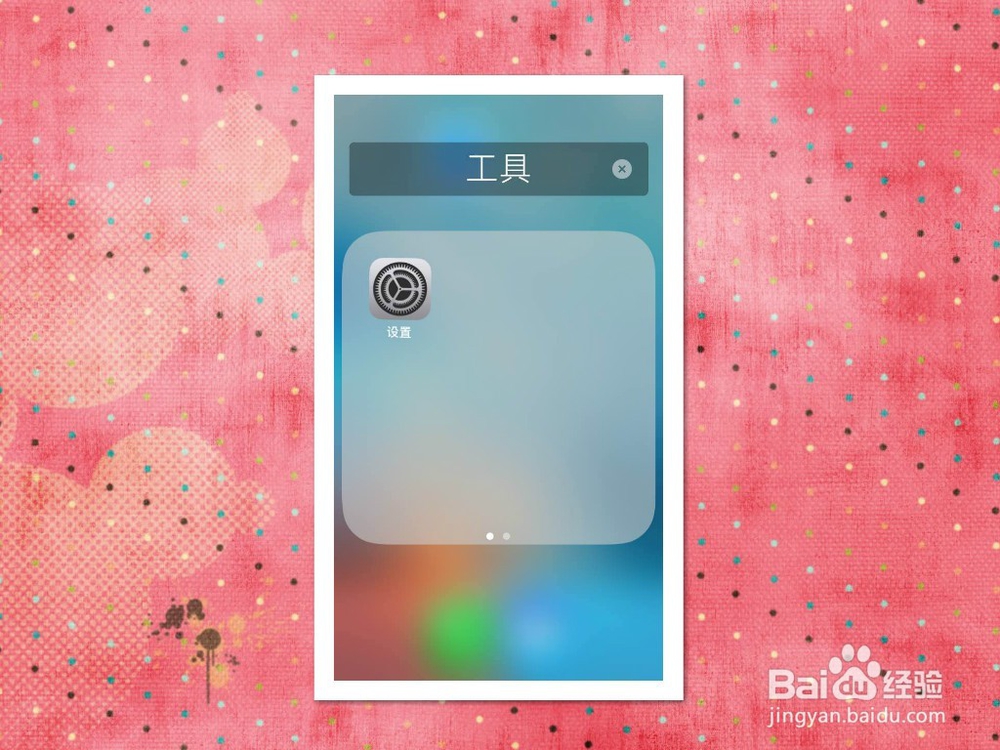
5、如图,只剩下设置在文件夹里,

怎样在苹果手机桌面添加和删除文件夹

6、再次打开文件夹,把里面的设置拖出方框,拖到桌面来

怎样在苹果手机桌面添加和删除文件夹

怎样在苹果手机桌面添加和删除文件夹

怎样在苹果手机桌面添加和删除文件夹

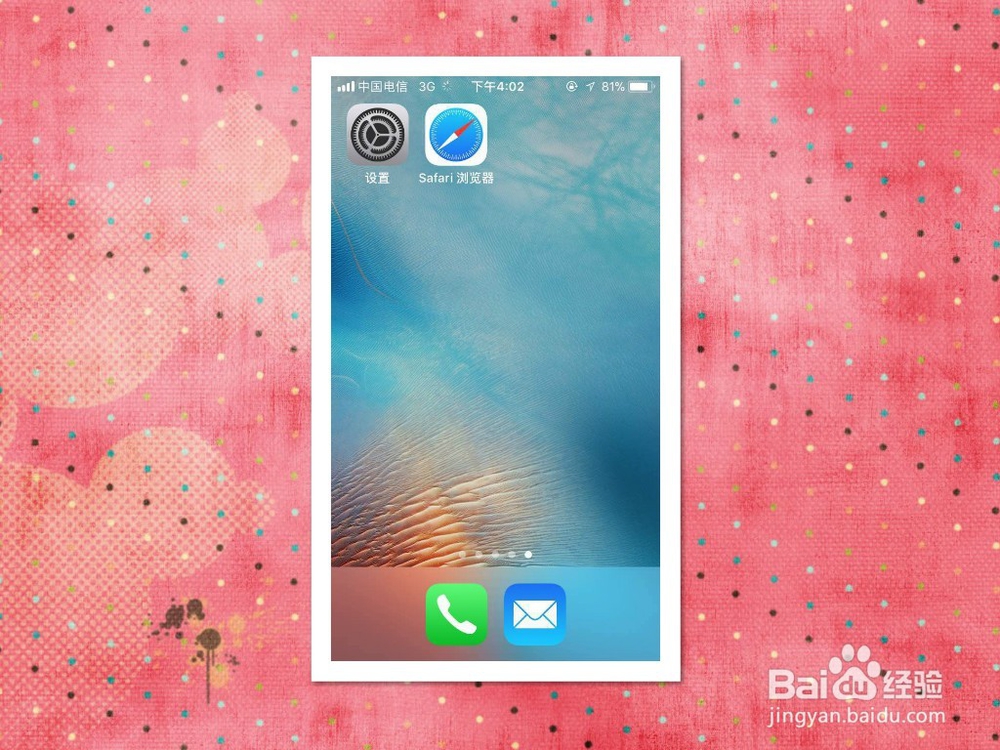
7、然后,半透明方框消失,即文件夹不见了,这就是删除苹果手机桌面文件夹的操作了
怎样在苹果手机桌面添加和删除文件夹

  • 苹果手机亮度老是自动暗下来怎么办
  • iPhone13虚拟按键怎么调出来
  • 树洞APP如何更换绑定手机号
  • 苹果13单手模式怎么开
  • iphone13pro如何还原主屏幕布局呢?
  • 热门搜索
    信阳旅游景点大全 四川省旅游景点 苏州旅游攻略二日游 河源旅游景点 广州周边旅游景点 江西旅游团 厦门旅游团 美东旅游 云南省旅游景点 较场尾旅游攻略