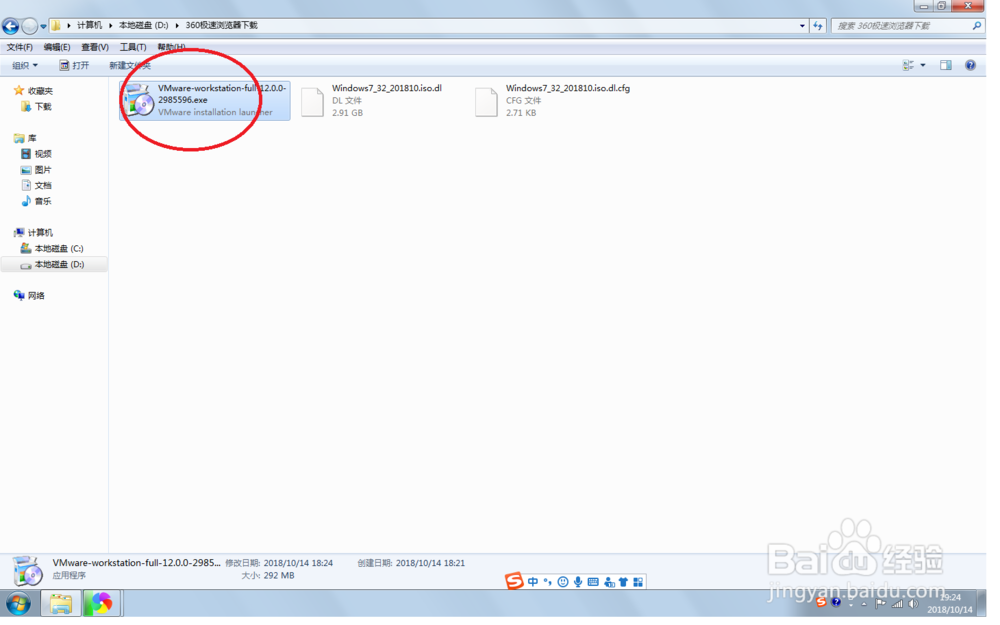
1、双击下载好的VM 12的安装包,如图。
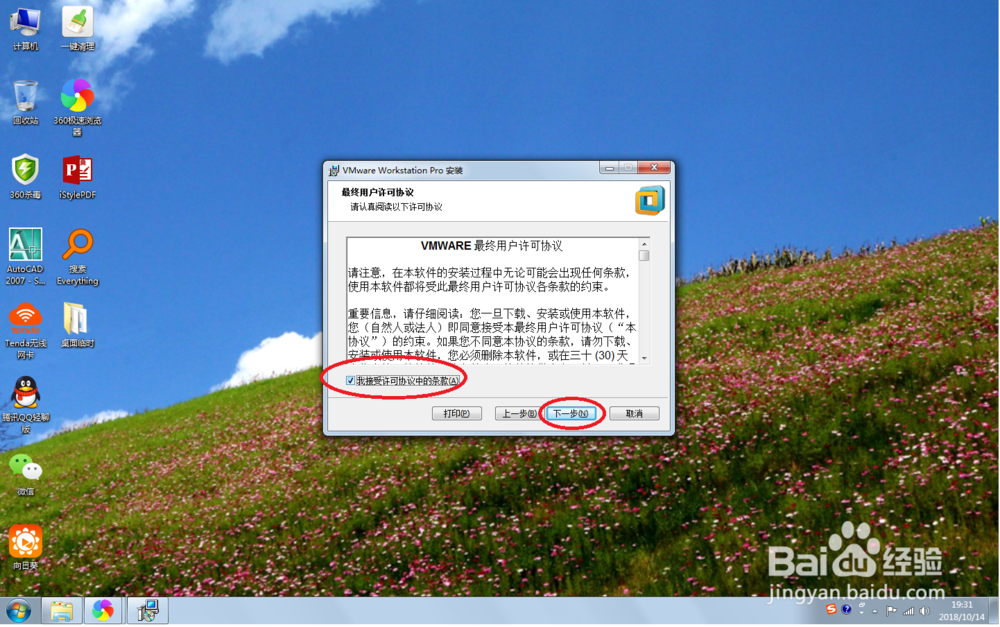
2、在弹出的信息中,勾选接收许可协议,点击下一步,如图。
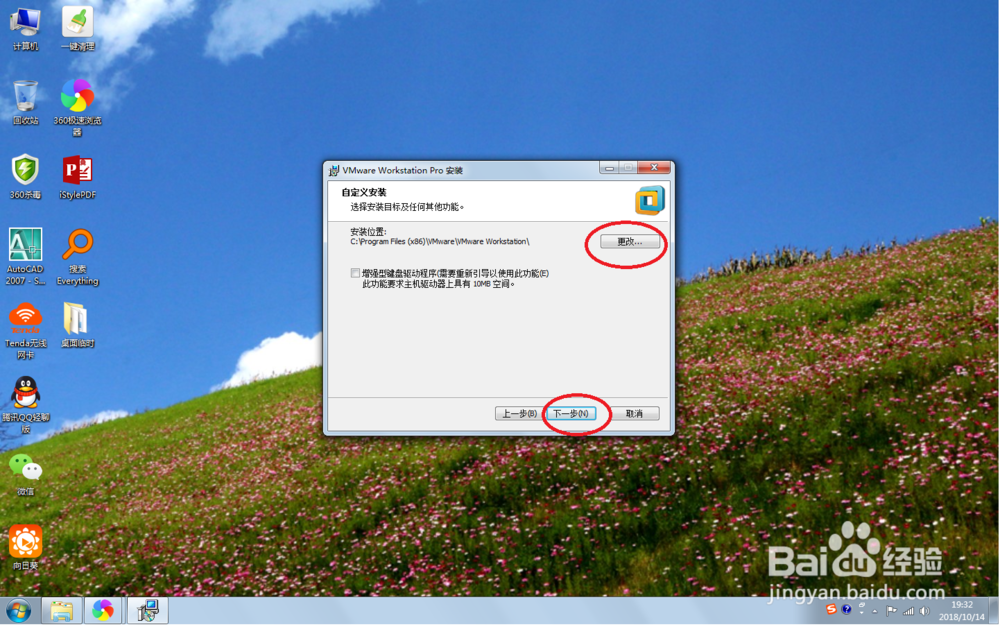
3、在弹出的信息中,单击下一步,如果C盘内存不多,建议更改安装的文件夹,如图。
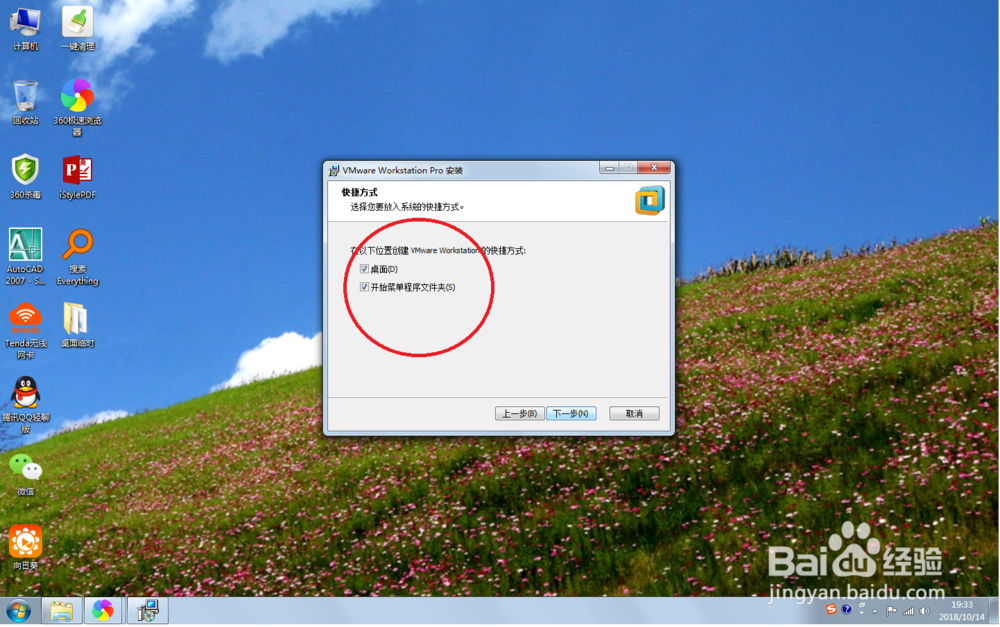
4、在弹出信息中,取消打开软件检测更新,点击下一步,如图。

5、在弹出的信息中,点击下一步,如图。
6、安装的过程,如图。

7、安装完成的效果,如图。

时间:2026-04-22 21:27:11
1、双击下载好的VM 12的安装包,如图。
2、在弹出的信息中,勾选接收许可协议,点击下一步,如图。
3、在弹出的信息中,单击下一步,如果C盘内存不多,建议更改安装的文件夹,如图。
4、在弹出信息中,取消打开软件检测更新,点击下一步,如图。
5、在弹出的信息中,点击下一步,如图。
6、安装的过程,如图。
7、安装完成的效果,如图。
