PPT怎么插入表格(2016版PPT)

 时间:2026-05-01 05:14:50

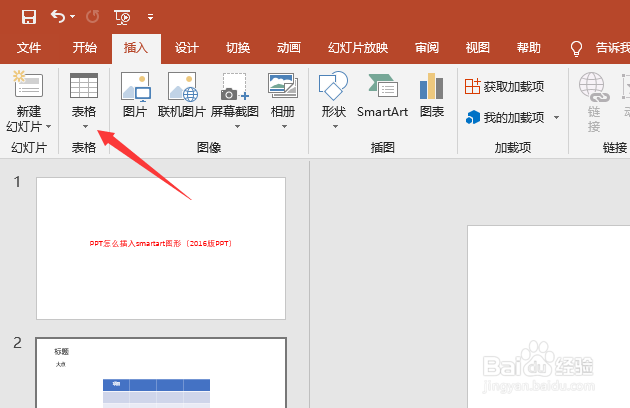
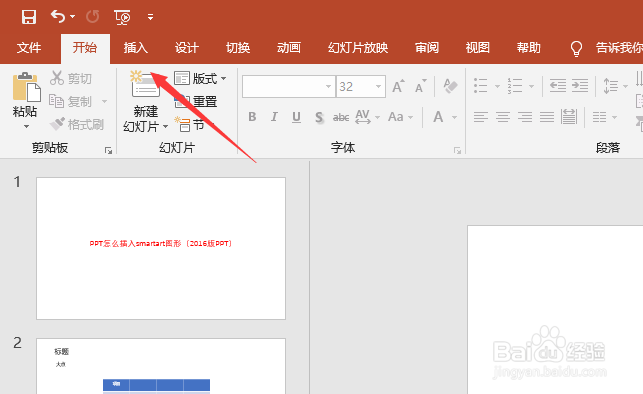
1、首先,我们打开PPT后,点击PPT上方的插入选项,如下图所示
PPT怎么插入表格(2016版PPT)

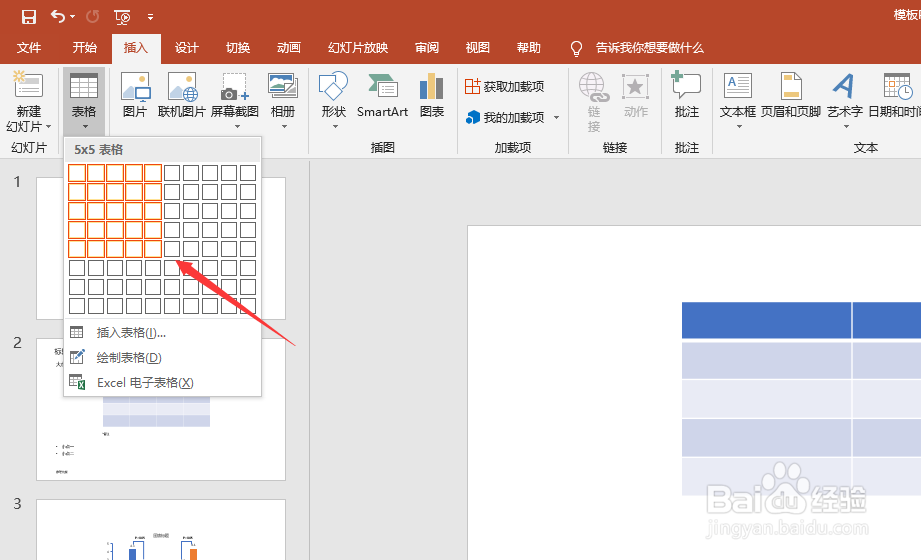
2、点击插入后,会弹出二级选项,我们找到表格并点击,如下图所示

PPT怎么插入表格(2016版PPT)

3、这时候,直接将鼠标箭头顺着表格移动,选择你需要的表格数量。比如这里,我选择的是5X5的大小,选择好后,点击一下表格即可
PPT怎么插入表格(2016版PPT)

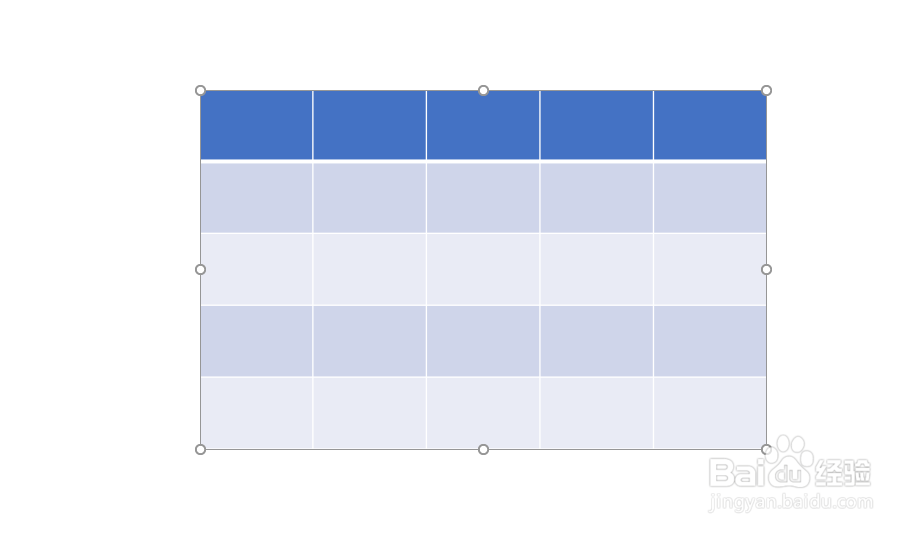
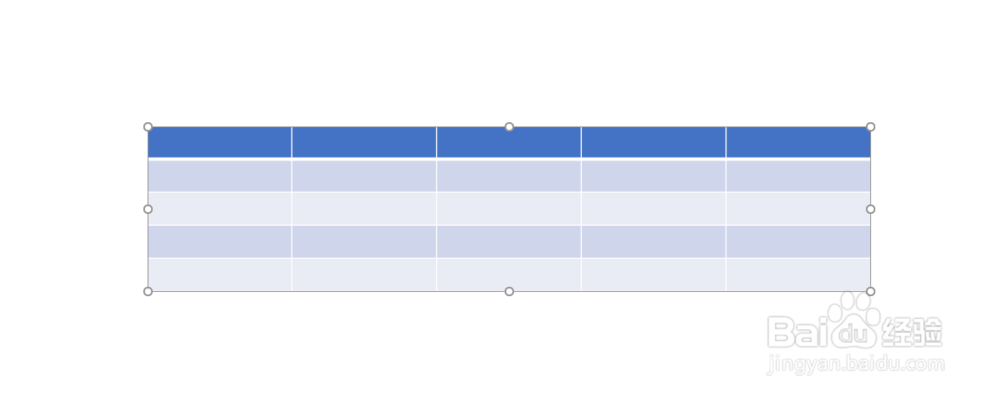
4、这样,我们就成功在PPT里面插入表格了。如下图示,我们可以移动鼠标缩放表格,达到你的要求
PPT怎么插入表格(2016版PPT)

PPT怎么插入表格(2016版PPT)

5、当然,如果你想编辑表格,只需要点击表格后,在里面输入文字就好,如下图示

PPT怎么插入表格(2016版PPT)

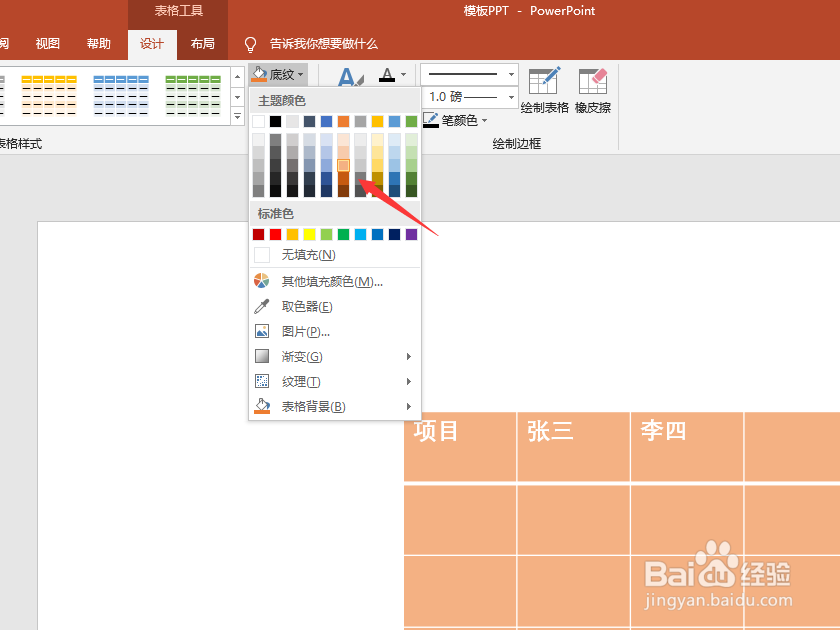
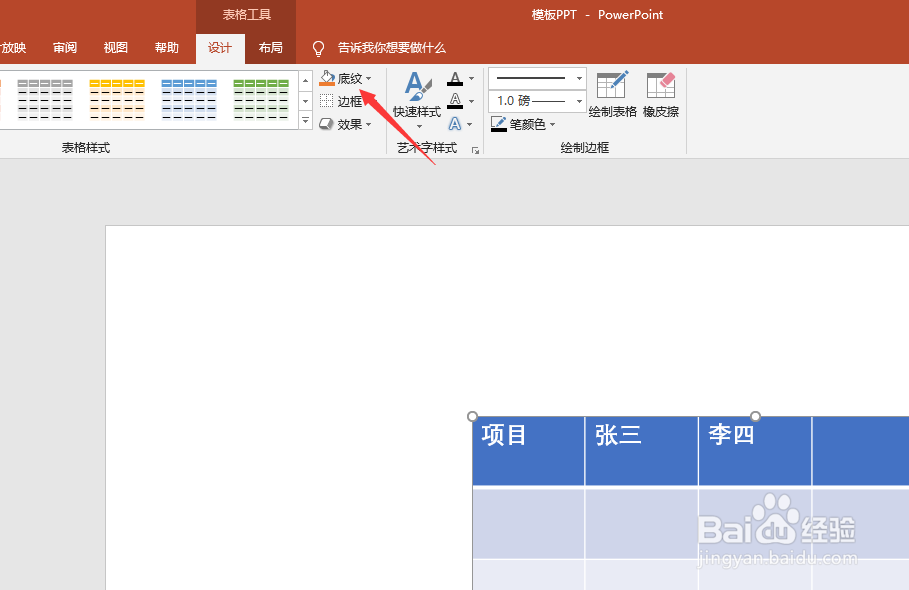
6、如果你要改变表格的颜色的话,直接在表格工具栏的设计里面点击底纹。然后在底纹里面选择一款颜色就好,比如这里我选的橘黄色
PPT怎么插入表格(2016版PPT)

PPT怎么插入表格(2016版PPT)

  • 如何在Powerpoint幻灯片中插入表格、设置格式
  • ppt2016中如何改变插入图形的形状
  • PowerPoint 2016 如何插入图表?
  • 在Excel中根据条件突出显示单元格
  • PowerPoint 2016中如何插入各种类型的形状
  • 热门搜索
    青岛旅游报价 丽江旅游报价 昌吉旅游 全国假日旅游部际协调会议办公室 斯洛伐克旅游 河源旅游景点大全 中国旅游饭店行业规范 宏村旅游 金华旅游景点大全 春秋旅游社