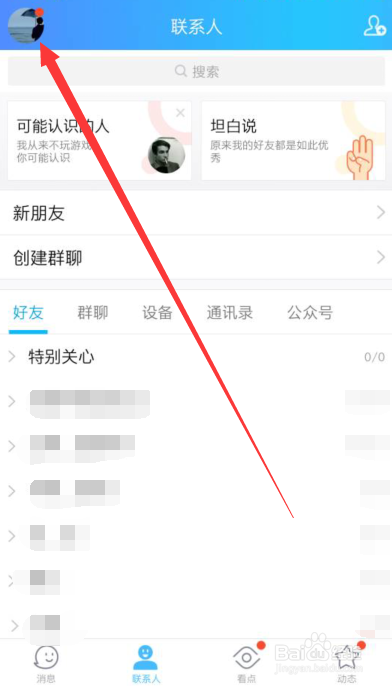
1、打开手机中的QQ应用,在应用界面中,我们点击应用左上角的人物头像图标。
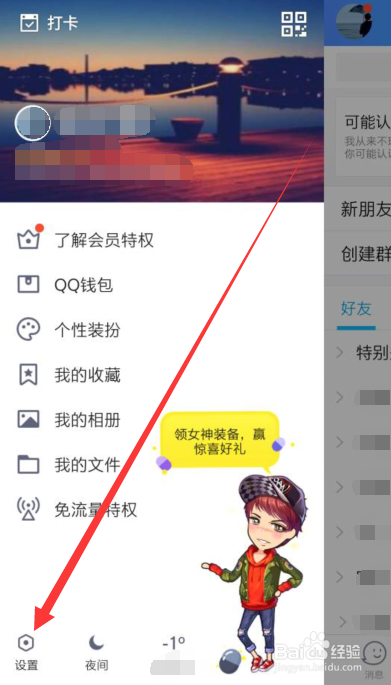
2、在弹出侧滑窗口中,我们点击左下角【设置】图标,进入应用的设置界面。
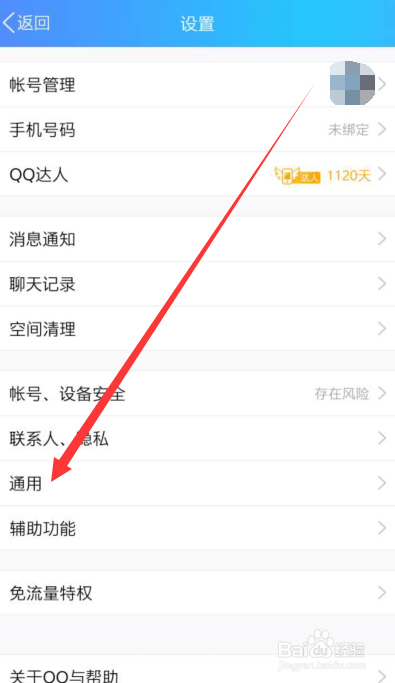
3、在设置界面中,我们找到【通用】功能选项,并点击进入该功能选项。
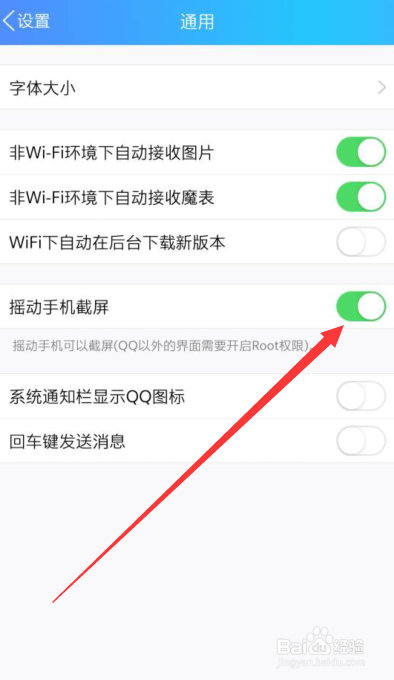
4、进入通用界面后,我们可以看到默认“摇动手机截屏”处于关闭状态。
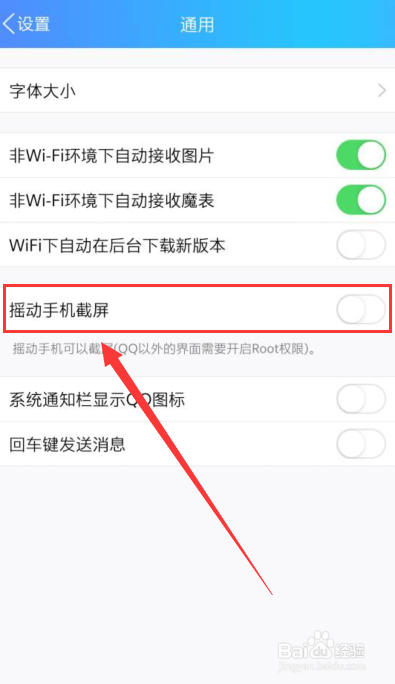
5、我们点击“摇动手机截屏”功能选项后方的开关按钮,将该功能开启。
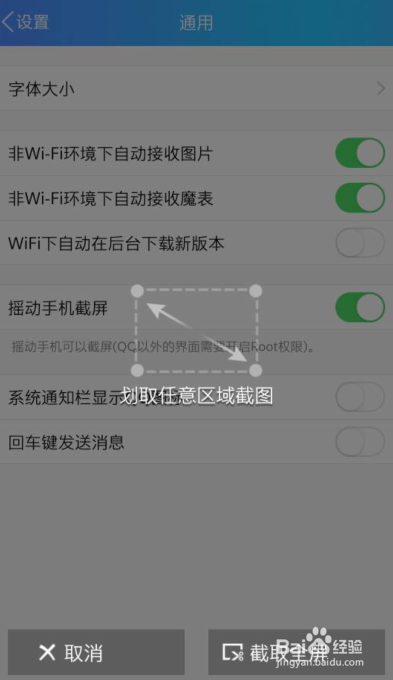
6、开启摇动手机截屏功能后,我们摇动手机即可出现如图所示截屏提示,我们可以任意截取想要的区域。
至此,摇动手机截屏功能开启成功。
时间:2026-04-22 19:14:04
1、打开手机中的QQ应用,在应用界面中,我们点击应用左上角的人物头像图标。
2、在弹出侧滑窗口中,我们点击左下角【设置】图标,进入应用的设置界面。
3、在设置界面中,我们找到【通用】功能选项,并点击进入该功能选项。
4、进入通用界面后,我们可以看到默认“摇动手机截屏”处于关闭状态。
5、我们点击“摇动手机截屏”功能选项后方的开关按钮,将该功能开启。
6、开启摇动手机截屏功能后,我们摇动手机即可出现如图所示截屏提示,我们可以任意截取想要的区域。
至此,摇动手机截屏功能开启成功。
