Win10系统重置恢复系统的具体教程

 时间:2024-10-26 00:16:54

1、打开Win10左下角的【开始菜单】,选择【设置】,如图:

Win10系统重置恢复系统的具体教程

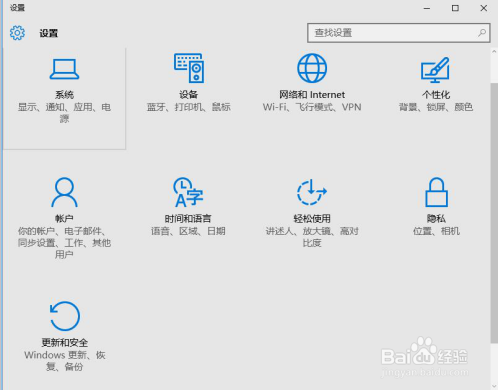
2、在设置页面选择【更新和安全】,如图:

Win10系统重置恢复系统的具体教程

3、点击【恢复】,接下来我们再点击【重置此电脑】下方的【开始】,如图:

Win10系统重置恢复系统的具体教程

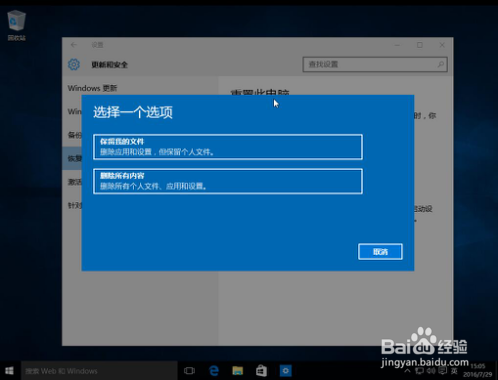
4、选择是否保留你的文件或删除所以内容(根据个人情况来选择)

Win10系统重置恢复系统的具体教程

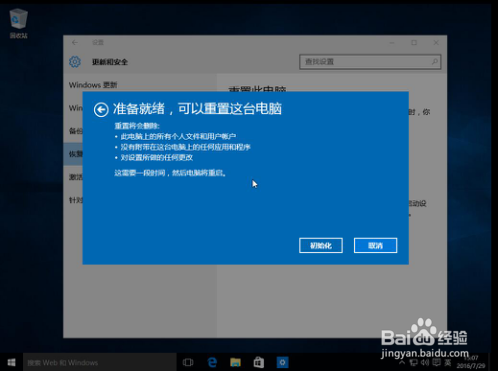
5、接下就可以点击【初始化】系统

Win10系统重置恢复系统的具体教程Win10系统重置恢复系统的具体教程Win10系统重置恢复系统的具体教程

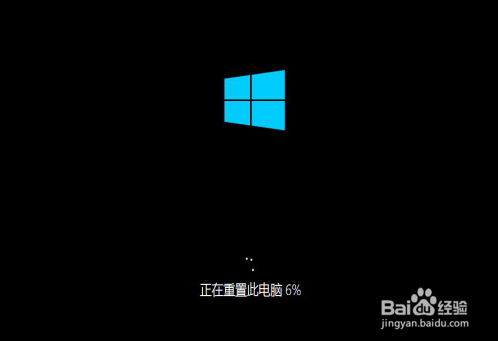
6、最后电脑会自动重启,重启电脑后会进入“正在重置电脑(进度百分比提示)”界面,这过程需要较长一段时间,期间还会自动重启2次。由于重置时间比较长,请确保好你的电源不要断电。通过以上步骤,即可重置win10电脑,如果认为以上步骤麻烦的话,建议安装一个“无忧系统助手”,帮助你一键重装系统,无忧系统助手是一款针对广大普通用户而制作的系统软件,具有在线重装、数据还原/备份,U盘启动等功能,对于无法解决电脑问题的用户是非常方便的。

  • win10桌面上没有我的电脑图标
  • 查看电脑win10系统版本号的两种方法
  • win10教育版和专业版如何区别
  • Win10怎么看系统是否激活?
  • win10如何调出我的电脑
  • 热门搜索
    最好的旅游胜地 怒江旅游景点大全 安康旅游景点介绍 宁波旅游景点推荐 山西旅游团 丽江旅游花费 中国互助旅游网 西安旅游景点图片 北戴河旅游景点大全 张家界旅游公司