怎样关闭电脑的445 135 138 139端口

 时间:2026-02-13 05:54:53

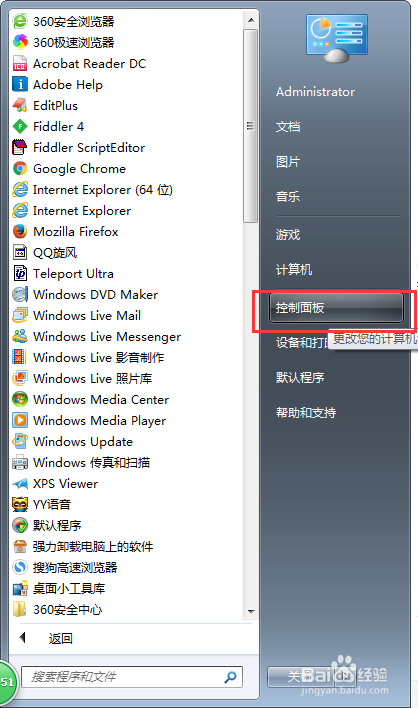
1、点击“开始”菜单,点击选择“控制面板”
怎样关闭电脑的445 135 138 139端口

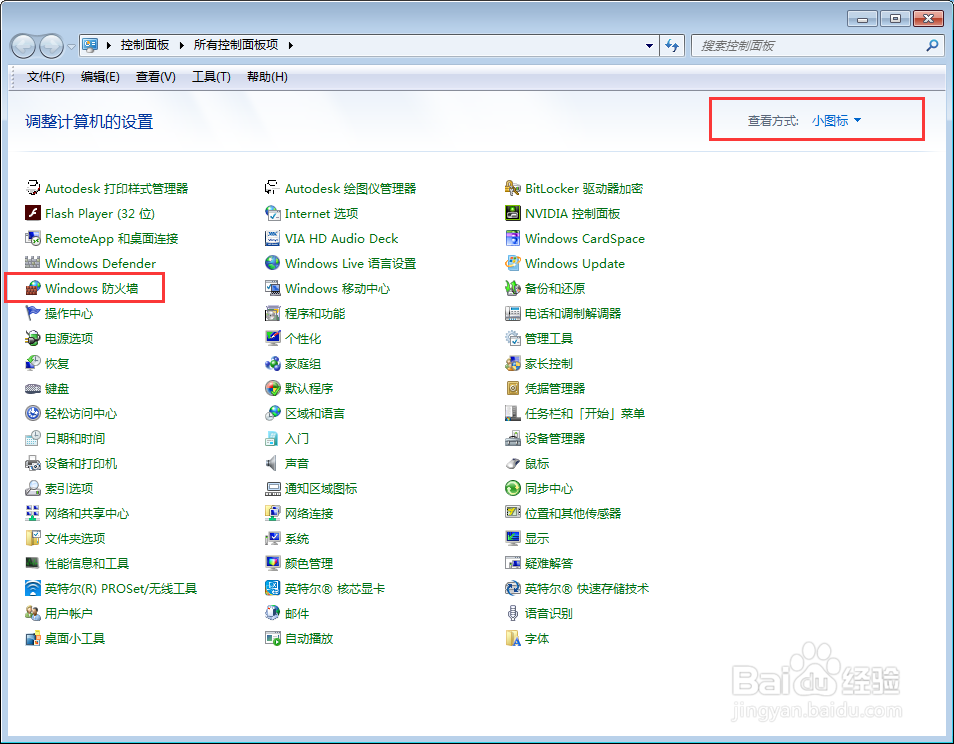
2、在控制面板中把查看方式切换为小图标,在列表中找到windows防火墙,点击进入
怎样关闭电脑的445 135 138 139端口

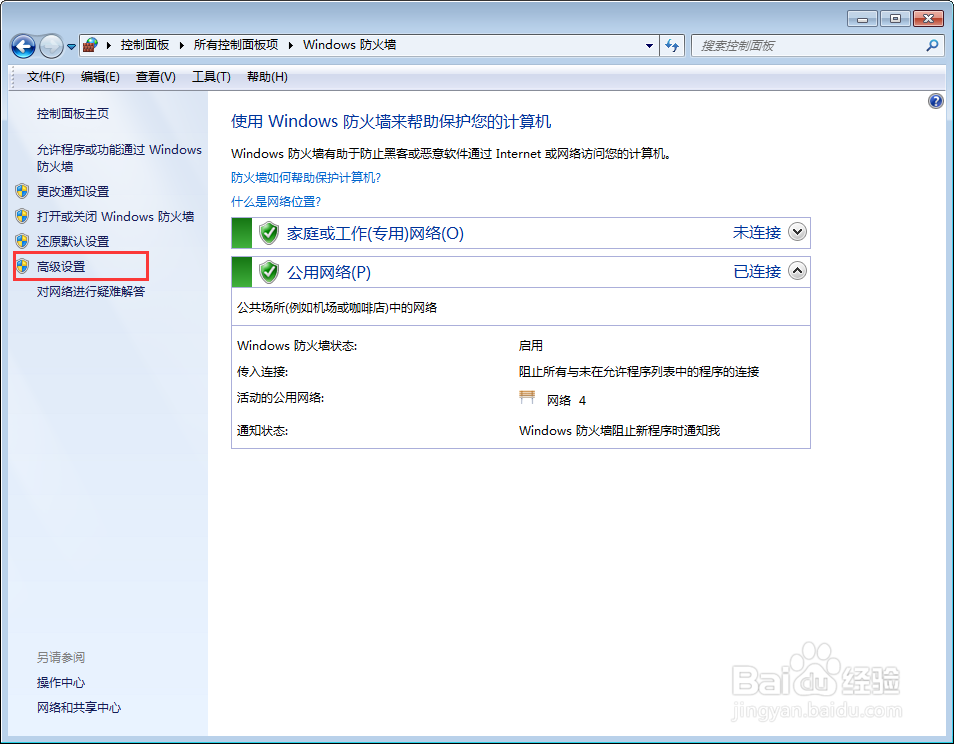
3、在防火墙操作界面下,在左侧点击“高级设置”,如图所示

怎样关闭电脑的445 135 138 139端口

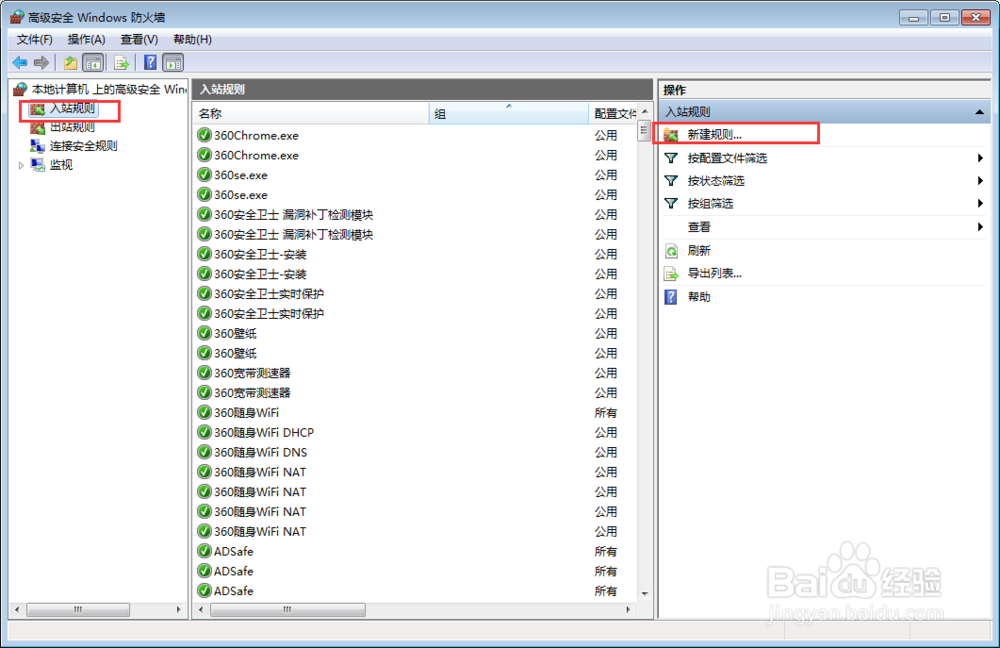
4、在弹出的对话框中选择“入站规则”,再选择“新建规则”

怎样关闭电脑的445 135 138 139端口

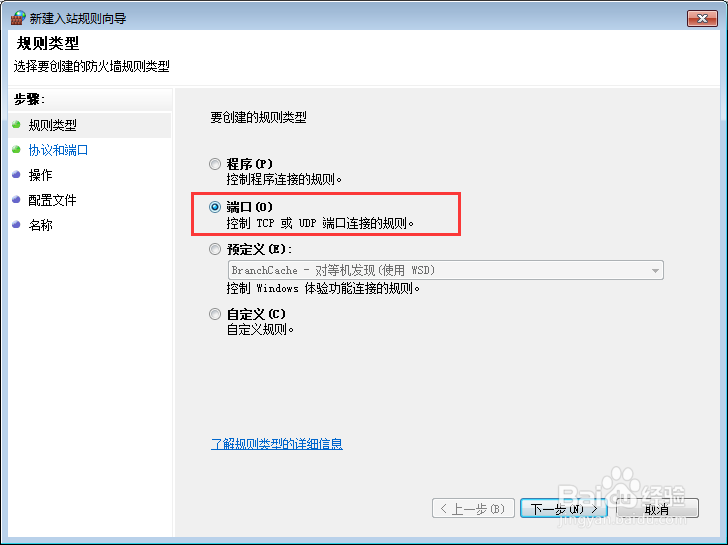
5、规则类型选择端口,再点击下一步,

怎样关闭电脑的445 135 138 139端口

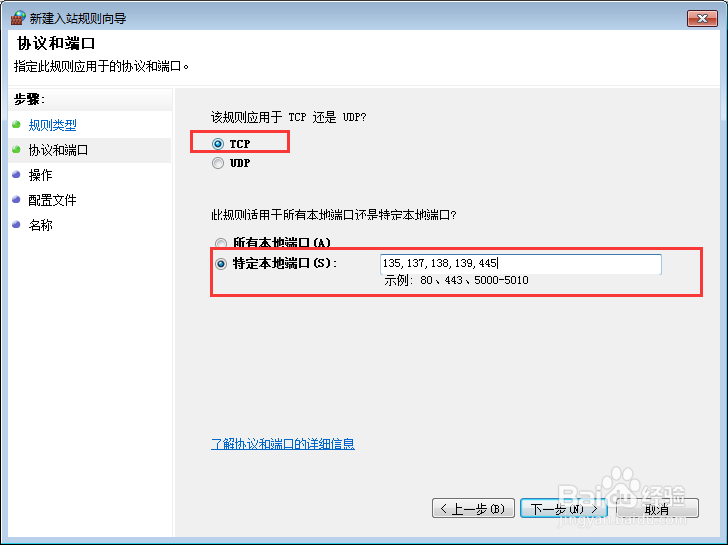
6、规则应用选择TCP,选择“特定本地端口”,输入“135,137,138,139,445”,端口号中间用英文逗号隔开即可,点击下一步
怎样关闭电脑的445 135 138 139端口

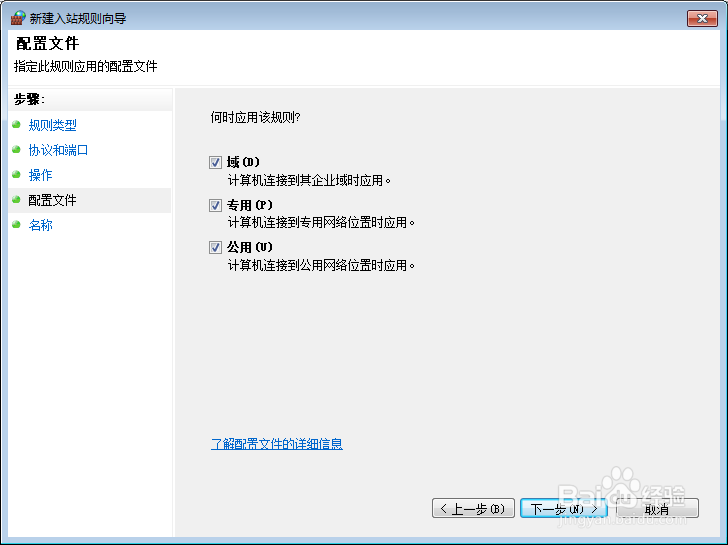
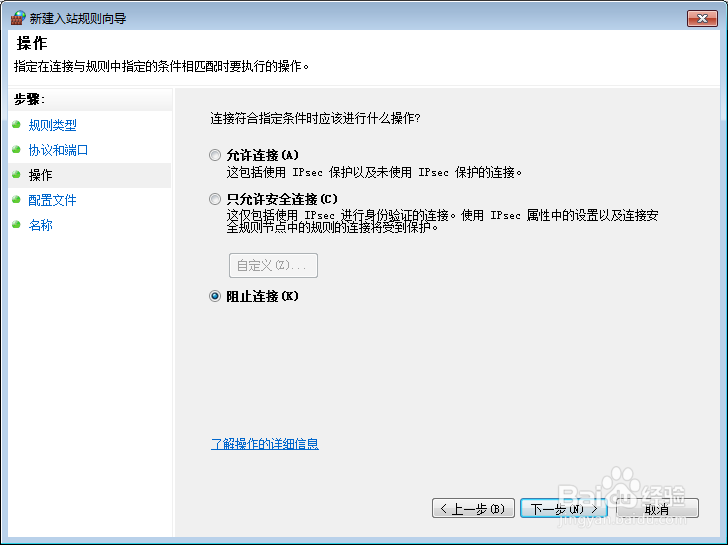
7、因为是关闭,这里就选择“阻止连接”,接着点击下一步,“域”“专用”“公用”都勾选,再点击下一步
怎样关闭电脑的445 135 138 139端口

怎样关闭电脑的445 135 138 139端口

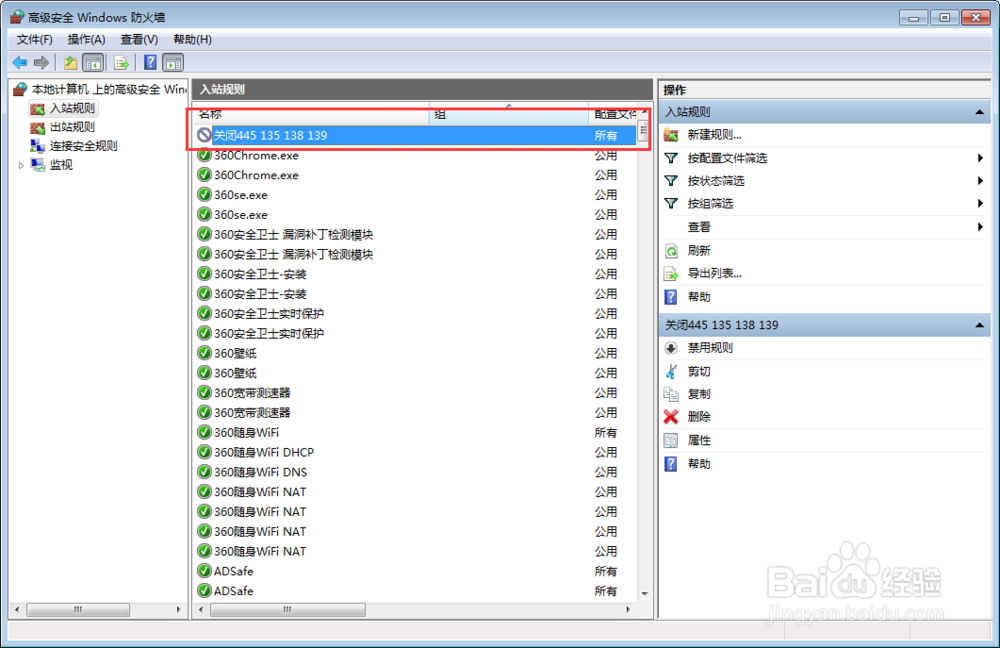
8、输入“名称”和“描述”,可自行填写,点击完成,在入站规则就可以看到我们设置的规则了,代表关闭操作已经生效

怎样关闭电脑的445 135 138 139端口

怎样关闭电脑的445 135 138 139端口

  • Windows Server 2012系统如何启用Windows防火墙
  • win10快速关闭135 137 138 139 445等端口
  • 图解如何关闭Windows端口445
  • WindowsServer2016系统安装IIS图解
  • 怎么查询电脑445端口是否开启
  • 热门搜索
    永泰旅游 承德旅游攻略 旅游线路设计 龙岩旅游 怀柔旅游 华东五市旅游 迪拜旅游 岳阳旅游 陕西旅游景点 天台山旅游攻略