ai怎么用螺旋线制作艺术字?illustrator

 时间:2026-02-14 09:44:40

1、选取文字工具,设置好颜色;在画板上键入文字;

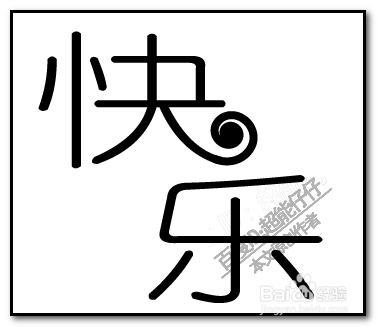
比如,快乐;

ai怎么用螺旋线制作艺术字?illustrator

2、鼠标在“快乐”两字中间点击一下;

然后,按下回车键;把文字分成两行。

ai怎么用螺旋线制作艺术字?illustrator

3、然后,按下空格键,把“乐”字往右边移;

如下图所示效果。

ai怎么用螺旋线制作艺术字?illustrator

4、选取螺旋线工具;

设置好螺旋线的参数,鼠标在画板上点击一下,生成一个螺旋形状。

调整螺旋形状的描边大小,使之与文字笔画大小一致。

ai怎么用螺旋线制作艺术字?illustrator

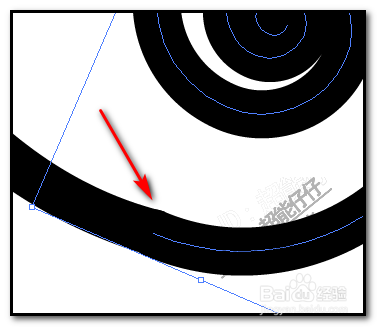
5、再调整螺旋形状整体大小,并翻转方向;然后移动到“快”的最后一笔画的末端上。

两者对接好位置;放大画板方便观察
ai怎么用螺旋线制作艺术字?illustrator

ai怎么用螺旋线制作艺术字?illustrator

6、然后,选中螺旋,复制一个出来;

入在“乐”字左边这一撇的末端上。同样摆放位置,两者两端接好。

ai怎么用螺旋线制作艺术字?illustrator

7、然后,全选,再操作编组。

那么,简单的艺术效果就出来了。

如图中所示。

ai怎么用螺旋线制作艺术字?illustrator

  • PPT文字如何添加橙色边框
  • 怎样给word文档添加三维样式的边框?
  • 如何在ppt中给七角星添加心如止水渐变和阴影
  • 怎样在word中给图片添加上预设效果
  • 文档里如何插入竖排文本框
  • 热门搜索
    旅游收入 白银旅游 宁夏旅游资讯网 重庆旅游学校 泰国旅游费用 巴厘岛旅游注意事项 泰国旅游指南 瑞士旅游景点 遂宁旅游 衡山旅游