win10怎么禁止使用远程协助 如何禁用远程桌面

 时间:2026-02-15 13:03:46

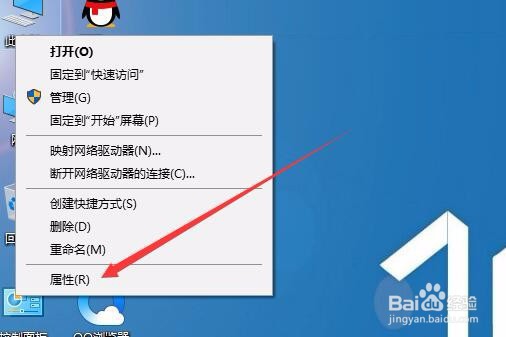
1、在windows桌面上右键点击电脑的图标,在弹出的菜单中选择属性的菜单项
win10怎么禁止使用远程协助 如何禁用远程桌面

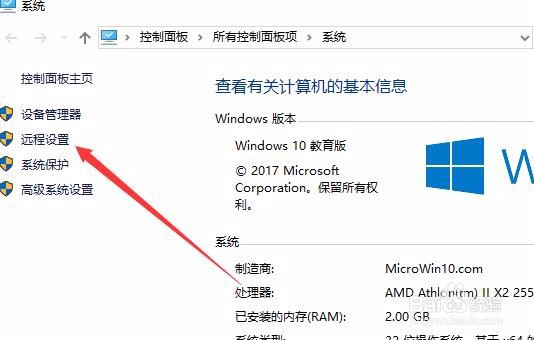
2、然后在打开的系统属性窗口中选择远程设置的快捷链接

win10怎么禁止使用远程协助 如何禁用远程桌面

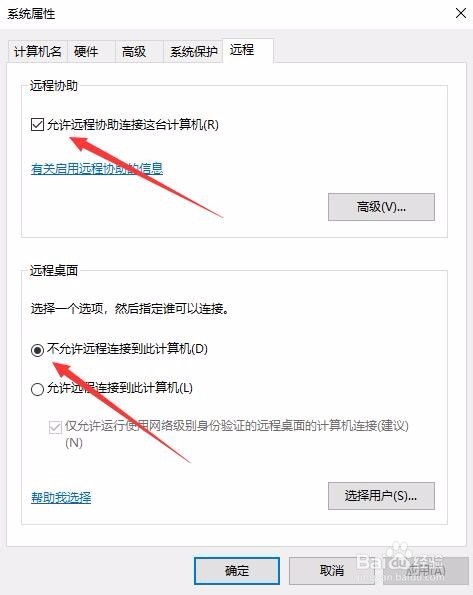
3、在打开的远程设置窗口中,我们取消允许远程协助连接这台计算机前面的复选框同时选中不允许远程连接到此计算机选项就可以了
win10怎么禁止使用远程协助 如何禁用远程桌面

1、另外我们也可以右键点击屏幕左下角的开始按钮,在弹出的菜单中选择运行的菜单项

win10怎么禁止使用远程协助 如何禁用远程桌面

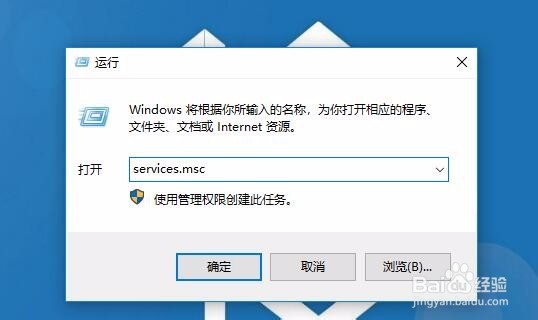
2、接下来再打开运行窗口中,我们输入Services.msc,然后点击确定按钮运行该命令
win10怎么禁止使用远程协助 如何禁用远程桌面

3、然后我们在打开的windows的服务窗口中找到Remote Desktop Services服务项,右键点击该服务项,在弹出的菜单中选择属性菜单项
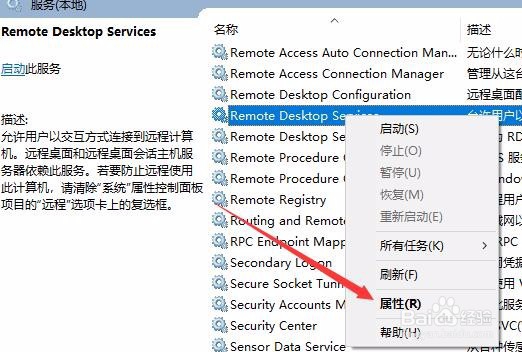
win10怎么禁止使用远程协助 如何禁用远程桌面

4、然后在打开的窗口中点击启动类型下拉按钮,在弹出菜单中选择杰佣的菜单项就可以了
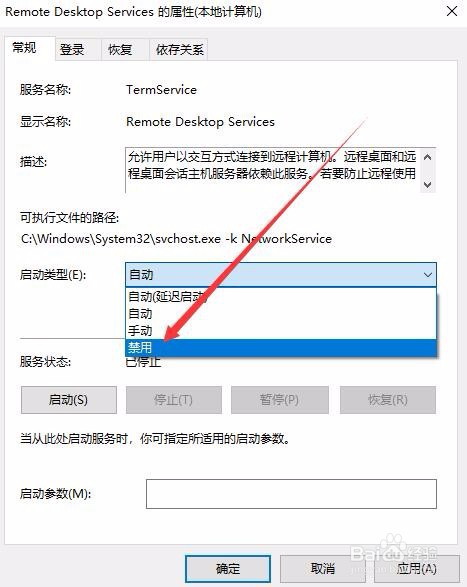
win10怎么禁止使用远程协助 如何禁用远程桌面

  • Windows Server 2012 R2在硬盘的分区
  • 如何使用plsql developer连接数据库创建触发器
  • serv-u导致IIS无法启动怎么办
  • 分区助手怎么擦除分区?
  • 如何设置电脑在超过登录时间后强制用户注销
  • 热门搜索
    春节短途旅游推荐 河南省旅游网 漯河旅游景点大全 去哪儿网旅游团购 太原旅游景点介绍 池州旅游景点大全 蚂蜂窝旅游攻略网 资阳旅游景点大全 厦门旅游培训中心 布里斯班旅游