Word文档如何建立两个或多个目录,单独表格目录

 时间:2026-02-14 15:01:54

1、第一步建立一个正常的目录。如何插入一个常规目录,这里就不多赘述了。
Word文档如何建立两个或多个目录,单独表格目录

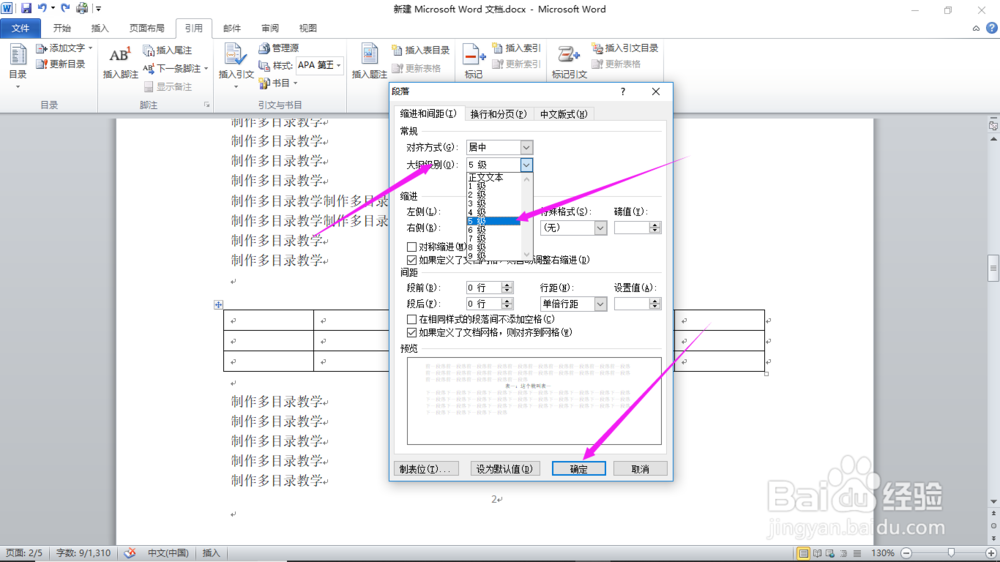
2、第二步。选择需要建立表格目录表格的表头。鼠标右击选择段落。

Word文档如何建立两个或多个目录,单独表格目录

3、第三步。大纲级别选择五级,点击确定。以同样的方法把其他的表格表头同样设置为五级。
Word文档如何建立两个或多个目录,单独表格目录

4、设置其他表格表头级别为五级。

Word文档如何建立两个或多个目录,单独表格目录

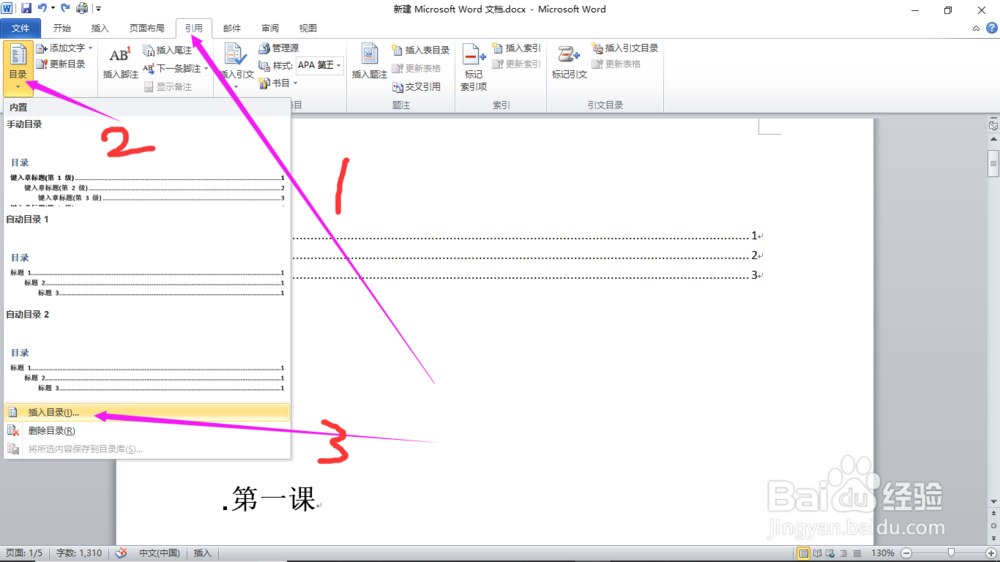
5、依次选择---引用---目录----插入目录。

Word文档如何建立两个或多个目录,单独表格目录

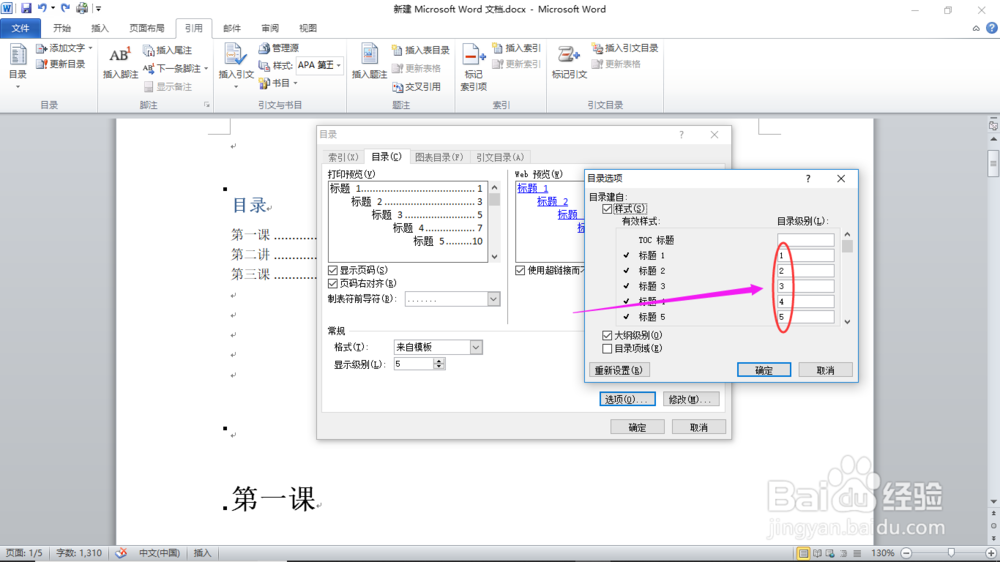
6、点击选项。

Word文档如何建立两个或多个目录,单独表格目录

7、删除这里的所有数字。

Word文档如何建立两个或多个目录,单独表格目录

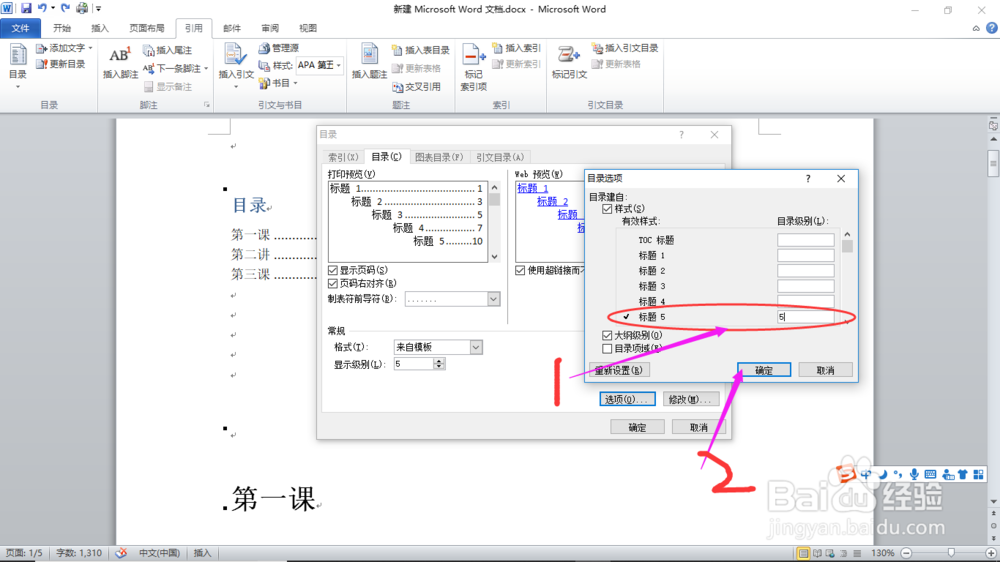
8、在标题五的后面方框中输入5,点击确定。

Word文档如何建立两个或多个目录,单独表格目录

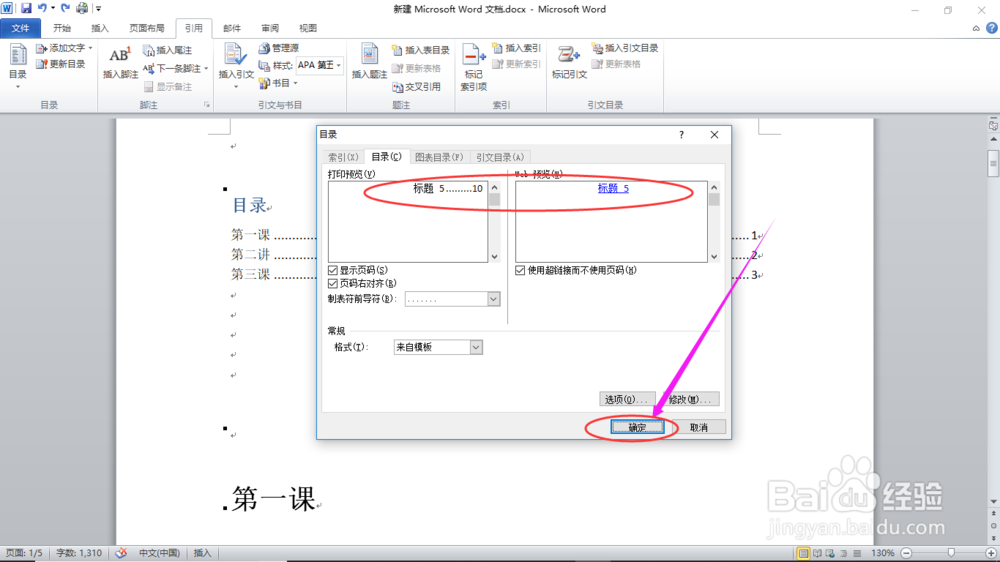
9、这里要注意一下,红色框选部分显示标题五,点击确定。

Word文档如何建立两个或多个目录,单独表格目录

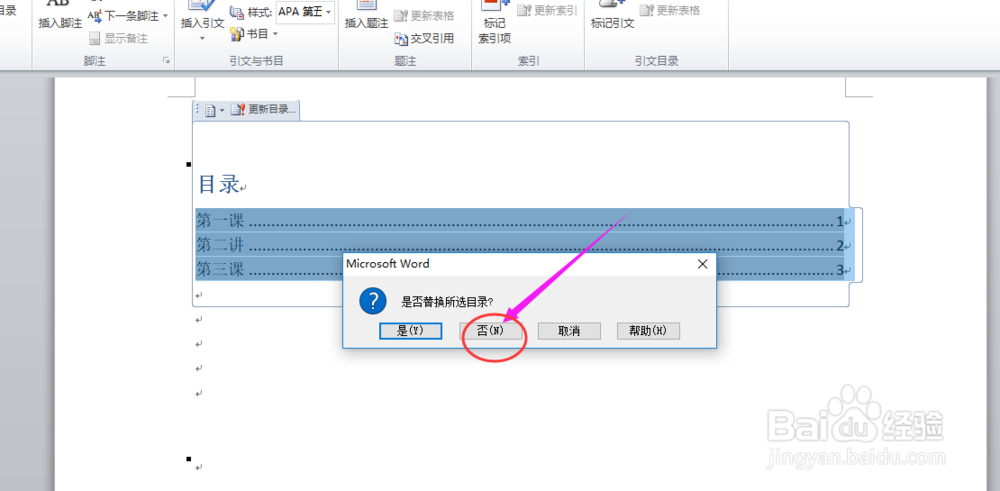
10、点击   “否” 

Word文档如何建立两个或多个目录,单独表格目录

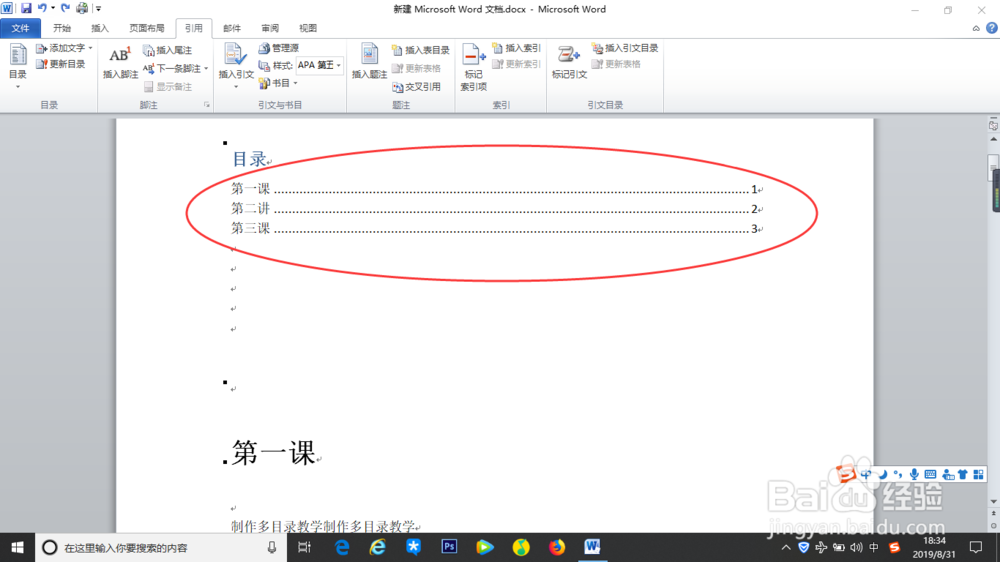
11、到这里目录已经做好了,把目录前面的空格删去对齐目录。

Word文档如何建立两个或多个目录,单独表格目录

12、删去前面的空格,在的加入表格目录几个字。然后根据需要进行适当的排版。

如果要进行变动。只需把鼠标放在目录里,右击选择更新域。

Word文档如何建立两个或多个目录,单独表格目录

  • 一个文档该如何设置两个目录
  • 一个文档如何设置两个目录
  • Word文档怎么显示大纲?
  • word三角形的折叠符号怎么删除
  • word怎么自动生成目录
  • 热门搜索
    欧洲性旅游 湖州旅游景点 同程旅游官网 北疆旅游攻略 冲绳旅游攻略 章丘旅游 旅游板块 境外旅游 庐山旅游景点 金昌旅游