1、在数据透视表中,除了分类汇总以外,还有“总计”这个数据。针对字段的计算方式也是和值字段设置里面是一样的。有时候如果不需要查看总计,或者单独查看行或列的总计哄蹲,都是可以进行操作的。默认状态下,总计是会显示的。

2、对行和列禁用
如果不需要显示总计,可以进行禁用操作。
1.点击数据透视表中任意位置。
2.点击“设计”选项卡。
3.之后点击“总计”命令,然后就会弹出一个菜单。
4.在菜单里面选择“对行和列禁用”。

3、这时,行和列里面的总计项就都会被禁用了。

4、仅对行启用
如果需要得到行相关的汇总数据,就需要选择这一选项。
1.重复前面部分的前三个步骤。
2.在菜单里面选择“仅对行启用”。
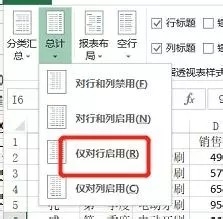
5、这时,列相关的在总计数据就会被隐藏,只显示行欧诸泪的总计。

6、仅列列启用
相对的,如果只需要得到列的汇总,在菜单里面选择激往“仅对列启用”就可以了。
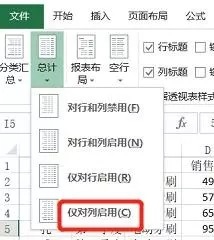
7、以上就是关于总计,在透视表行和列里面的显示相关内容。实际操作中都可以根据需要来进行选择和调整。
1、在数据透视表中,除了分类汇总以外,还有“总计”这个数据。针对字段的计算方式也是和值字段设置里面是一样的。有时候如果不需要查看总计,或者单独查看行或列的总计,都是可以进行操作的。默认状态下,总计是会显示的。
对行和列禁用
如果不需要显示总计,可以进行禁用操作。
1.点击数据透视表中任意位置。
2.点击“设计”选项卡。
3.之后点击“总计”命令,然后就会弹出一个菜单。
4.在菜单里面选择“对行和列禁用”。
这时,行和列里面的总计项就都会被禁用了。
仅对行启用
如果需要得到行相关的汇总数据,就需要选择这一选项。
1.重复前面部分的前三个步骤。
2.在菜单里面选择“仅对行启用”。
这时,列相关的在总计数据就会被隐藏,只显示行的总计。
