cad中怎么创建绘图仪向导?

 时间:2026-02-12 09:57:08

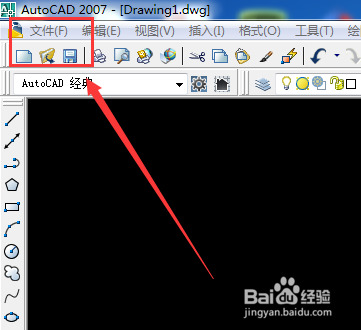
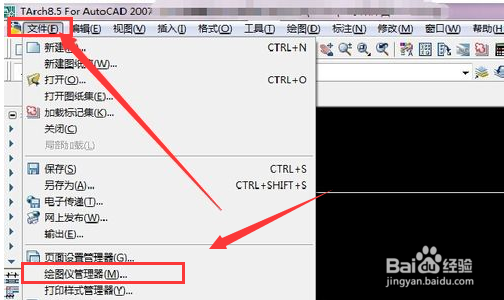
1、首先打开cad,然后找到文件——绘图仪管理器
cad中怎么创建绘图仪向导?

cad中怎么创建绘图仪向导?

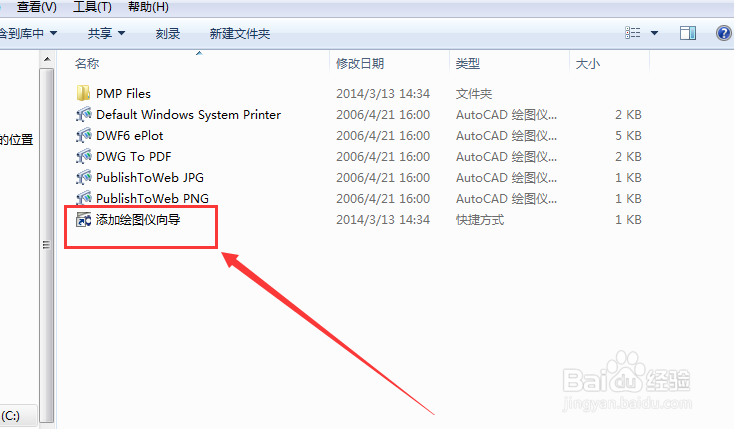
2、然后点击添加绘图仪向导

cad中怎么创建绘图仪向导?

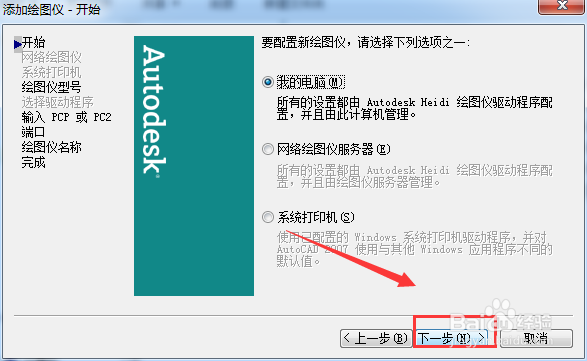
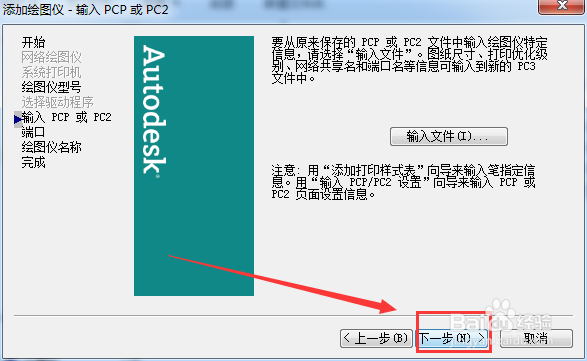
3、然后根据提示,点击下一步,然后下一步

cad中怎么创建绘图仪向导?

cad中怎么创建绘图仪向导?

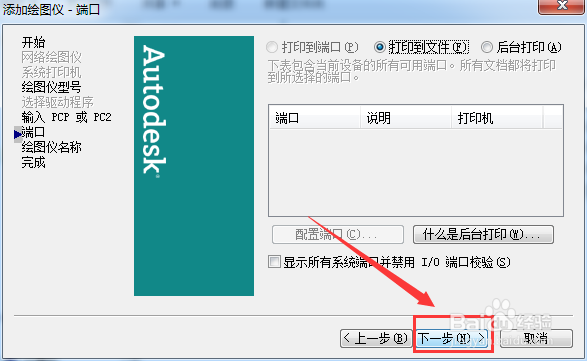
4、然后在这一界面,进行设置,如图所示,然后点击下一步

cad中怎么创建绘图仪向导?

5、继续下一步,下一步

cad中怎么创建绘图仪向导?

cad中怎么创建绘图仪向导?

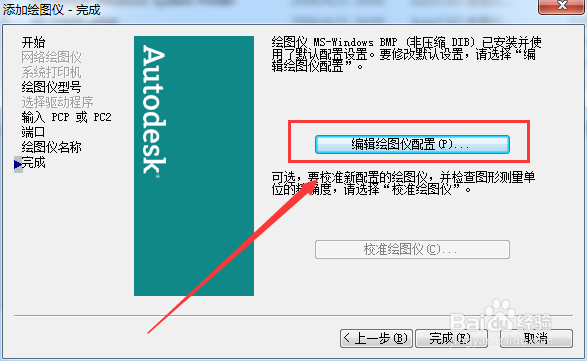
6、点击编辑绘图仪配置

cad中怎么创建绘图仪向导?

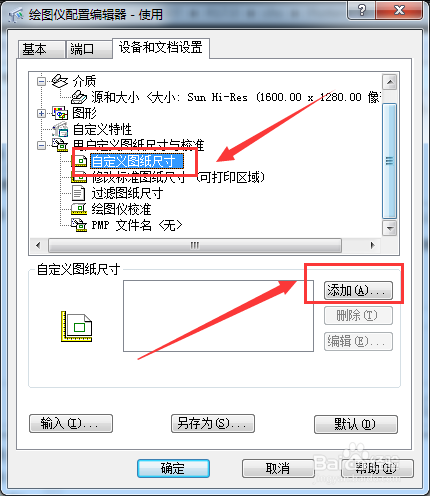
7、在弹出来的界面里面进行点击自定义图纸尺寸——添加

cad中怎么创建绘图仪向导?

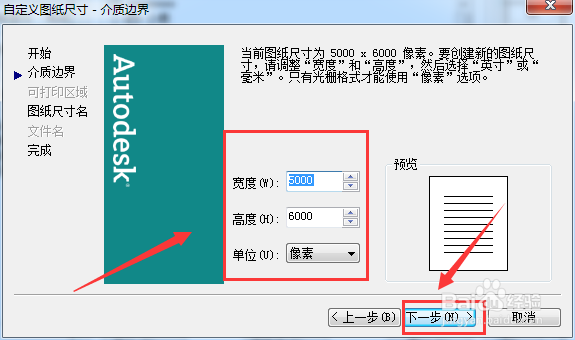
8、然后点击介质边界,进行设置,这个可以根据自己的需要进行设置

cad中怎么创建绘图仪向导?

cad中怎么创建绘图仪向导?

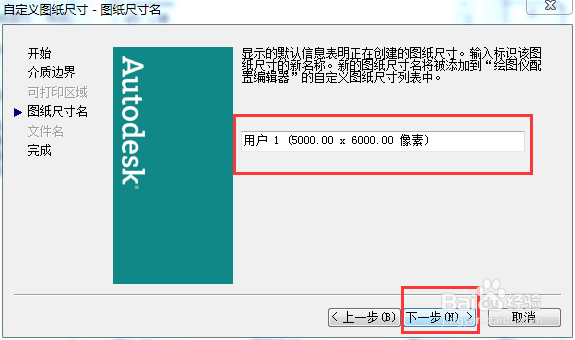
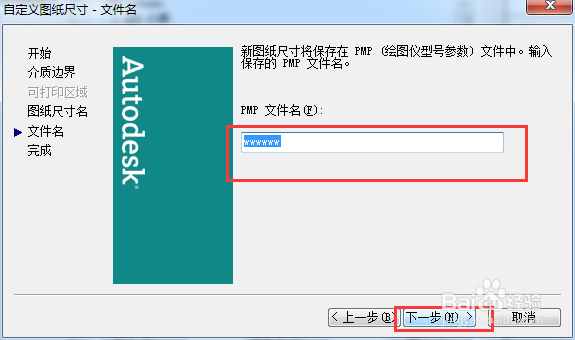
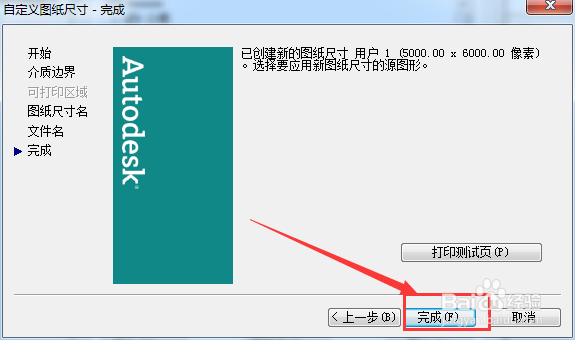
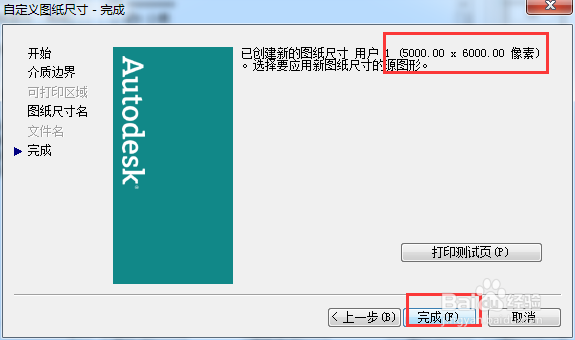
9、然后给图纸命名,然后下一步,然后点击完成

cad中怎么创建绘图仪向导?

cad中怎么创建绘图仪向导?

cad中怎么创建绘图仪向导?

10、然后点击确定

cad中怎么创建绘图仪向导?

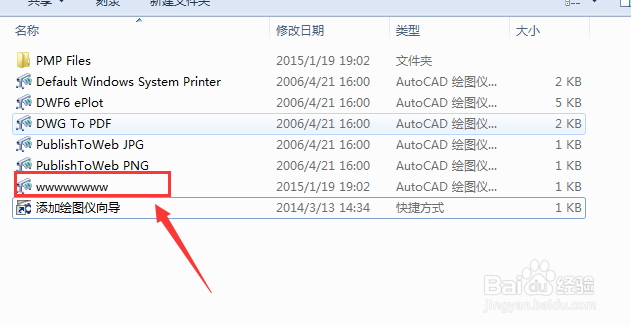
11、然后会发现,已经添加成功

cad中怎么创建绘图仪向导?

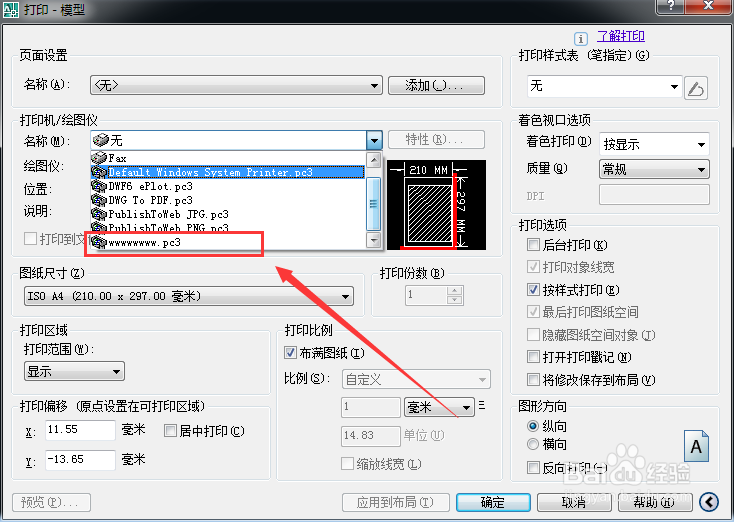
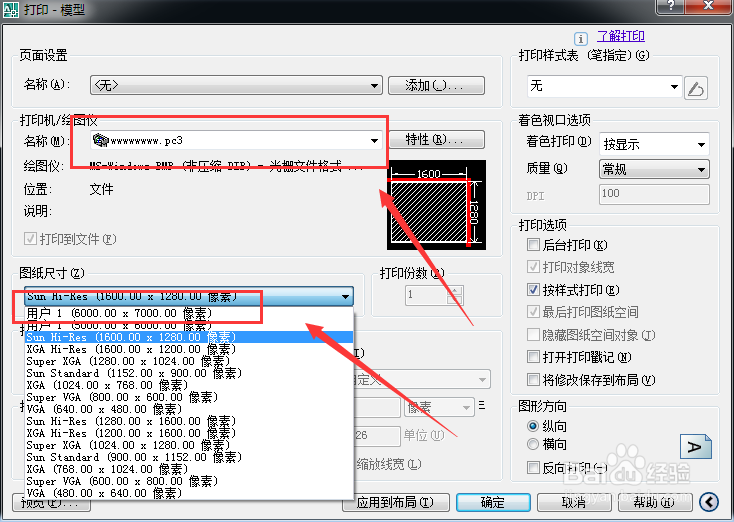
12、然后在cad中,可以看到添加的绘图向导了,然后选择使用即可

cad中怎么创建绘图仪向导?

cad中怎么创建绘图仪向导?

  • cad单位怎么设置
  • cad怎么改单位
  • cad另存为时出现输入文件格式
  • cad组分解不了怎么解决
  • cad怎么看单位
  • 热门搜索
    朱雀森林公园旅游攻略 温州洞头旅游攻略 重庆黑山谷旅游攻略 凯恩斯旅游 重庆三日游旅游攻略 万仙山旅游攻略 南山佛教文化旅游区 芒果旅游 锦江旅游上海旅行社 永春旅游景点大全