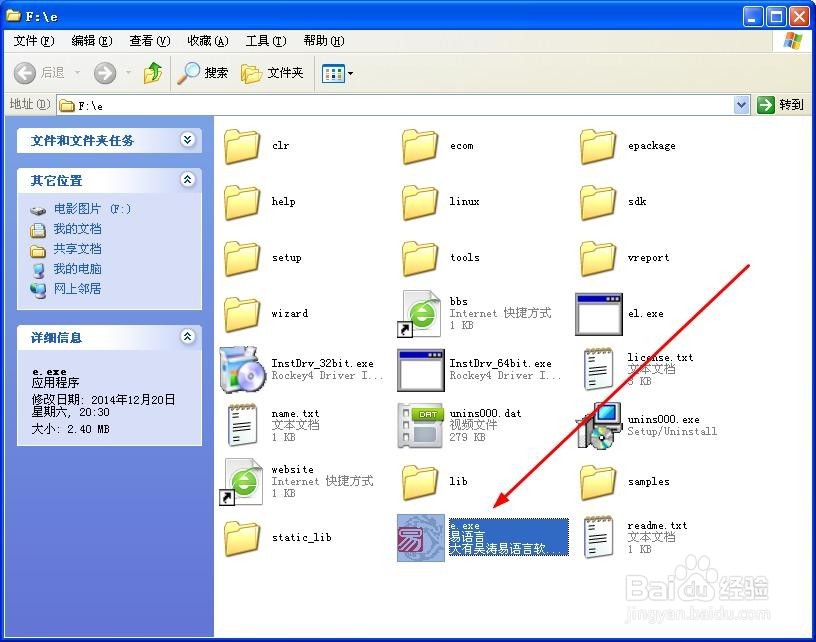
1、启动“易语言”。
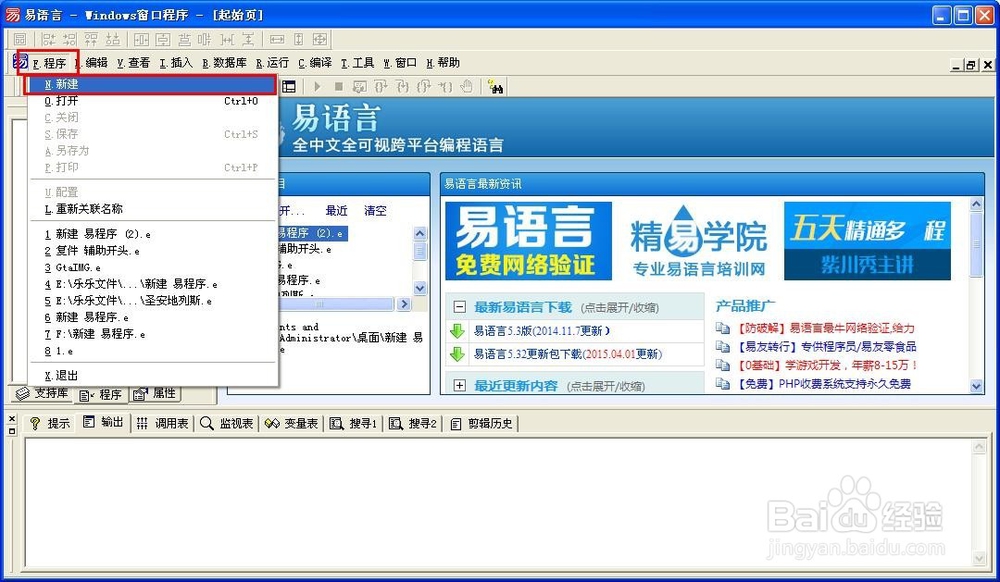
2、选择“菜单栏”中的“f.程序”,再在弹出的列表中选择“N.新建”。
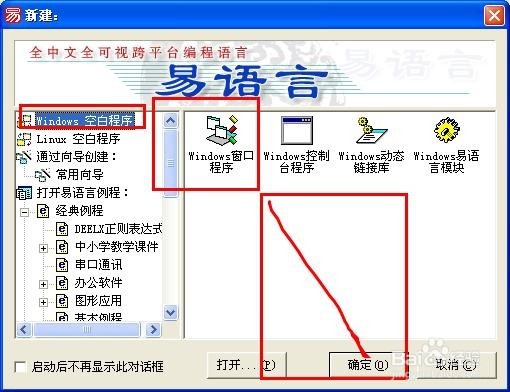
3、在弹出的标题为“新建:”的窗口中选择“Windows窗口程序”,再点击标题为“确定(o)”的按钮。
4、在背景为灰色的,且标题为“”(空的文本)的窗口上鼠标左键双击。

5、在新出现的页面粘贴“API”:
.版本 2
.DLL命令 打开进程, 整数型, , "OpenProcess"
.参数 访问级别, 整数型
.参数 子进程继承, 整数型
.参数 进程ID, 整数型
.DLL命令 内存写字节集, 整数型, , "WriteProcessMemory"
.参数 hProcess, 整数型
.参数 pBaseAddress, 整数型
.参数 lpBuffer, 字节集, 传址
.参数 nSize, 整数型
.参数 lpNumberOfBytesWritten, 整数型
.DLL命令 关闭对象, 整数型, , "CloseHandle"
.参数 对象句柄, 整数型
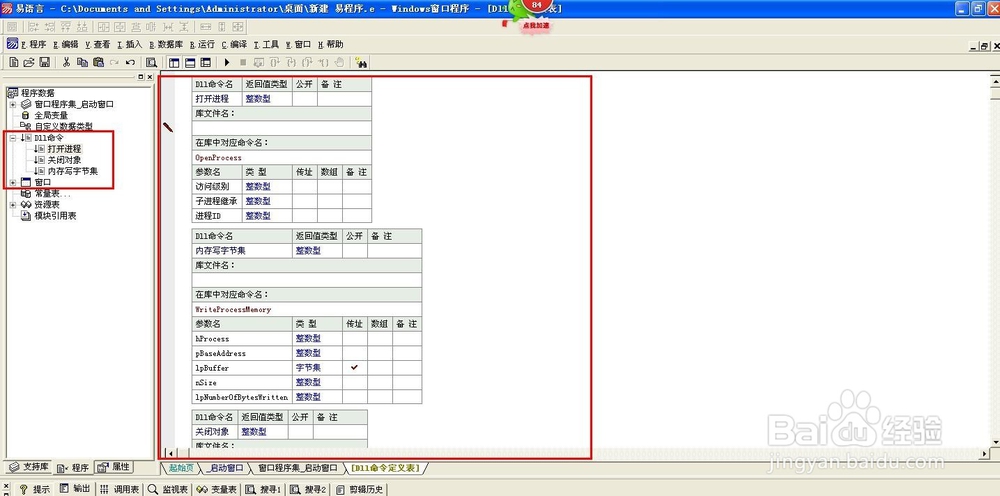
6、粘贴玩“API”,粘贴子程序的代码:
.版本 2
.子程序 写内存文本型
.参数 pID, 整数型
.参数 地址, 整数型
.参数 数据, 文本型
.局部变量 句柄, 整数型
句柄 = 打开进程 (2, 0, pID)
内存写字节集 (句柄, 地址, 到字节集 (数据) + { 0 }, 取文本长度 (数据) + 1, 0)
关闭对象 (句柄)

7、最后在
“__启动窗口_创建完毕”
的字样下写(粘贴即可)代码:
.版本 2
写内存文本型 (, , ) ' 第一个为进程pid,第二个为内存地址,第三个为文本数据

8、感谢阅读,如果您觉得本篇文章对您有益的话,投个票票吧~~!

