1、点击“畅游”

2、在“畅游”窗口中,点击“工具集”

3、在“工具集”窗口中,点击“选项”
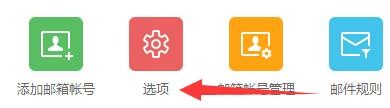
4、在“选项”窗口中,点击“邮件”

5、在“邮件”窗口中,找到“接收”

6、在“接收”栏中,将“弹出提示框并播放声音”勾选上,并点击选择播放提示音,选择本地提示音


7、点击“保存并关闭”即可

时间:2026-04-30 13:02:45
1、点击“畅游”
2、在“畅游”窗口中,点击“工具集”
3、在“工具集”窗口中,点击“选项”
4、在“选项”窗口中,点击“邮件”
5、在“邮件”窗口中,找到“接收”
6、在“接收”栏中,将“弹出提示框并播放声音”勾选上,并点击选择播放提示音,选择本地提示音
7、点击“保存并关闭”即可
