如何在WPS表格快速的隔行填充

 时间:2026-02-12 23:19:14

1、同样的我们还是设计一个表格出来,这个时候加入一个辅助列,就是辅助我们的一列。

如何在WPS表格快速的隔行填充

2、我们下拉完成到最后,我们看到了不是1、2、1、2的,有小数。

如何在WPS表格快速的隔行填充

3、我们点击下面的一个小功能,如下图

如何在WPS表格快速的隔行填充

4、点击这个功能的倒三角,弹出设置菜单我们选择复制单元格。

如何在WPS表格快速的隔行填充

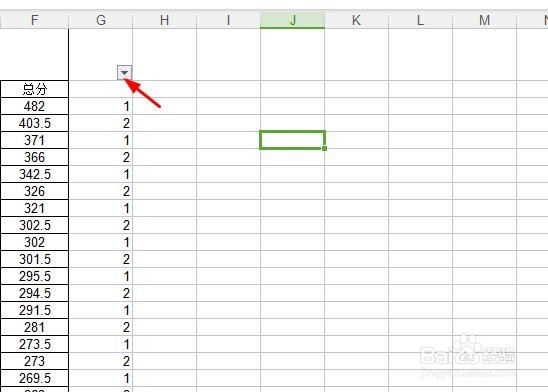
5、这个时候我们选择辅助列在点击筛选。

如何在WPS表格快速的隔行填充

6、在点击辅助列的倒三角弹出筛选菜单。

如何在WPS表格快速的隔行填充

7、我们去掉全选之后再选择2就可以了。

如何在WPS表格快速的隔行填充

8、选择筛选出的数据点击颜色填充,这个时候我们在随意的选择自己想要的数据。

如何在WPS表格快速的隔行填充

9、还是点击倒三角把选择2改为全选。最后点击确定就好。

如何在WPS表格快速的隔行填充

10、我们可以看下完成之后是不是隔行填充颜色更加看了。我们再把辅助列删除。

如何在WPS表格快速的隔行填充

  • WPS表格如何隐藏指定单元格数据
  • WPS表格中如何隐藏错误的参数值?
  • WPS工作表如何隐藏单元格数值?
  • WPS中如何查找一个值返回多个结果(2)
  • Excel怎么设置快速访问里的清除内容按钮不显示
  • 热门搜索
    浙江磐安旅游 浙江旅游景点大全介绍 港澳旅游攻略 成都到峨眉山旅游攻略 菩提岛旅游 越南旅游要带多少钱 西沙群岛旅游报价 大亚湾旅游景点大全 恒大海口文化旅游城 甘肃旅游培训平台