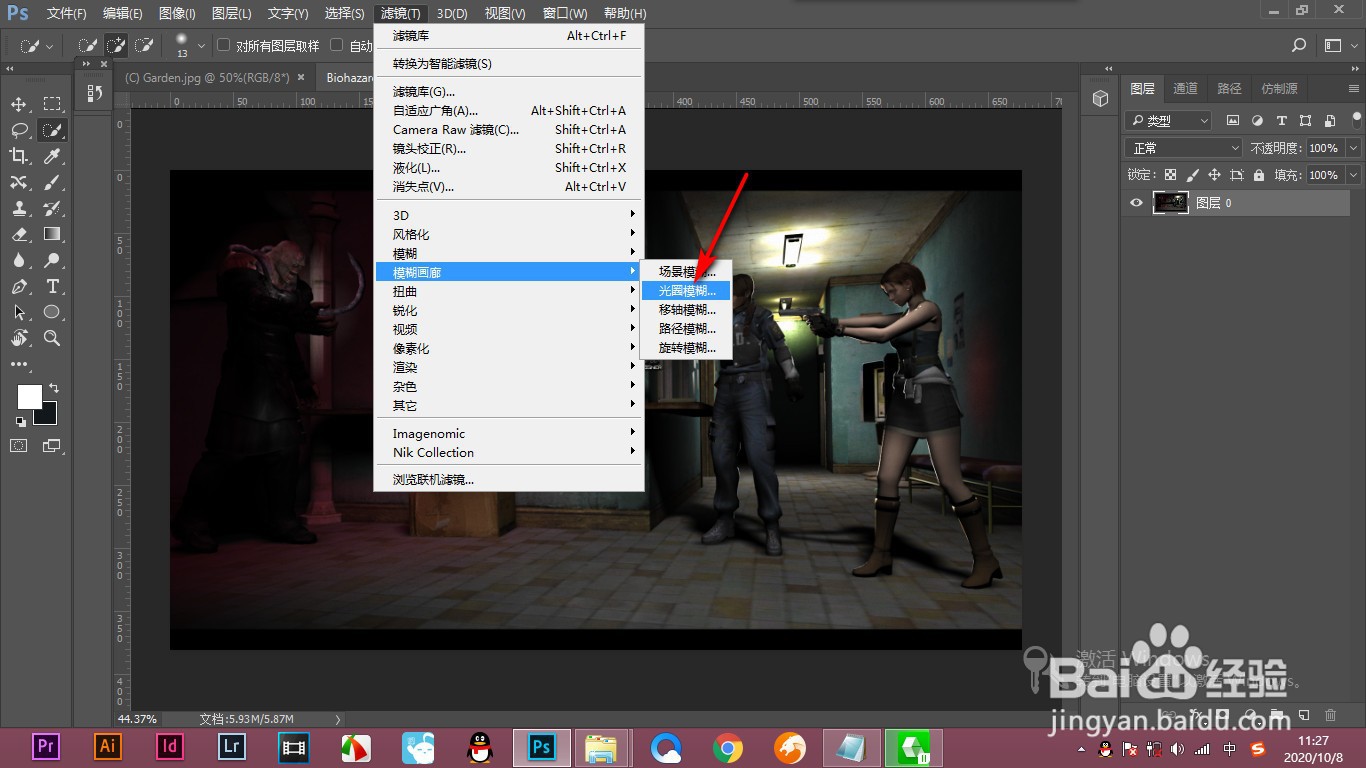
1、1.当前宙闲粒我们打开图片,点击模糊画廊里面的光圈模糊选项。
2、2.你这时就可以看到出现一个圆圈,圈内是清晰的,圈外是模糊的。

3、3.我们鼠标拖拽圆圈上的锚点,就可以对圆圈进行缩放、移动和旋转。

4、4.然后边缘处较大的锚点可以调整圆圈的圆滑程度。

5、5.圆圈中间的模糊程度可以通过鼠标斤炼来拖拽圆环来调整。

6、6.四周的四个锚点是调整模糊的范围,如果像移动罩王单个锚点,按住alt键拖拽就可以了。

7、7.我们也可以通过鼠标点击添加多个光圈,进行自定义的调整。
1、1.当前我们打开图片,点击模糊画廊里面的光圈模糊选项。
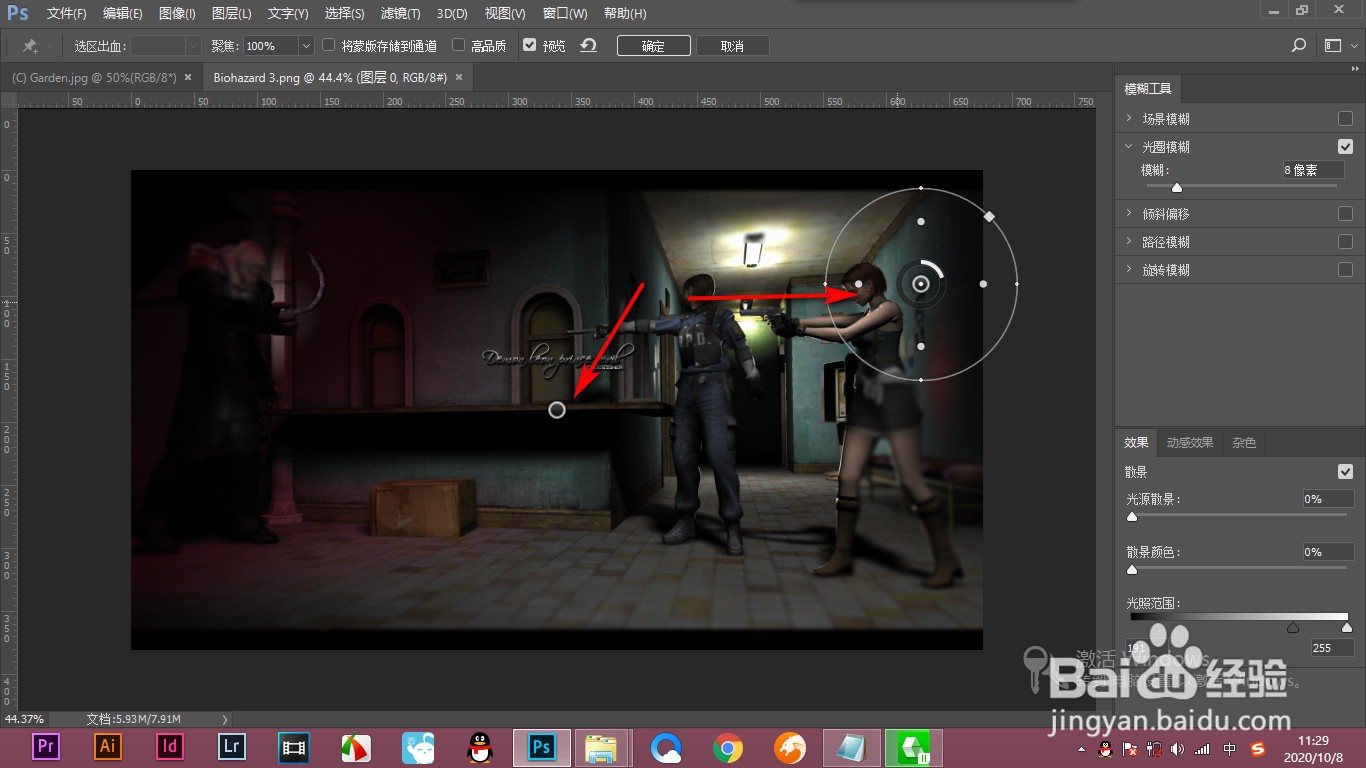
2.你这时就可以看到出现一个圆圈,圈内是清晰的,圈外是模糊的。
3.我们鼠标拖拽圆圈上的锚点,就可以对圆圈进行缩放、移动和旋转。
4.然后边缘处较大的锚点可以调整圆圈的圆滑程度。
5.圆圈中间的模糊程度可以通过鼠标来拖拽圆环来调整。
6.四周的四个锚点是调整模糊的范围,如果像移动单个锚点,按住alt键拖拽就可以了。
7.我们也可以通过鼠标点击添加多个光圈,进行自定义的调整。
