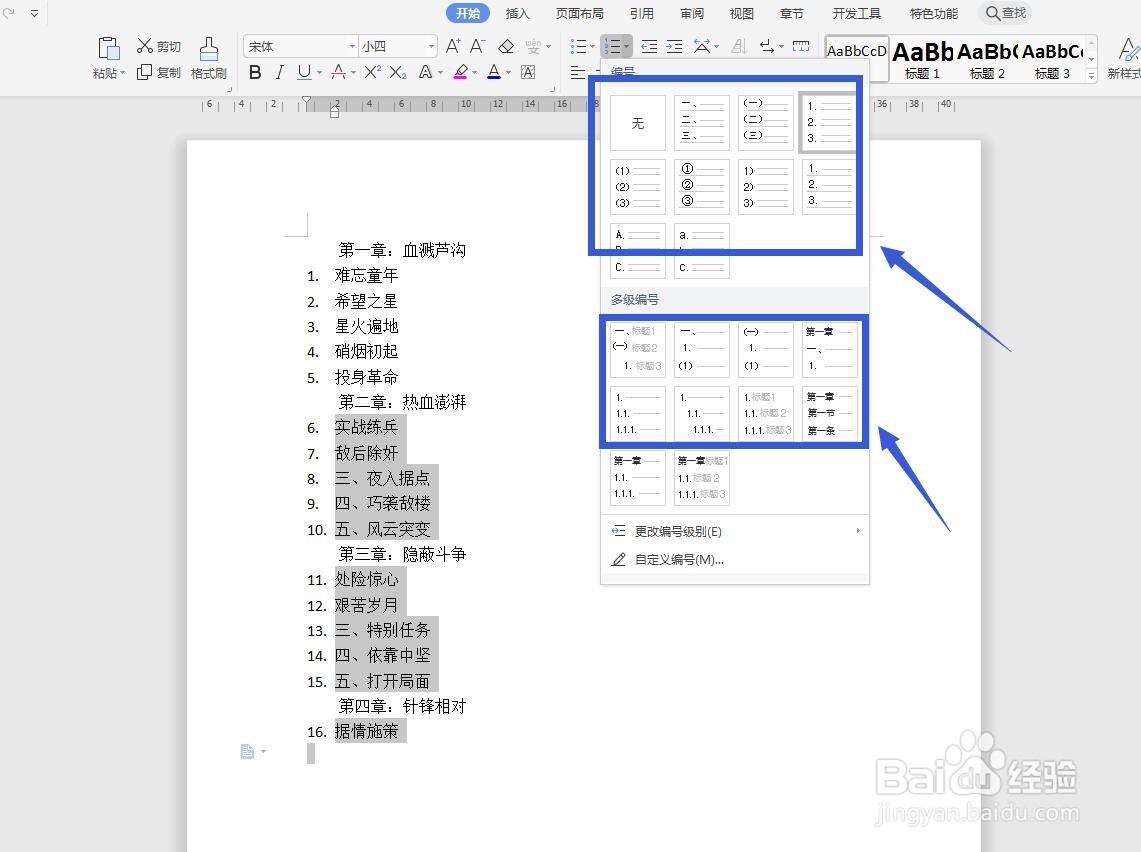
1、打开软件,新建文件
将WPS软件打开,选择文字部分,然后新建一个文件,我直接输入一些文字示范一下。
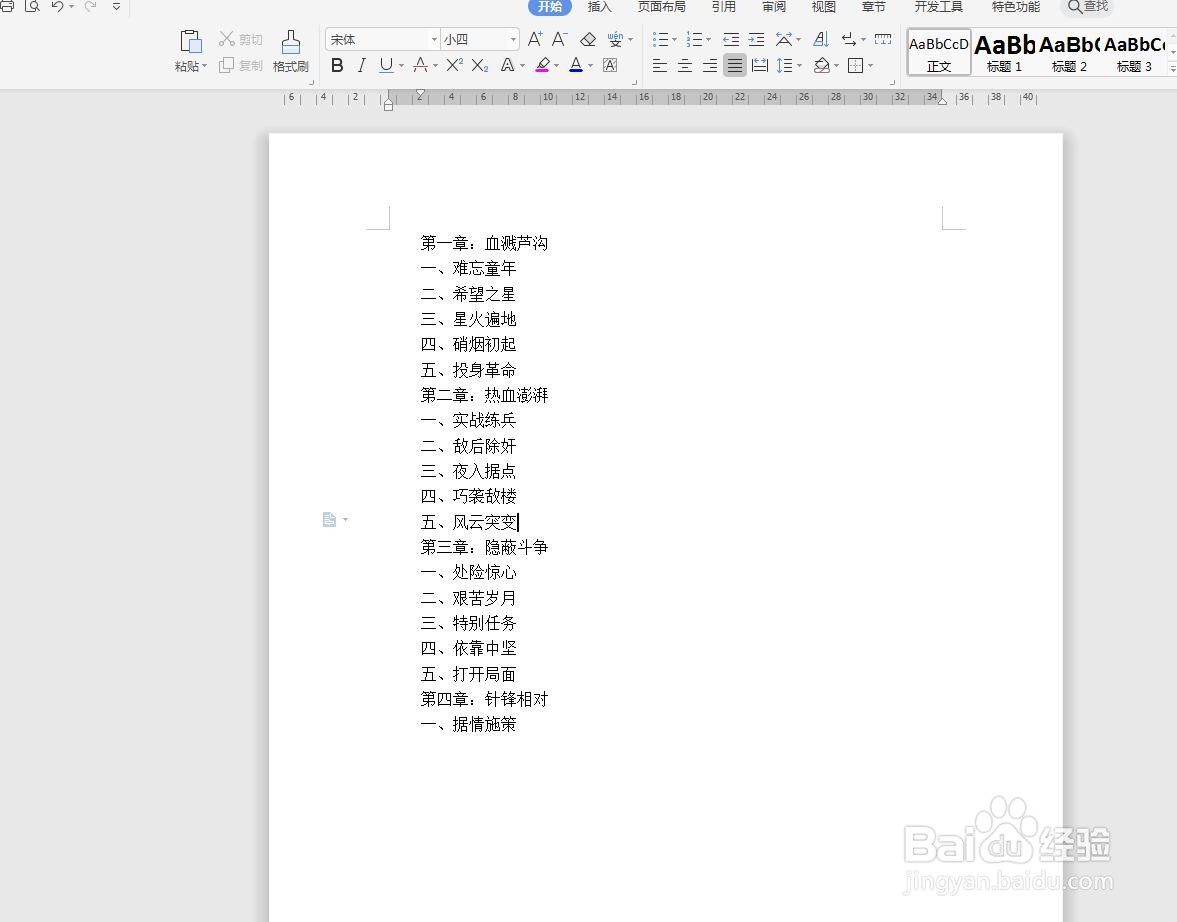
2、将部分文字框选
使用鼠标框选需要添加编号的文字,我框选了一下,没有灰色背景说明是设置的编号,灰色序号是手动输入的。
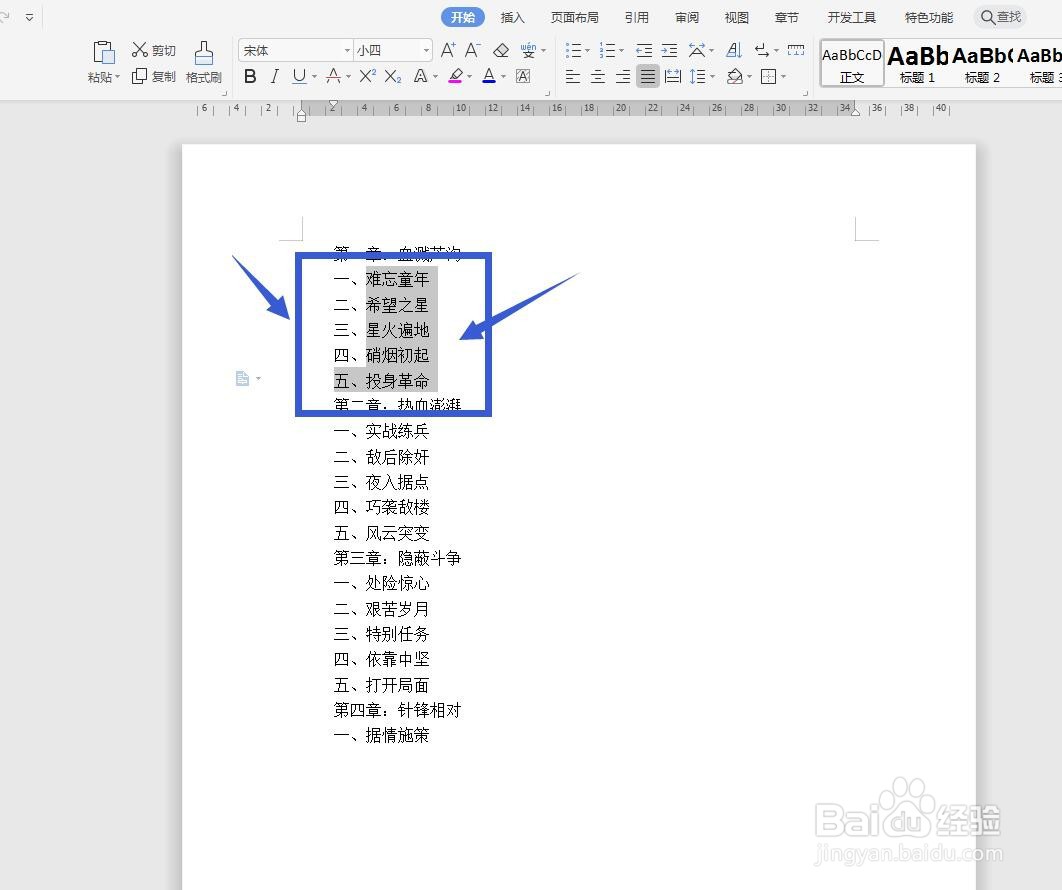
3、点击编号选项
在开始选项卡下,功能区中间部分有一个编号的选项,点击一下可以设置编号,再次点击取消编号。
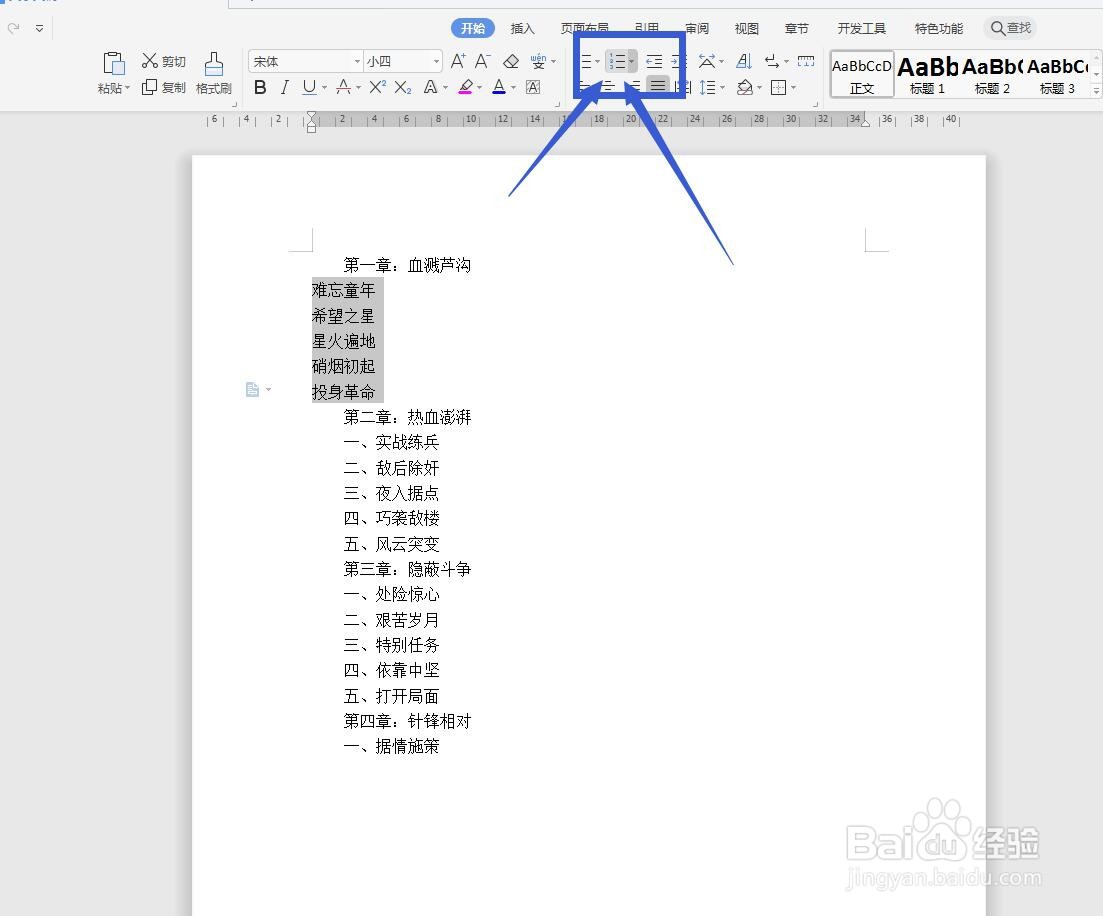
4、选择其他编号类型
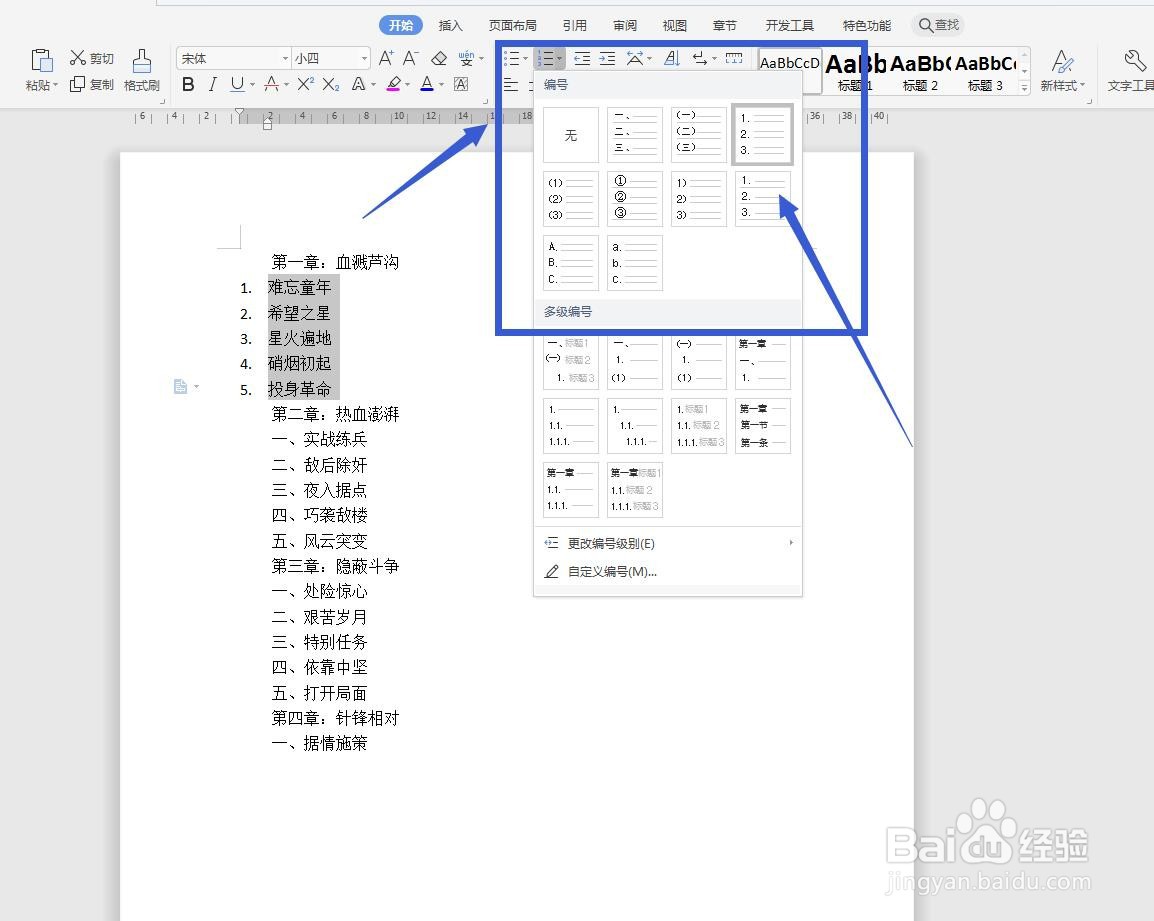
点击编号右侧的小三角,可以看到有很多不同的类型,我们可以选择其中一种编号形式。
5、多选不连续文字
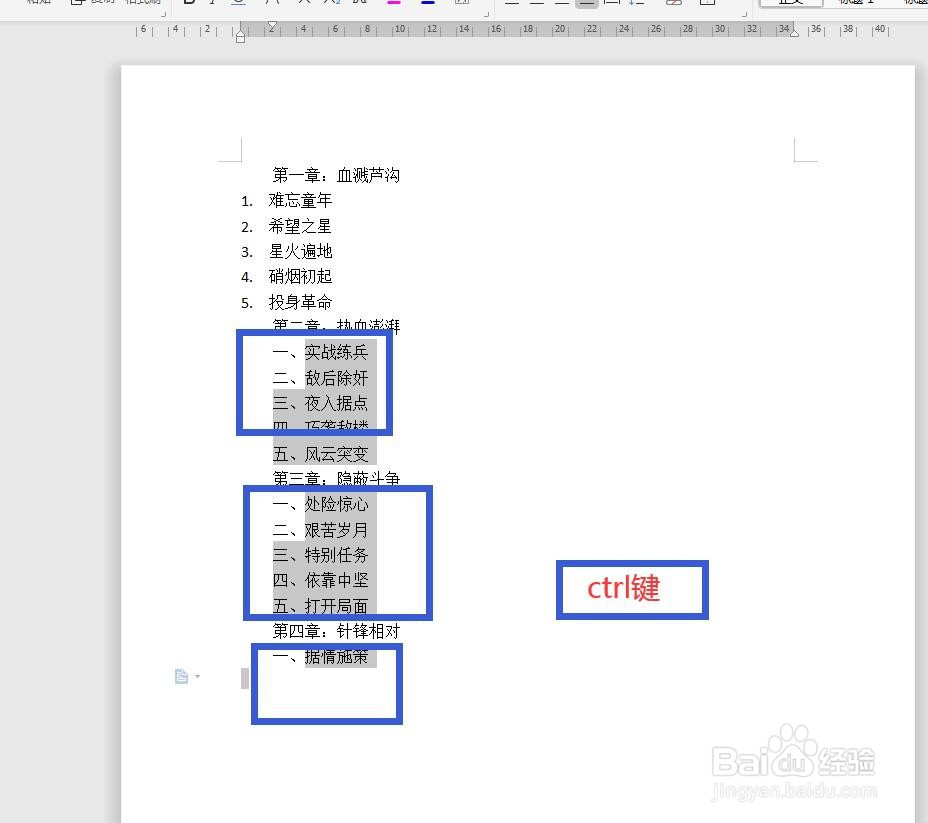
将其他文字也更改为同样的类型,可以用鼠标框选文字,然后按住CTRL键加选其他的部分,可以选择不连续的文字。
6、向下排列
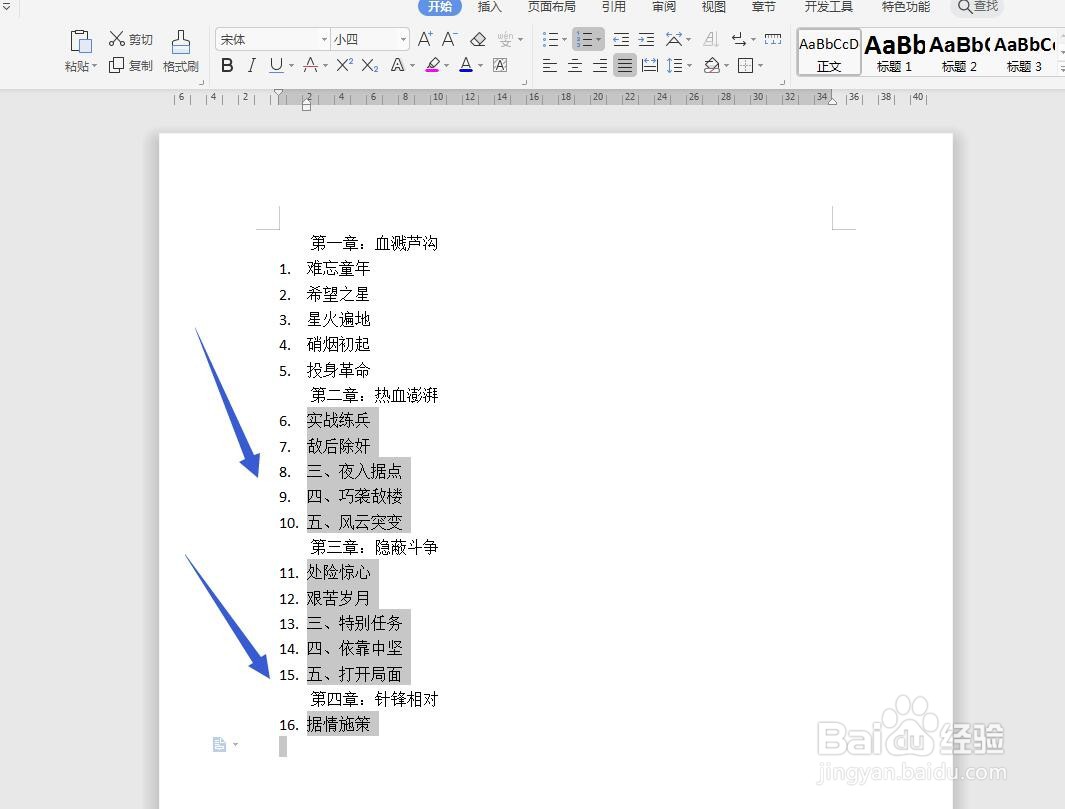
可以看到我们设置的编号都是从下排列的数字,如果需要修改,可以自定义从1开始。
7、自定义编号类型
我们还可以自定义编号,让它有一种不同的风格,点击编号,选择自定义,可以设置预设以外的类型。