虚拟机系统可以通过拍摄快照保存多个状态,可以方便快捷地恢复虚拟机至以前的状态。
那么,虚拟机如何恢复快照呢?
方法/步骤
前提,事先要有拍摄虚拟机快照。
参阅百度经验:如何创建虚拟机快照
若想将此虚拟机恢复到最近拍摄的快照状态,
可单击“恢复快照”图标,如图:

若想将虚拟机恢复至以前的其他快照状态,
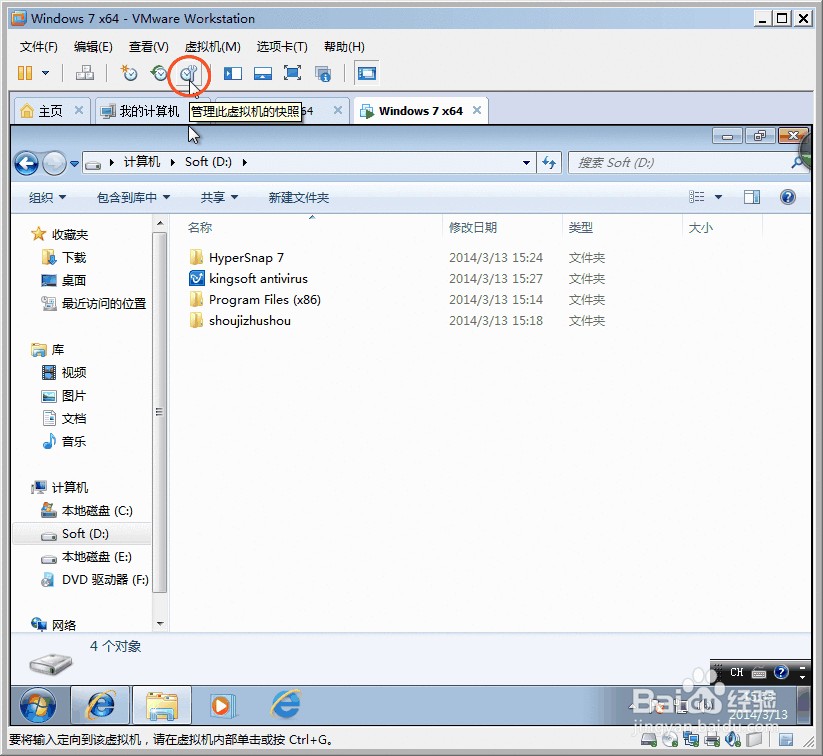
可单击“管理快照”图标,如图:
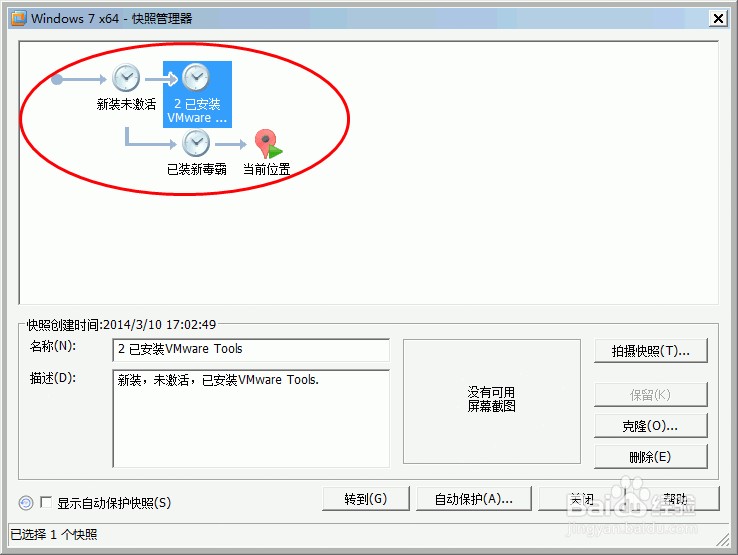
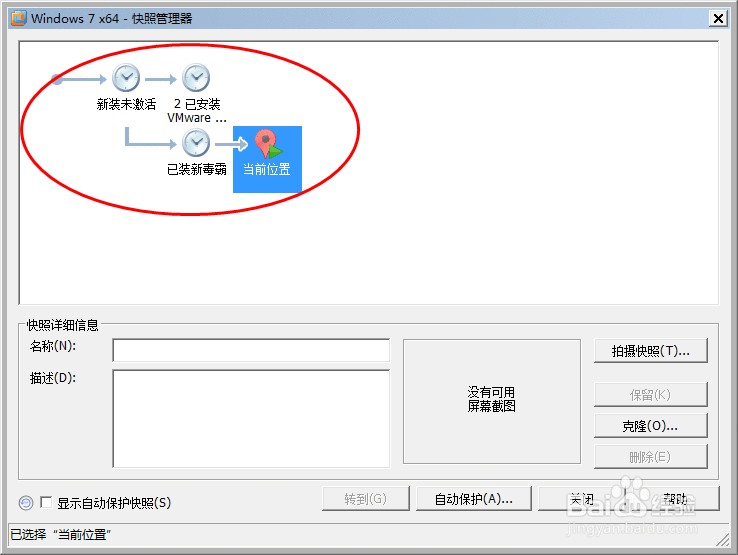
从快照管理器可见快照可以是树状分支结构,
一个快照后又可以拍摄多个不同状态的快照,
并非是单一连续的;
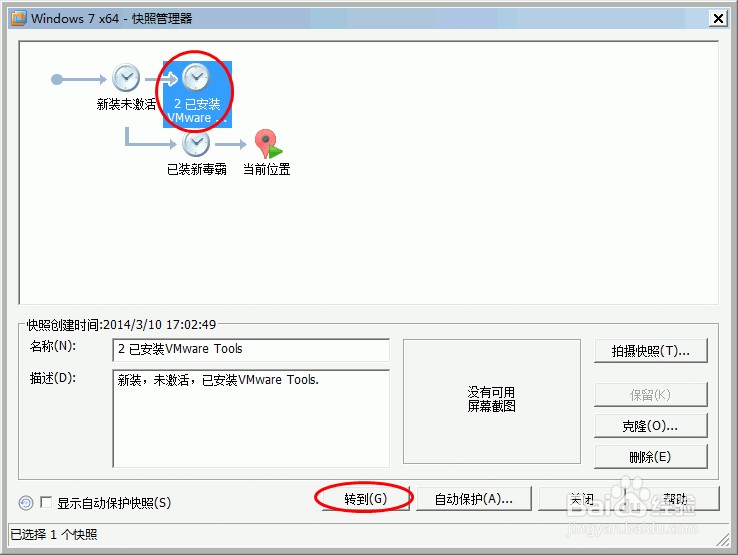
选中想要恢复的快照;
单击“转到”;
单击“是”,恢复虚拟机至相应快照状态;
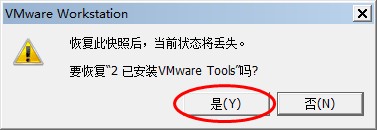
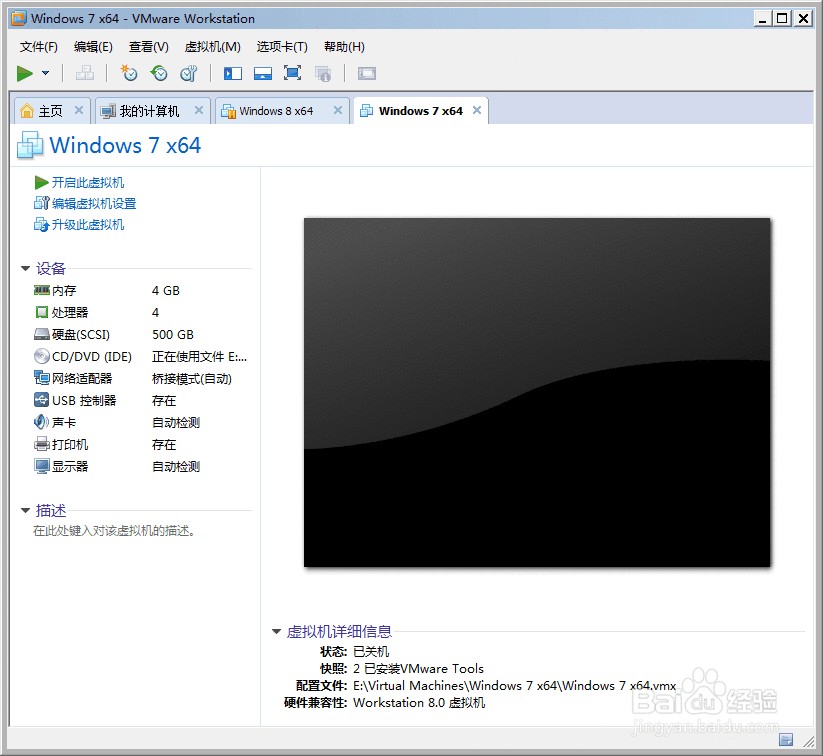
成功恢复快照;
虚拟机切换回快照拍摄时的状态;
注意事项
支持分享,可点右上角的“大拇指”、“收藏”、“关注”图标。
案例系统环境:Windows 7
案例软件环境:VMware Workstation
关键字:虚拟机快照怎么还原、VMware如何恢复快照、虚拟机怎样恢复快照
