solidworks工程图:如何阶梯剖

 时间:2026-04-22 17:28:59

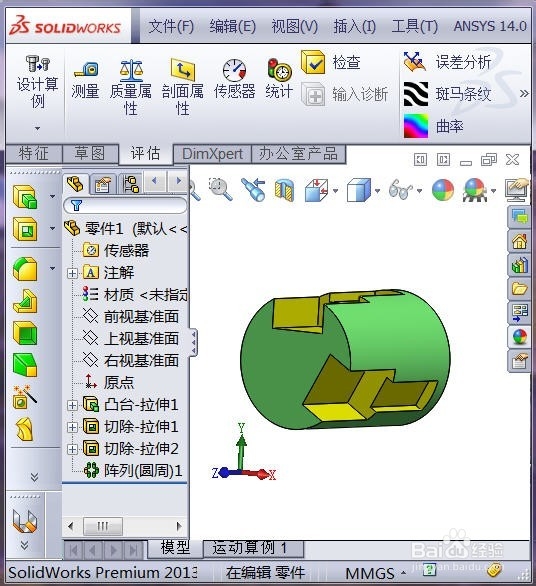
1、首先,打开自己先建立好的模型,如图所示,(这个图就需要阶梯剖才能表达清楚)
solidworks工程图:如何阶梯剖

2、再建立工程图,调入模型,如图所示

solidworks工程图:如何阶梯剖

3、现在准备制作阶梯剖了,点击“视图布局”,在点击“剖面视图”,如图所示

solidworks工程图:如何阶梯剖

4、选择阶梯剖命令,如图所示

solidworks工程图:如何阶梯剖

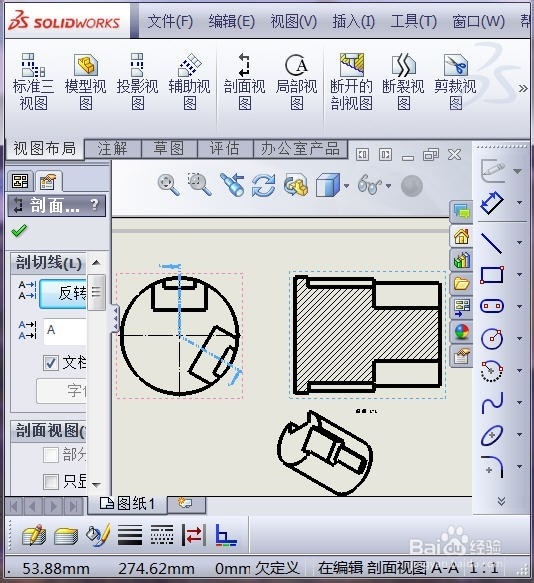
5、点击圆中心作为阶梯剖的中间定位点,如图所示

solidworks工程图:如何阶梯剖

6、再点击上部特征的中点,如图所示

solidworks工程图:如何阶梯剖

7、最后点击斜下方的特征的中点,如图所示

solidworks工程图:如何阶梯剖

8、阶梯剖就完成了,点击确定,打钩,如图所示

solidworks工程图:如何阶梯剖

9、展示阶梯剖面,右边移动到合适的位置,如图所示

solidworks工程图:如何阶梯剖

10、现在视图就可以用最少的视图表达清楚了,就可以标注尺寸了,

  • Solidworks如何在工程图中添加剖视图
  • solidworks中怎么在剖视图中做局部剖视图?
  • Solidworks工程图怎么画剖面图
  • solidworks剖视图怎么画
  • solidworks怎么更改零件颜色
  • 热门搜索
    天津的旅游景点 中国旅游最好的地方 大同旅游网 丁丁旅游香港站 河北承德旅游景点 深圳到巴厘岛旅游 银川旅游团 东北有哪些旅游景点 夏季旅游鞋 英语旅游日记