1、新建一个空白的excel表格。

2、点击“数据”菜单。

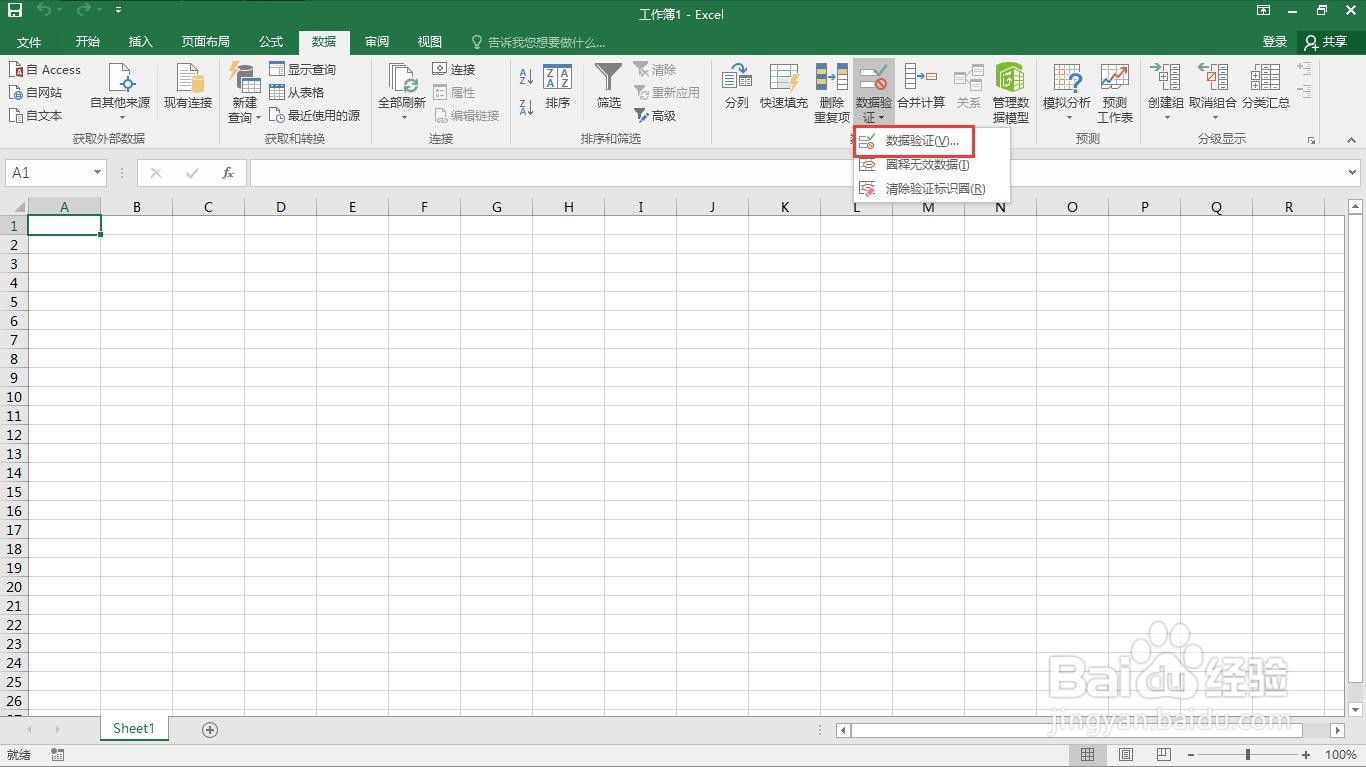
3、点击“数据验证”。

4、点击“数据验证”。
5、允许里选择“整数”。

6、最小值输入数字。

7、最大值输入数值。
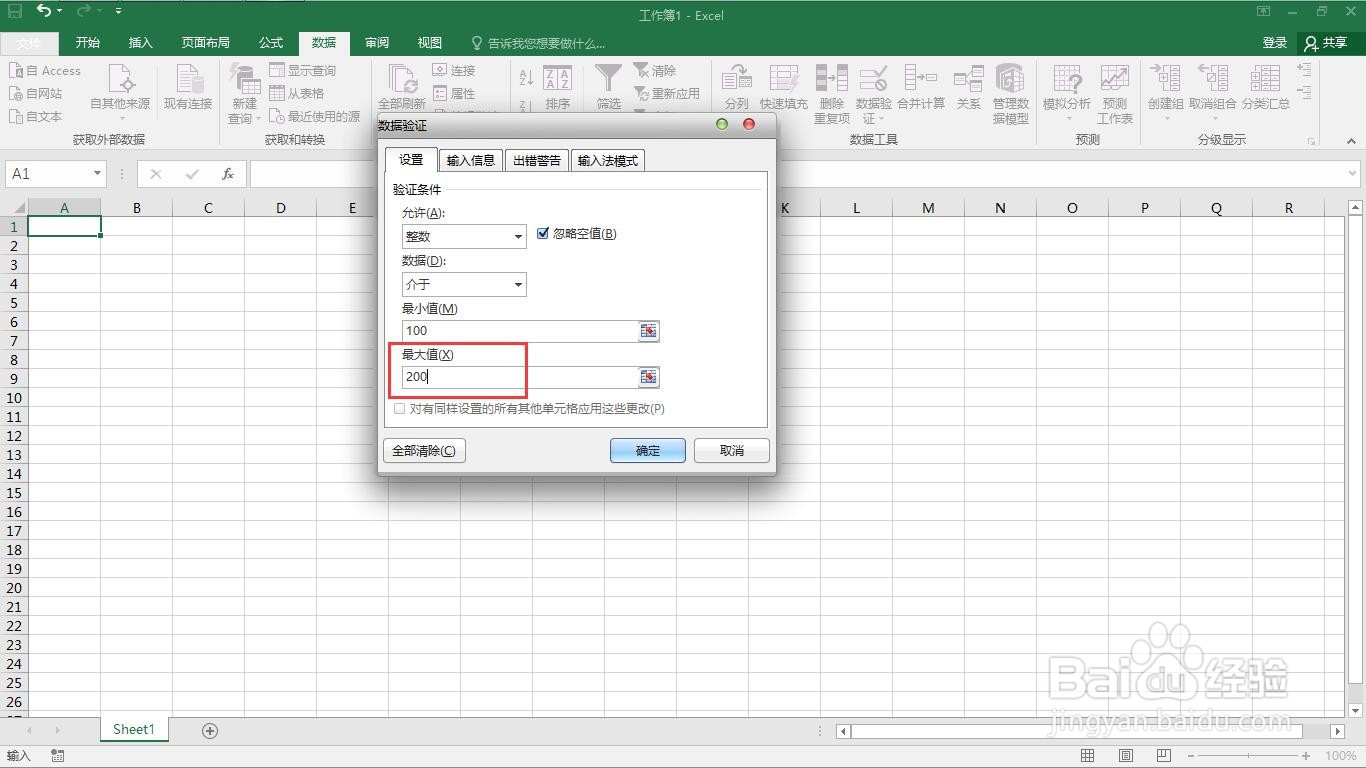
8、点击“确定”按钮。

9、输入一个数字1,按回车后出现数据报错提醒。

10、输入范围内的数字,不在提醒。这样就完成了设置数据报错提醒。

时间:2026-05-02 12:29:54
1、新建一个空白的excel表格。
2、点击“数据”菜单。
3、点击“数据验证”。
4、点击“数据验证”。
5、允许里选择“整数”。
6、最小值输入数字。
7、最大值输入数值。
8、点击“确定”按钮。
9、输入一个数字1,按回车后出现数据报错提醒。
10、输入范围内的数字,不在提醒。这样就完成了设置数据报错提醒。
