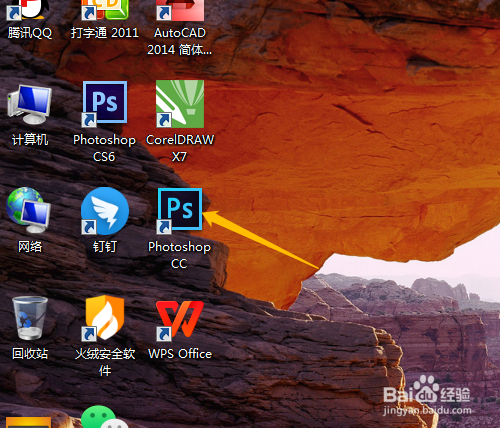
1、1. 打开桌面的Photoshop CC软件。
2、2. 打开素材图片。

3、3. 选工具箱中魔棒工具,容差为50.

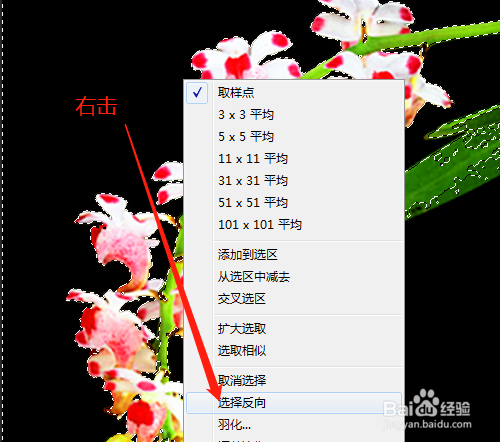
4、4. 在图像黑色部分单击,右击选“选择反向”。

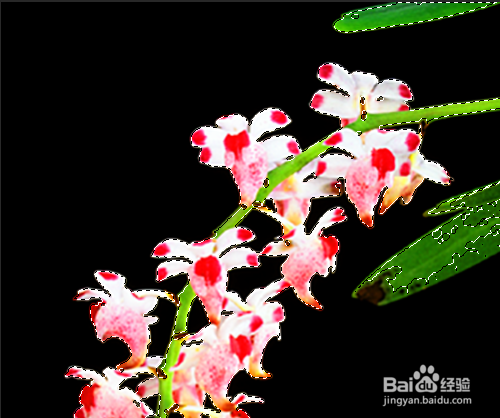
5、5. 单击编辑菜单,拷贝,粘贴。图层面板中多了图层1.


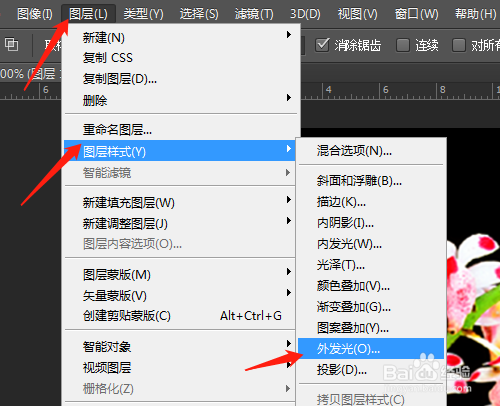
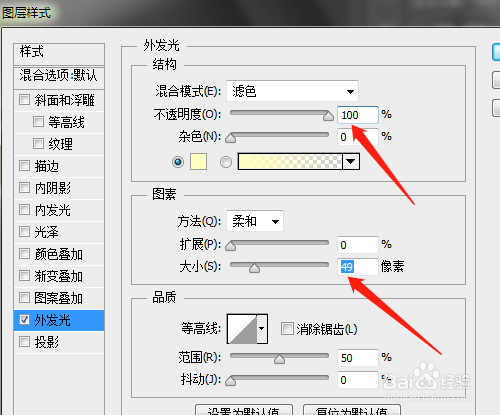
6、6. 选图层菜单,图层样式,外发光,弹出的对话框中改不透明度为100%,大小50像素左右,确定。

时间:2026-04-30 20:07:50
1、1. 打开桌面的Photoshop CC软件。
2、2. 打开素材图片。
3、3. 选工具箱中魔棒工具,容差为50.
4、4. 在图像黑色部分单击,右击选“选择反向”。
5、5. 单击编辑菜单,拷贝,粘贴。图层面板中多了图层1.
6、6. 选图层菜单,图层样式,外发光,弹出的对话框中改不透明度为100%,大小50像素左右,确定。
