1、启动软件,新建一个页面,打开一个PDF文件。
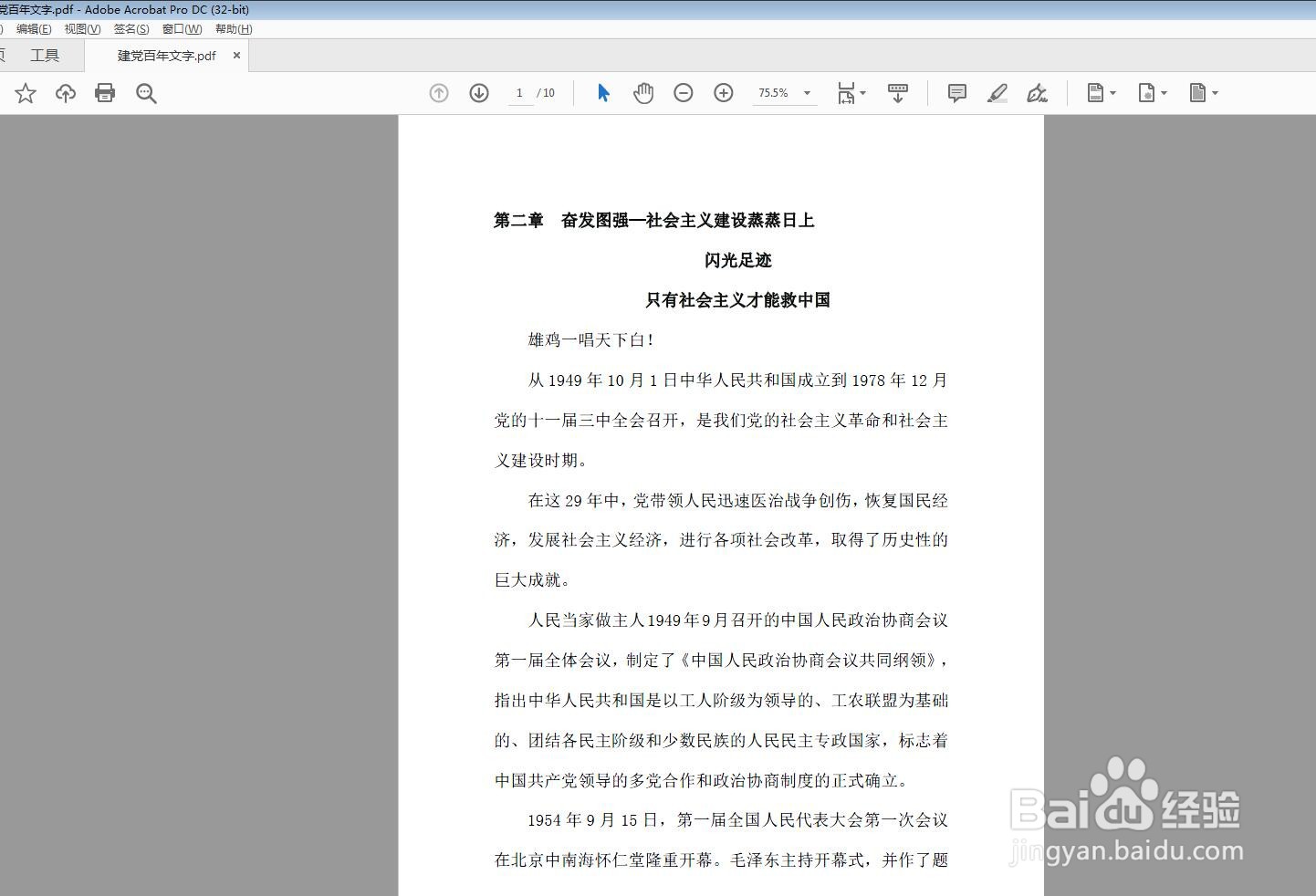
2、点击工具,往下拖动找到注释,点击打开。

3、可以看到属性栏第一个选项,是注释。

4、在对应的部分拖动鼠标,就会添加一个注释的符号。

5、在右侧的窗格中,可以直接输入注释的文字内容。

6、输入完成点击发布,当鼠标放在注释的图标上,会看到文字。

时间:2026-04-23 02:38:10
1、启动软件,新建一个页面,打开一个PDF文件。
2、点击工具,往下拖动找到注释,点击打开。
3、可以看到属性栏第一个选项,是注释。
4、在对应的部分拖动鼠标,就会添加一个注释的符号。
5、在右侧的窗格中,可以直接输入注释的文字内容。
6、输入完成点击发布,当鼠标放在注释的图标上,会看到文字。
